スキャンしたPDFからテキストを簡単かつ正確にコピーする方法

まとめ :
このガイドでは、PCやスマホでスキャンしたPDFからテキストを簡単に抽出するための方法を説明し、スムーズにテキストを取り出せるようサポートします。
目次
PDF スキャン 文字認識
PDFからテキストをコピーするのは、特に画像形式のPDFでは簡単ではありません。しかし、適切な方法やツールを使えば、簡単にテキストを抽出できます。
この記事では、PCやスマホでスキャンされたPDFからテキストを抽出する方法をわかりやすく紹介します。
👉 時間を節約したいなら、無料のPDF編集ソフトをダウンロードして、フォーマットを気にせず、スキャンしたPDFから素早くテキストをコピーできます。
PDFgearでスキャンしたPDFの文字を認識してテキストを抽出
PDFgearは、無料で使えるPDF編集ソフトで、正確な光学文字認識(OCR)機能を搭載しており、スキャンしたPDFから簡単にテキストを抽出できます。操作はシンプルで、多言語に対応しています。
さらに、PDFgearでは、スキャンしたPDFの任意の部分を選んで、そこからテキストを抽出することも可能です。まずは、お使いのWindowsまたはMacにPDFgearをダウンロードして、インストールしましょう。
選択できないPDFのテキストを読み取るか、スキャンしたPDFを一括で無料のWord文書に変換して編集が可能です。
手順1. PDFgearでスキャンしたPDFを開く
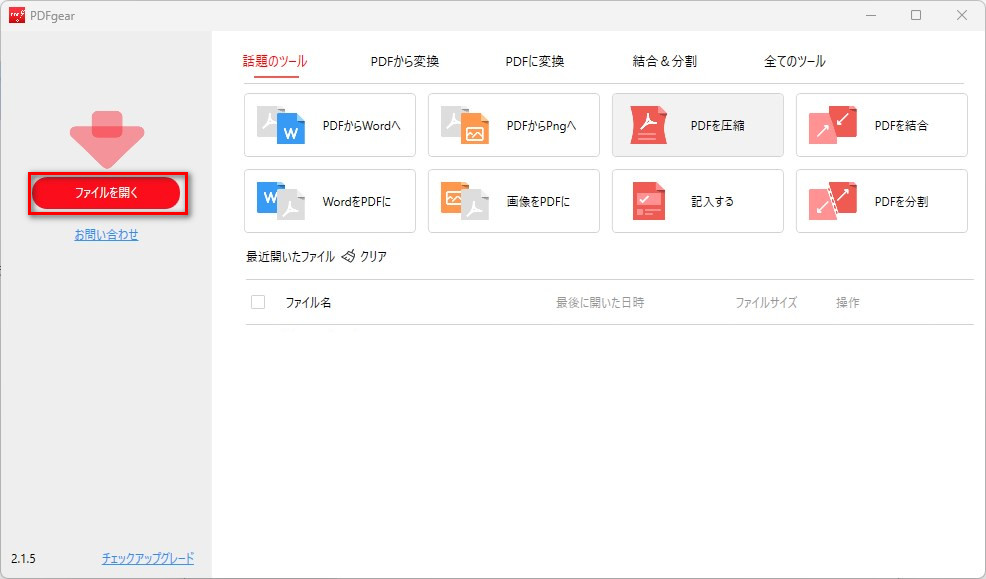
PDFgearを起動し、「ファイルを開く」ボタンをクリックして、スキャンしたPDFを選択します。
ファイルを開く
手順2. OCRを使ってテキストを抽出
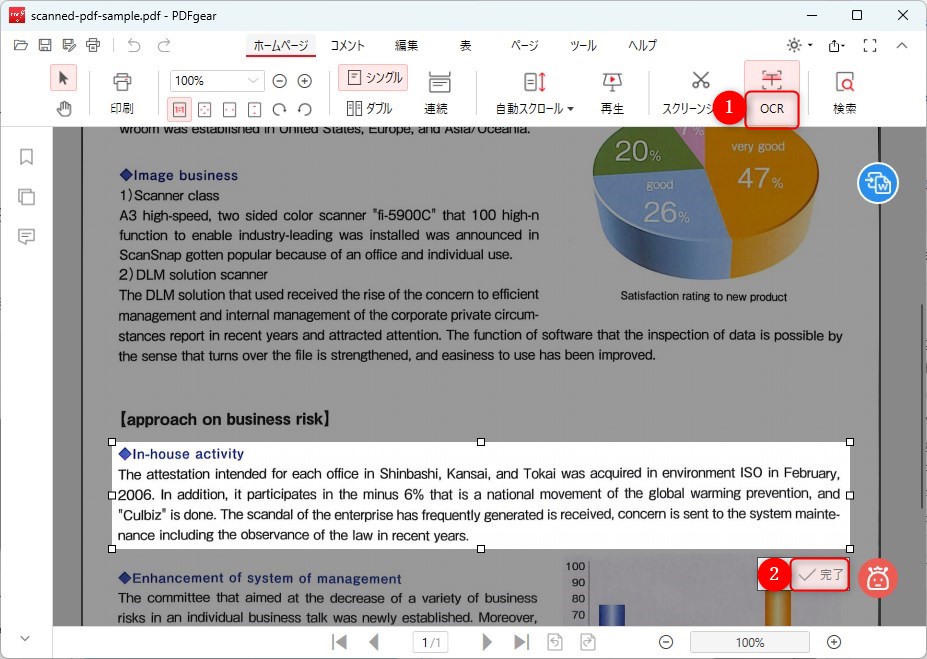
PDFを開いたら、トップメニューの「ホーム」から「OCR」を選択します。マウスで抽出したい範囲を指定し、「完了」をクリックします。
抽出するテキストを選択
手順3. テキストをコピーまたは保存
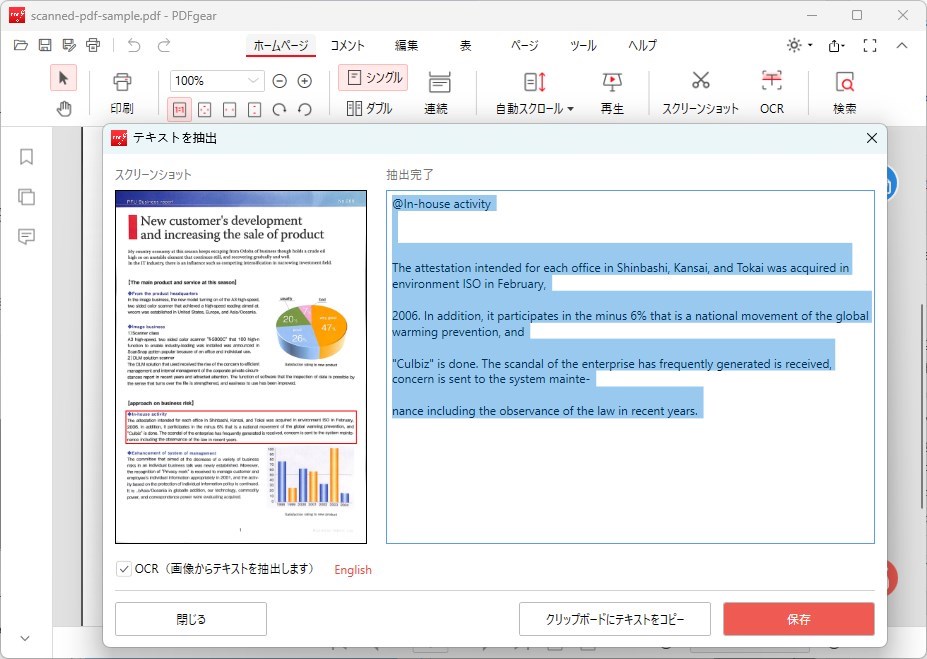
抽出されたテキストが次の画面に表示されます。テキストをコピーするか、TXTファイルとして保存できます。
OCR を使用して PDF からテキストを抽出
特に改行に関するフォーマットに注意してください。
Adobe AcrobatでスキャンしたPDFのテキストをコピー
Adobe Acrobatも、スキャンしたPDFの文字を認識し、編集可能なテキストに変換するためのOCR技術をサポートしています。
「PDFの編集」機能を使ってテキストをコピーできますが、この機能は有料です。Adobe Acrobatをダウンロードして起動し、スキャンしたPDFを開いて操作を始めましょう。
手順1. 画面上部の「編集」メニューから「全選択」をクリックするか、ショートカットキーCtrl + A(Windows)またはCommand + A(Mac)を使ってテキストを全選択します。
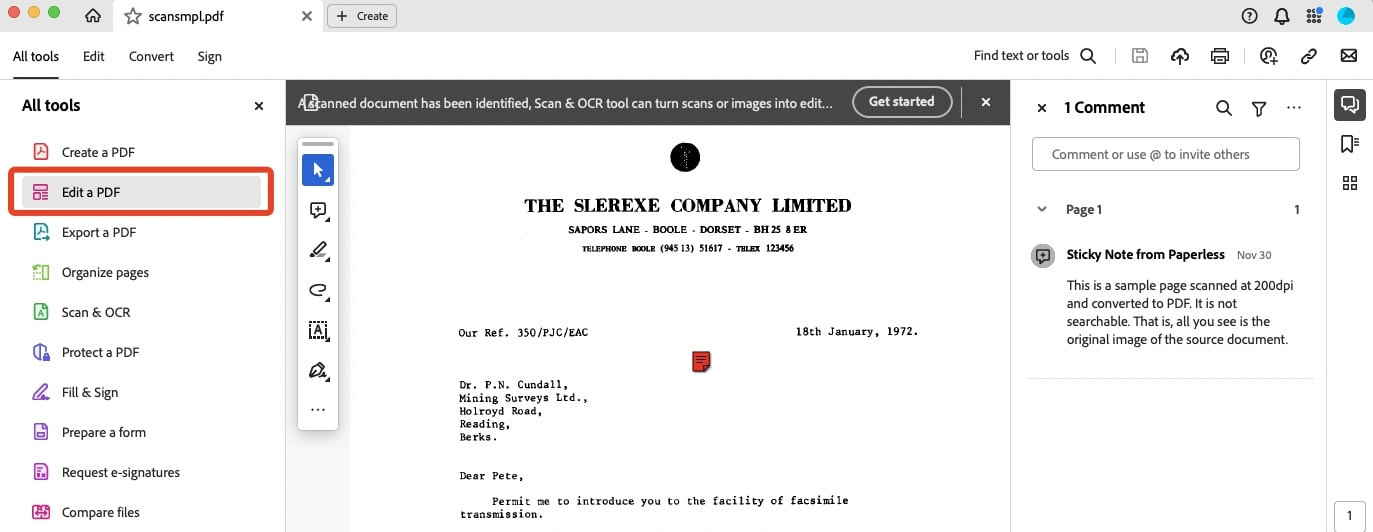
Adobe Acrobat Pro DCでPDFの編集を選択
手順2. 全選択後、右クリックして「コピー」を選択するか、ショートカットキーCtrl + C(Windows)またはCommand + C(Mac)を使ってテキストをコピーします。
手順3. テキストを貼り付けたい場所に貼り付けます。
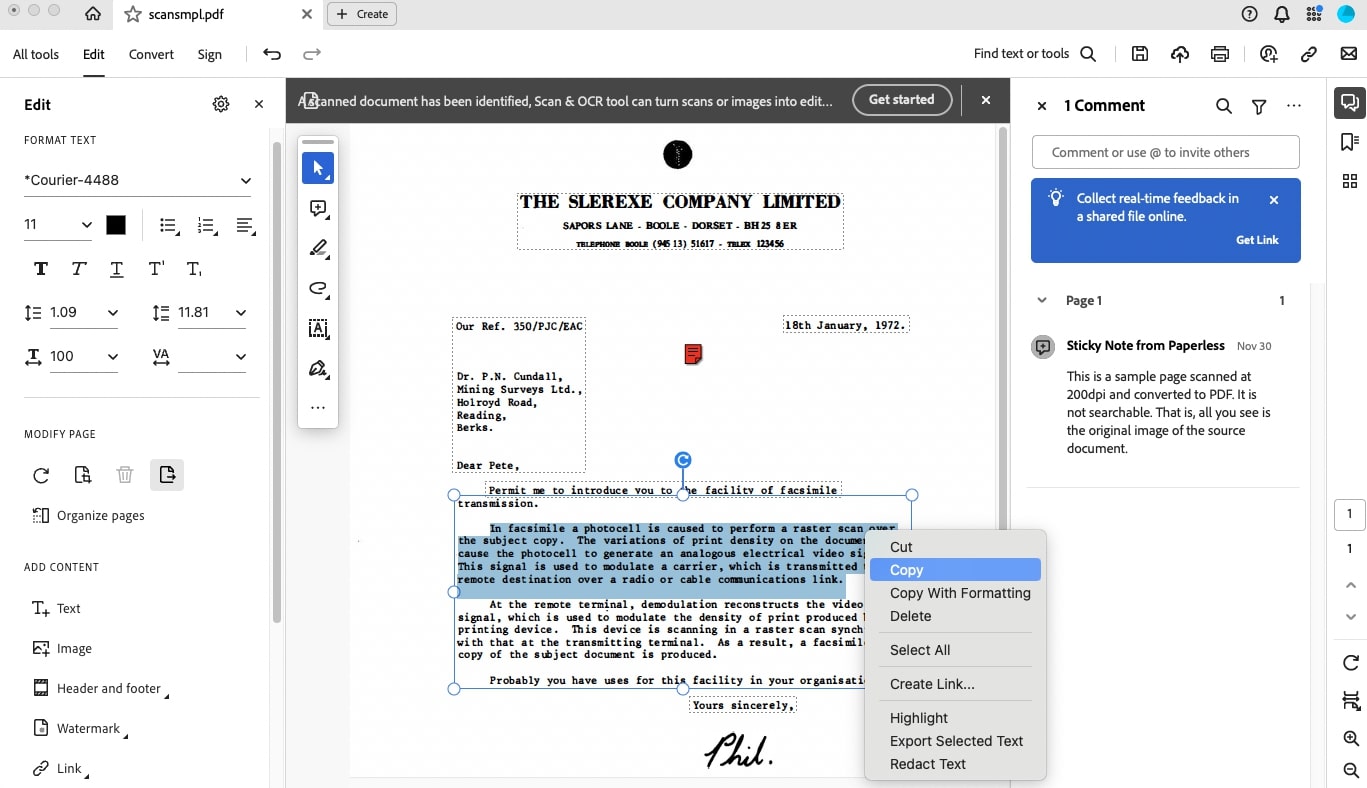
スキャンしたPDFから選択したテキストをコピー
貼り付け後に複数行や文字化けの問題が発生した場合は、Microsoft Wordを開き、Ctrl + Hを押して「置換」機能を使用します。
「検索する内容」ボックスに^p(段落記号)を入力し、置換後の内容ボックスにスペースを入力します。そして、「すべて置換」をクリックして問題を解決します。
オンラインでスキャンしたPDFを編集可能なWordに変換
オンラインでスキャンしたPDFを編集可能な形式に変換するのは、特にソフトウェアをダウンロードせずに、スマートフォンやタブレットで作業したい場合に便利です。この方法なら、手作業でコピー&ペーストをせずに、迅速にテキストを抽出できます。
iLovePDFなどのオンラインコンバーターを使えば、ファイルをアップロードするだけで変換が完了します。ソフトウェアのインストールは不要です。この方法は、一度だけの素早い変換に適していますが、直接テキストをクリップボードにコピーできない場合があります。
手順1. iLovePDFのPDF to Wordコンバーターにアクセスし、「PDFファイルを選択」ボタンをクリックして、デバイスまたはクラウドストレージからスキャンしたPDFを選択します。
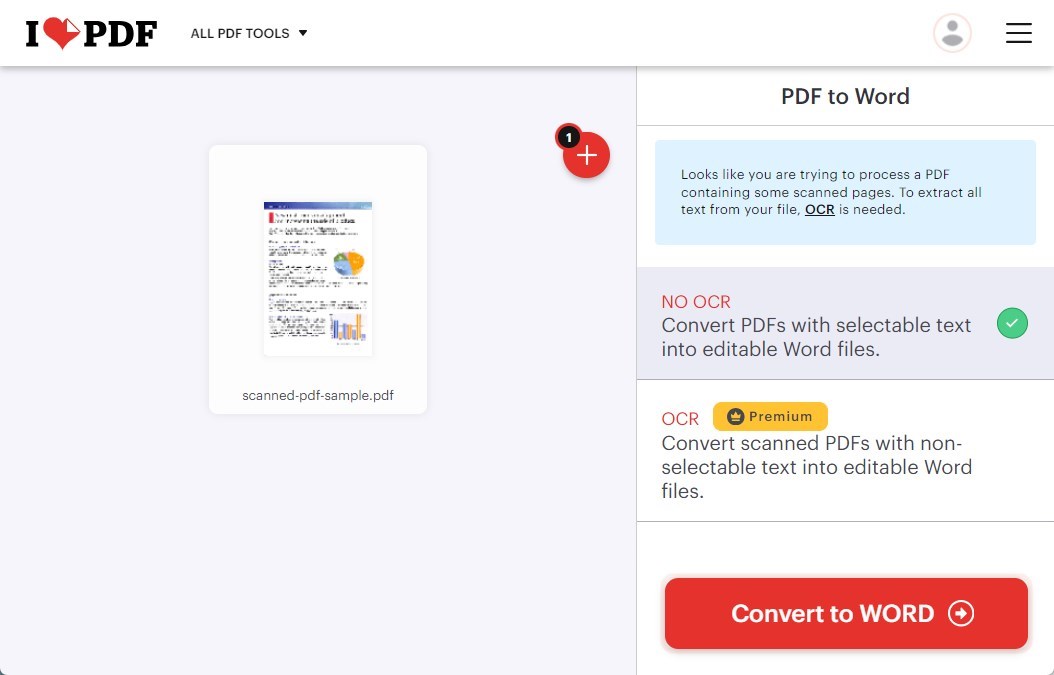
OCRを使ってオンラインでPDFをWordに変換
手順2.「OCRを使用」オプションが選択されていることを確認し、スキャンされた文字を認識して編集可能なテキストに変換します。
手順3. PDF内の言語を選択し、「Wordに変換」ボタンをクリックします。
手順4. 変換が完了したら、Word文書をダウンロードし、開いてテキストをコピーし、必要な場所に貼り付けます。
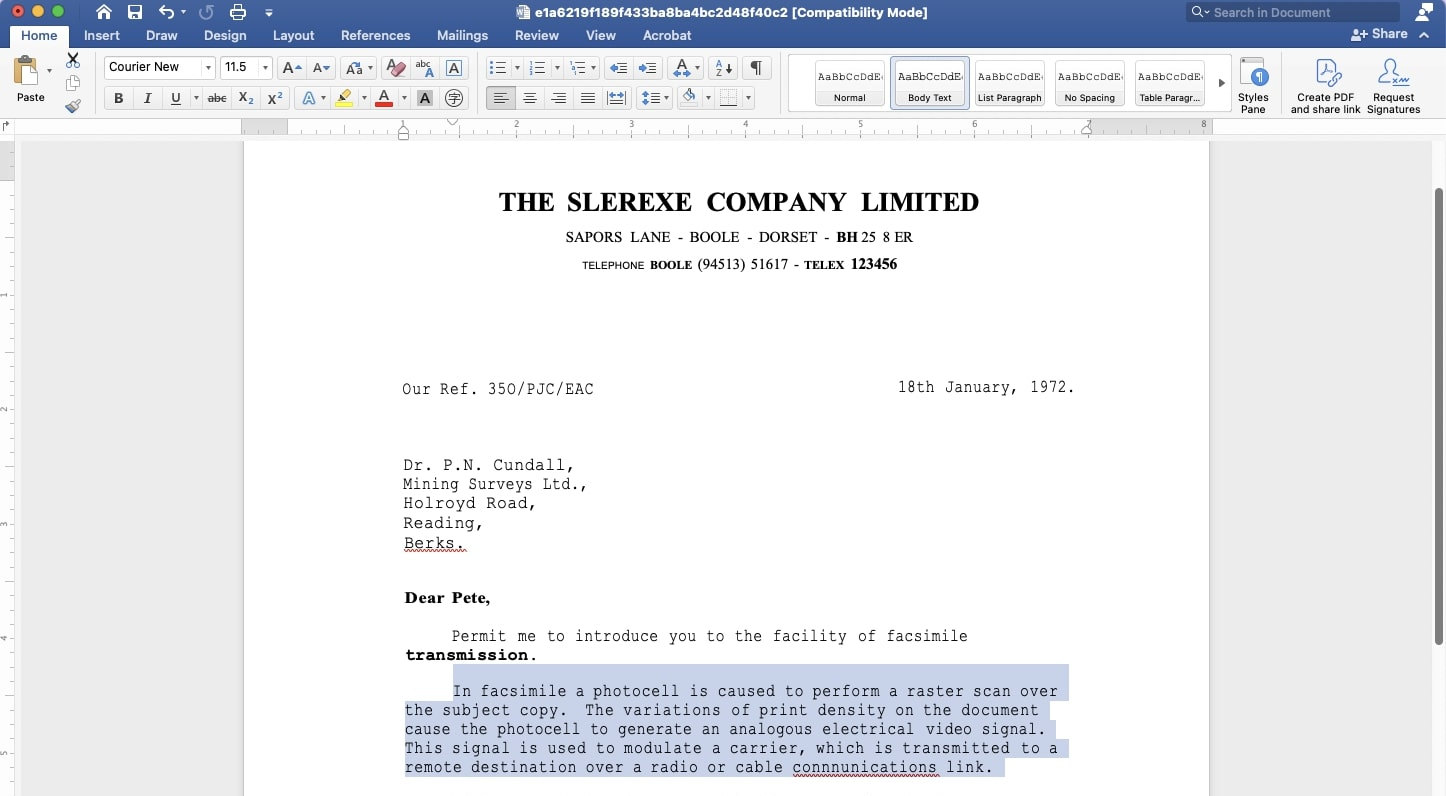
変換されたWordファイルからテキストをコピー
選択できないテキストが含まれるスキャンPDFを編集可能なWordファイルに変換する場合、上位版へのアップグレードが必要になるかもしれません。
よくある質問
なぜスキャンしたPDFからテキストをコピーできないのですか?
スキャンしたPDFからテキストをコピーするのが難しいのは、これらのPDFが実際には画像データだからです。このような場合、光学文字認識(OCR)技術を使用して、画像内の文字を読み取って編集可能なテキストに変換する必要があります。
コピーしたテキストのフォーマットは元のPDFと同じですか?
コピーしたテキストのフォーマットは、使用する方法によって異なります。いくつかの方法では元のフォーマットをよりよく保つことができます。コピー後のテキストを確認し、必要に応じて編集してご希望の形式に整えてください。
スキャンしたPDFから画像をコピーできますか?
PDFgearには、スキャンしたPDFから画像をコピーするのに便利なスクリーンショット機能があります。PDFgearでスキャンしたPDFを開き、「スクリーンショット」機能を使用して、必要な画像をキャプチャしてください。
まとめ
総じて、PDFgearはスキャンしたPDFからテキストを抽出するための最良の選択です。無料で簡単に操作でき、精確にテキストを選択することができます。Adobe Acrobat Pro DCは機能が豊富ですが、価格が高いです。iLovePDFのようなオンラインツールも便利ですが、高度な機能は有料になる場合があります。PDFgearはコストパフォーマンスが高い選択肢です。
