Come salvare pagine specifiche di un file PDF in 5 modi efficaci

Sommario :
Questo post spiega cinque modi per salvare pagine specifiche da un file PDF, utilizzando un editor PDF, strumenti online, Adobe Acrobat, Google Chrome e l’app Anteprima.
Indice
Salvare certe pagine di un PDF
I file PDF possono essere piuttosto grandi, ma sapere come salvare pagine specifiche può aiutarti a evitare di cercare nell’intero documento per trovare le informazioni necessarie.
Stai lottando per salvare pagine specifiche da un PDF o estrarre una singola pagina? Sei nel posto giusto. In questo articolo, ti guideremo attraverso cinque diversi metodi per svolgere questo compito.
Soluzione Rapida: Come Salvare Pagine Specifiche da un PDF
PDFgear è un editor PDF tutto-in-uno che offre soluzioni GRATUITE per salvare pagine specifiche di un PDF in soli tre semplici passaggi.
Scarica PDFgear su Windows, Mac, iPhone o iPad per sperimentare le sue funzionalità di estrazione delle pagine, insieme ad altri strumenti potenti.
Salva Pagine Specifiche di un PDF Gratuitamente su Windows e Mac
Se vuoi apportare modifiche dettagliate o hai bisogno di molte personalizzazioni per le pagine che vuoi mantenere, un editor PDF è solitamente la scelta migliore. Gli editor PDF offrono una vasta gamma di strumenti per selezionare, modificare e salvare pagine specifiche.
Inoltre, questo editor PDF esperto ti permette di riordinare, inserire, eliminare o estrarre pagine dal PDF. Puoi anche modificare, inserire o eliminare testo all’interno del contenuto PDF.
Ecco una guida generale su come selezionare la pagina specificata da salvare come nuovo PDF:
Passo 1. Apri il PDF in PDFgear
Scarica PDFgear > Avvia PDFgear > Apri il documento PDF che vuoi modificare.

Apri il File PDF in PDFgear
Sulla barra dei menu in alto, vedrai una scheda “Pagina“. Cliccaci sopra per visualizzare tutte le pagine nel PDF.
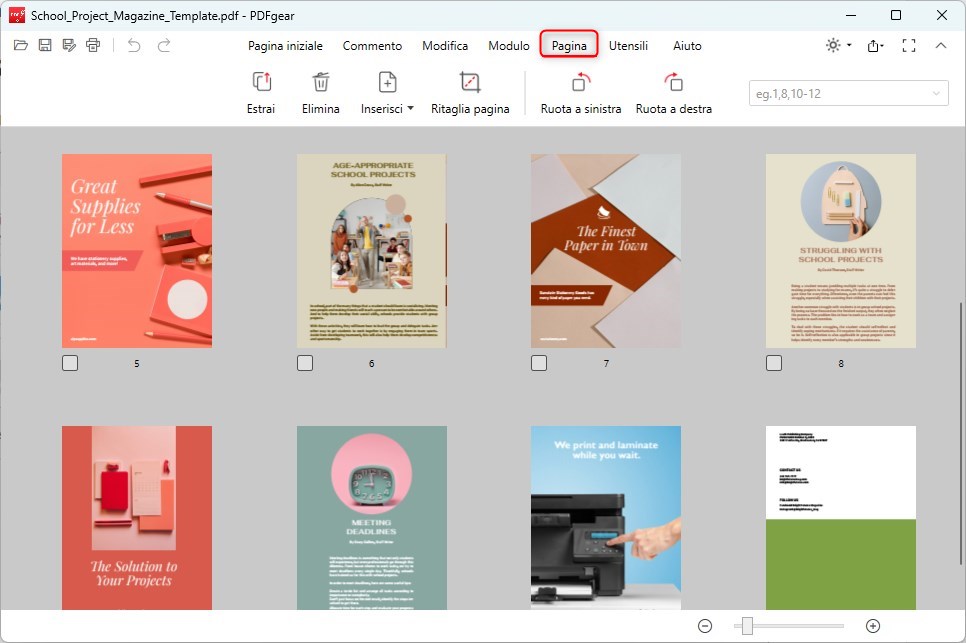
Clicca sulla Scheda Pagina
Passo 2. Scegli le Pagine da Salvare
Seleziona le pagine specifiche che vuoi salvare. Puoi farlo cliccando sulle miniature delle singole pagine e facendo doppio clic per annullare la selezione.
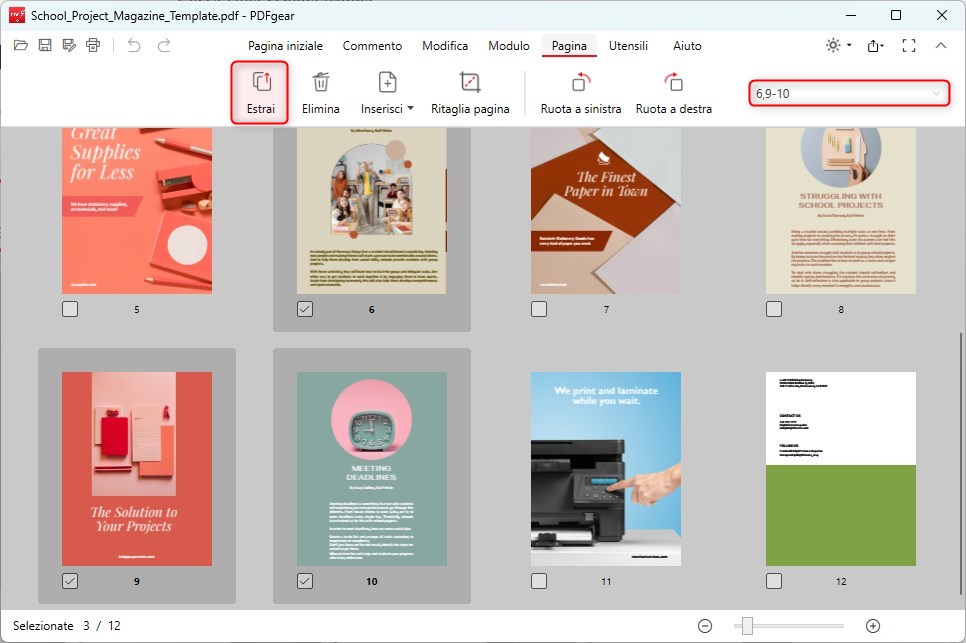
Salva Pagine Specifiche di un PDF
Poi tocca il pulsante “Estrai Pagine” dal sottomenu.
Passo 3. Personalizza le Pagine Estratte
Apparirà una finestra di dialogo che ti permetterà di personalizzare l’intervallo delle pagine estratte. Puoi anche decidere di estrarre pagine in un unico PDF o estrarre ogni pagina in PDF separati.
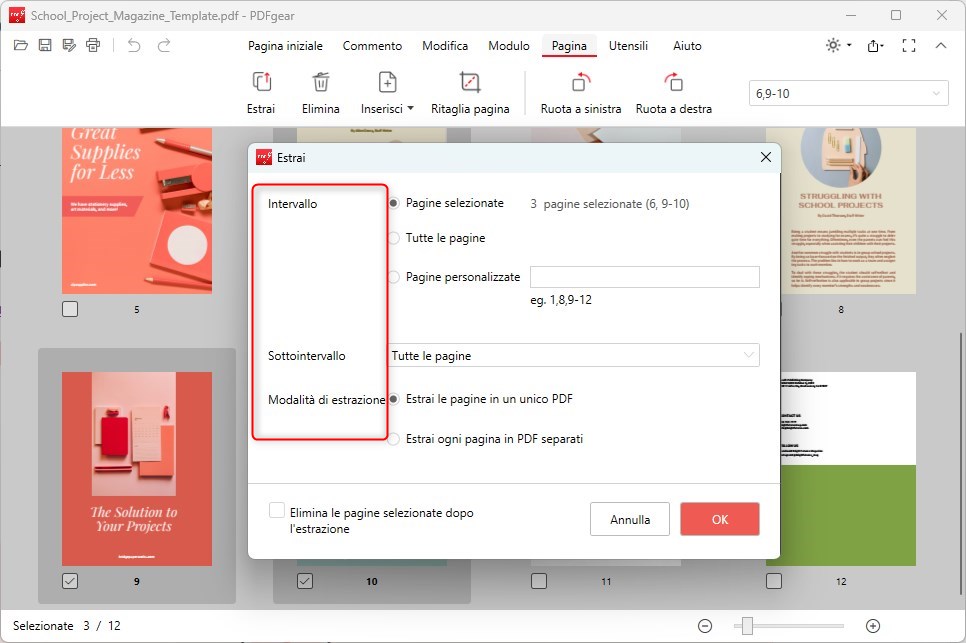
Pagine PDF Estratte Personalizzate
Poi clicca su “OK” per salvare le pagine selezionate come nuovo documento PDF.
Se hai bisogno di un modo rapido e semplice per estrarre pagine PDF specifiche, gli strumenti PDF online sono un’ottima scelta.
Salva Una Pagina di un PDF Online Gratis Usando PDFgear
Gli strumenti online sono comodi per salvare una singola pagina da un PDF, specialmente se preferisci non installare software aggiuntivi. La piattaforma online di PDFgear non richiede l’iscrizione via email per accedere ai suoi strumenti. Gli utenti possono anche utilizzare liberamente gli strumenti di modifica, conversione e compressione dei PDF di PDFgear.
Segui questi passaggi per salvare singole pagine PDF estraendole:
Passo 1. Accedi allo Strumento Online di PDFgear
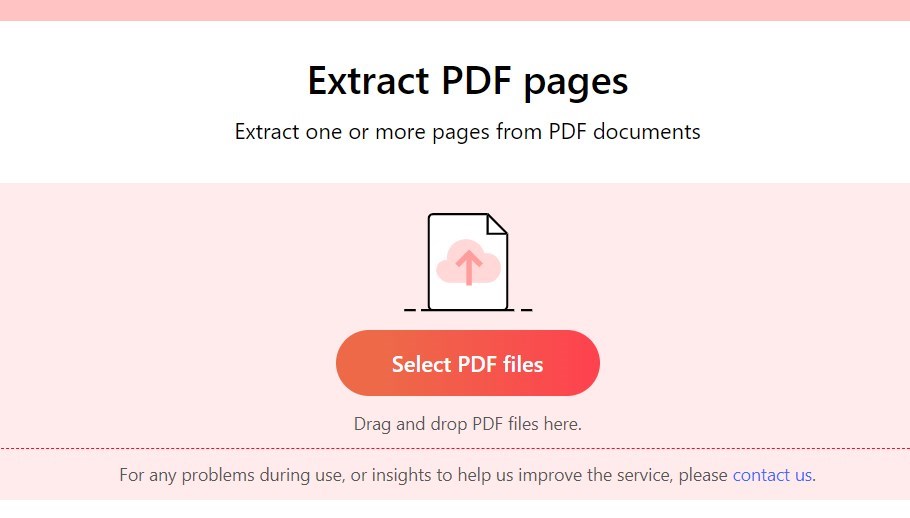
Apri il tuo browser web e vai allo strumento online di estrazione delle pagine PDF di PDFgear.
Apri l’Estrattore di Pagine PDF Online
Clicca sul pulsante “Seleziona file PDF” per caricare il file PDF dal quale vuoi estrarre una singola pagina. Tieni presente che la dimensione massima del file è di 20MB.
Passo 2. Seleziona la Pagina da Estrarre
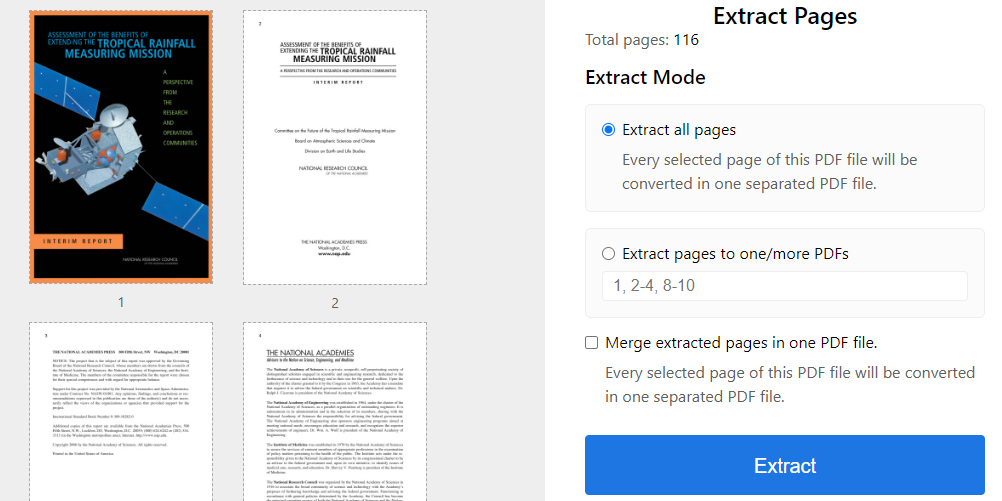
Una volta caricato il PDF, tutte le pagine PDF saranno visualizzate nel pannello a sinistra. Seleziona la modalità “Estrai tutte le Pagine” per convertire ogni pagina del PDF in un file PDF separato.
Salva Una Pagina di un PDF Online
Oppure clicca sulla pagina o digita il numero di pagina nel campo di input per estrarla. Dopo aver selezionato la pagina, clicca sul pulsante “Estrai” per avviare il processo di estrazione.
Passo 3. Scarica la Pagina Estratta
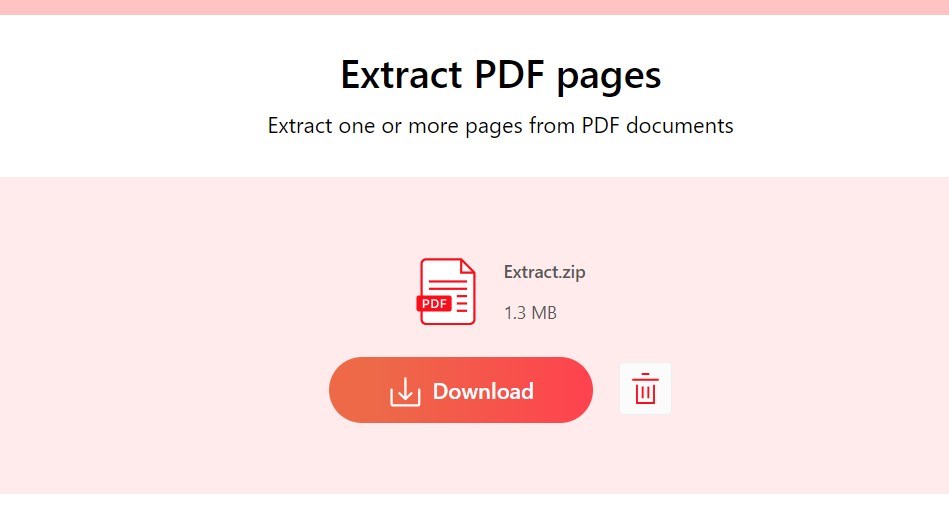
PDFgear elaborerà la tua richiesta e genererà un nuovo PDF contenente solo la pagina selezionata.
Scarica il File PDF Estratto
Una volta completata l’estrazione, ti verrà fornito un pulsante di download, cliccaci sopra per salvare la pagina estratta sul tuo computer.
Per gli utenti di Adobe Acrobat, forniamo anche una guida dettagliata su come salvare pagine PDF individuali nella sezione successiva.
Salva Pagine PDF Individuali Usando Adobe Acrobat
Puoi usare Adobe Acrobat per salvare una singola pagina di un file PDF, così come per modificare e annotare le pagine PDF prima di salvarle.
Tuttavia, è importante notare che la versione di prova gratuita ha delle limitazioni, e la versione completa può essere costosa.
Salva Pagine Specifiche di un PDF in Adobe Acrobat
Ecco come salvare una pagina PDF con Adobe Acrobat:
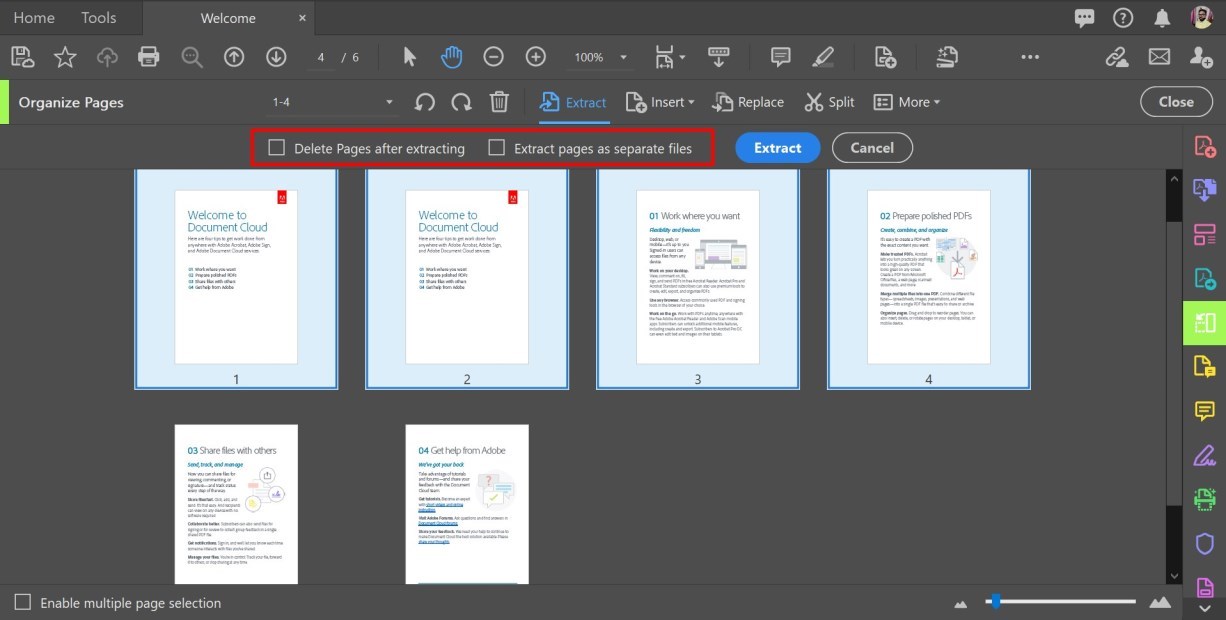
Passo 1. Apri lo strumento “Organizza Pagine” cliccando su “Strumenti” o utilizzando il collegamento nella barra degli strumenti a destra.
Passo 2. Seleziona il tuo file PDF cliccando su “Seleziona un File” nella finestra di dialogo e poi clicca su “Apri.”
Passo 3. Clicca su “Estrai” nel menu in alto, scegli la pagina da estrarre e clicca nuovamente su “Estrai.”
Passo 4. Salva il nuovo PDF con un nome e una posizione diversi andando su “File” e selezionando “Salva come.”
Adobe Acrobat è costoso e complicato, ma puoi utilizzare le impostazioni di stampa in un visualizzatore PDF per selezionare e salvare pagine specifiche.
Salva le Pagine Selezionate come Nuovo File PDF in Google Chrome
Se stai usando Google Chrome e hai bisogno di salvare rapidamente certe pagine di un PDF, puoi usare il visualizzatore PDF integrato per stampare la pagina PDF. Segui i passaggi sottostanti per salvare pagine selezionate come nuovo file PDF in pochi secondi.
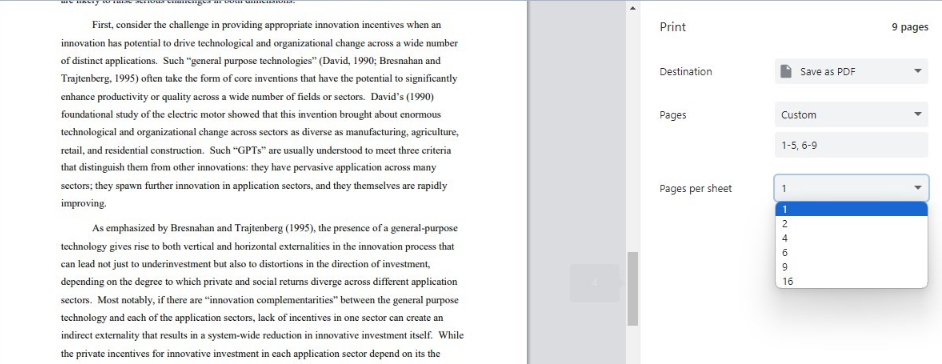
Salva Pagine Specifiche di un PDF Usando Google Chrome
Passo 1. Apri un PDF in un browser web come Google Chrome. Seleziona la pagina specifica che vuoi salvare.
Passo 2. Clicca sull’opzione di stampa in alto a destra, accanto all’icona della stampante.
Passo 3. Nel menu a discesa, scegli “Salva come PDF” e naviga nella sezione “Pagine”.
Passo 4. Opta per “Personalizzato” invece dell’opzione predefinita “Tutte” e inserisci i numeri di pagina da estrarre.
Passo 5. Clicca su “Salva come PDF” per salvare le pagine selezionate. Fatto!
Chrome è ampiamente utilizzato, e questo metodo è semplice. Non richiede software aggiuntivo, ma potrebbe non supportare funzionalità avanzate come segnalibri o annotazioni, che PDFgear fornisce, nel PDF salvato.
Salva Pagine Specifiche di un PDF su Mac con l’Applicazione Anteprima
Come visualizzatore PDF predefinito su macOS, Anteprima fornisce funzionalità di modifica PDF di base, inclusi annotazioni, evidenziazione, modifica del testo ed estrazione delle pagine. Segui questi passaggi per salvare pagine specifiche di un PDF su Mac utilizzando Anteprima.
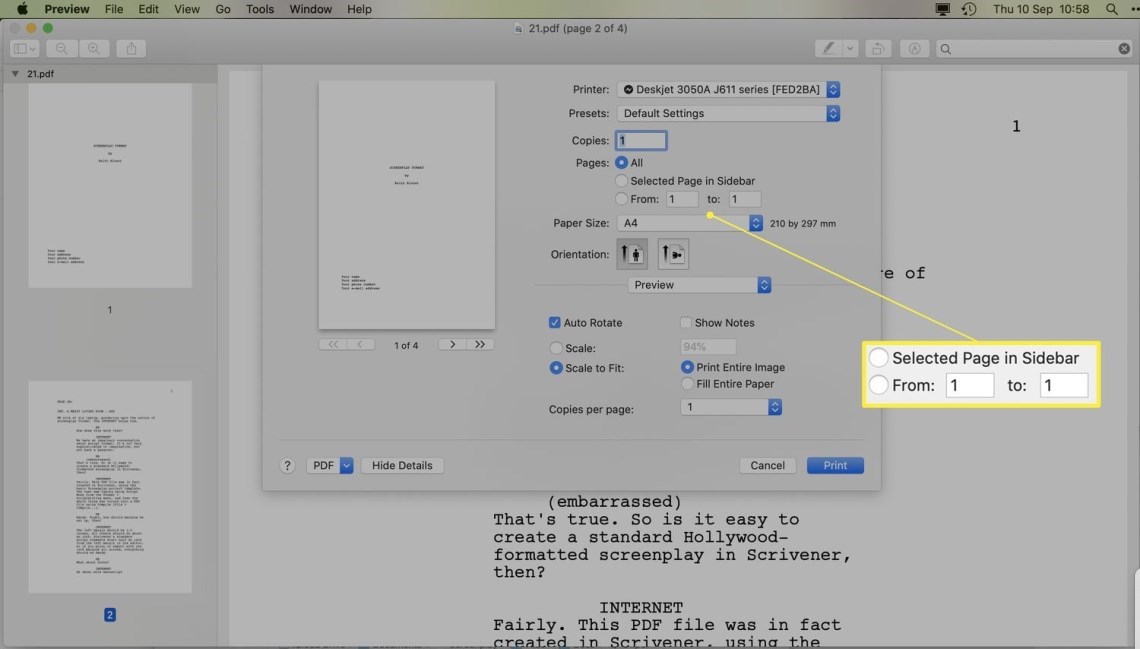
Salva Pagine Specifiche di un PDF Usando Anteprima
Passo 1. Apri il tuo PDF in Anteprima, il visualizzatore PDF predefinito di macOS. Fai doppio clic sul PDF o clicca con il tasto destro, seleziona “Apri con” e scegli Anteprima.
Passo 2. Clicca su “Vista” nel menu in alto, poi seleziona “Miniature”. Scegli le pagine da estrarre. Tieni premuto Comando e clicca sulle pagine che vuoi. Saranno evidenziate.
Passo 3. Clicca su “File” in alto a sinistra, poi seleziona “Stampa”. Specifica l’intervallo di pagine.
Passo 4. Clicca su “Mostra Dettagli” in basso. Se è già visualizzato, non è necessario cliccare. Seleziona “Pagine selezionate nella barra laterale” nella sezione “Pagine”.
Passo 5. Nel menu a discesa in basso a sinistra, scegli “Salva come PDF”. Assegna un nome al file e clicca su “Salva” nella posizione scelta. Fatto!
Usare Anteprima su macOS è una soluzione nativa che non richiede software aggiuntivo. È veloce e si integra bene con l’ambiente macOS.
Conclusione
Salvare pagine specifiche da un PDF può rendere i tuoi compiti più facili, che tu stia condividendo documenti, studiando o creando rapporti. Metodi semplici come l’uso delle impostazioni di stampa, Adobe Acrobat, o applicazioni come Anteprima su macOS funzionano bene.
Per la migliore esperienza, utilizza lo strumento online di PDFgear o il software PDFgear. Sono facili da usare ed efficaci per estrarre pagine, garantendo che i tuoi documenti siano gestiti rapidamente e professionalmente.
