Come Ridurre PDF sotto 500 KB Online e Offline

Sommario :
Scopri il miglior compressore PDF gratuito per ridurre le dimensioni del file PDF al di sotto di 500 KB online e offline gratuitamente. Nessuna registrazione, nessuna perdita di qualità, nessuna filigrana.
Indice
Come Ridurre PDF sotto 500 KB Online e Offline
La dimensione di un documento PDF è significativa quando si tratta di trasmissione online. A causa delle limitazioni di banda, le piattaforme di condivisione video e i siti web di hosting di file spesso hanno restrizioni sulla dimensione dei file.
Per i documenti di Office come Word, PowerPoint, Excel e PDF, la dimensione massima consentita per i file aggiunti da OneDrive locale a Microsoft Sway è di 20MB. Dato che gestiamo decine di migliaia di documenti sui nostri computer o cloud di archiviazione, una dimensione ideale del file di documento sarebbe controllata sotto mezzo megabyte.
Questa pagina presenta PDFgear, uno strumento online gratuito per ridimensionare i file PDF a meno di 500 KB con una guida passo dopo passo. In molti casi, i file PDF grandi sono stati ridotti a 300KB e persino a 200KB o meno!
Soluzione Rapida: Comprimi PDF Gratuitamente e Velocemente
Riduci le dimensioni dei tuoi file PDF fino al 90% senza compromettere la qualità, tutto gratuitamente e senza restrizioni!
Il software PDFgear offre tre opzioni di compressione (Bassa, Media, Alta), rendendo facile comprimere i PDF a 500kb!
Come Comprimere un PDF a 500 KB con PDFgear Online Senza Perdere Qualità
Per iniziare, permettetemi di presentarvi il miglior strumento online per ridimensionare PDF: PDFgear. PDFgear è una cassetta degli attrezzi online completa che soddisfa tutte le tue esigenze di gestione PDF, come la conversione, la compressione e la modifica. Puoi convertire JPEG in PDF, tra le altre cose.
Lo strumento di compressione di PDFgear utilizza la tecnologia MRC, consentendoti di ridurre notevolmente la dimensione del tuo documento mantenendo la sua qualità. Inoltre, con le sue versatili funzioni di appiattimento PDF e di cancellazione delle pagine, puoi ridimensionare i tuoi documenti PDF in modo più flessibile.
PDFgear è completamente gratuito e può essere utilizzato senza installazione o registrazione. Funziona su tutti i dispositivi, inclusi Windows, Mac, Linux, Android, iOS, ecc. Quindi, perché non provare subito PDFgear? Segui i tre semplici passaggi qui sotto!
Passo 1. Carica il PDF su PDFgear
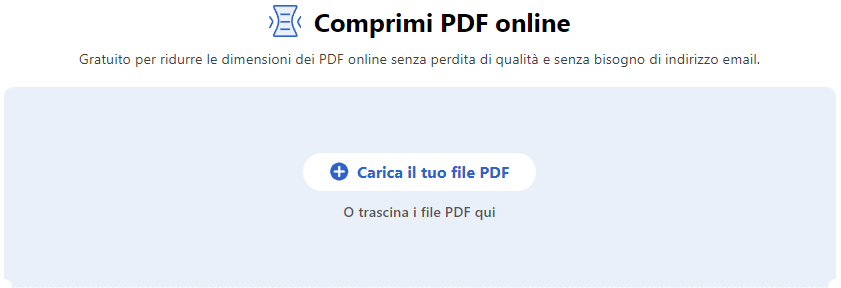
Naviga nello strumento online Compressore PDF di PDFgear e trascina il tuo file PDF nel compressore per caricare il file PDF. In alternativa, clicca sul pulsante “Carica il tuo file PDF” per importare il file da comprimere.
Carica il PDF da Comprimere
Passo 2. Comprimi il File PDF con PDFgear
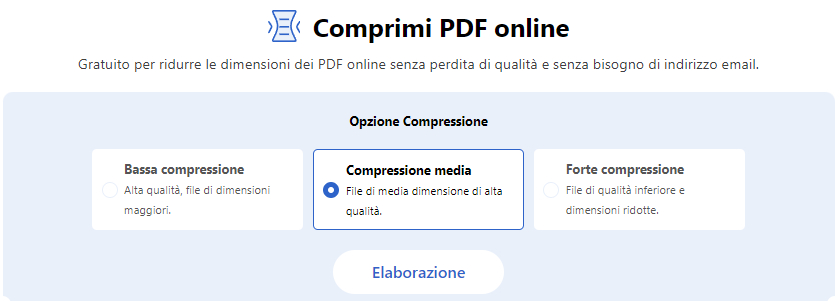
Ci sono tre modalità di compressione fornite da PDFgear: bassa Compressione, media Compressione, e forte compressione. Più alto è il tasso di compressione, più piccola è la dimensione del file, ma minore è la qualità. Quando la decisione è presa, premi il pulsante Comprimi.
Comprimi un PDF a 500 KB
Passo 3. Scarica i File PDF Compressi
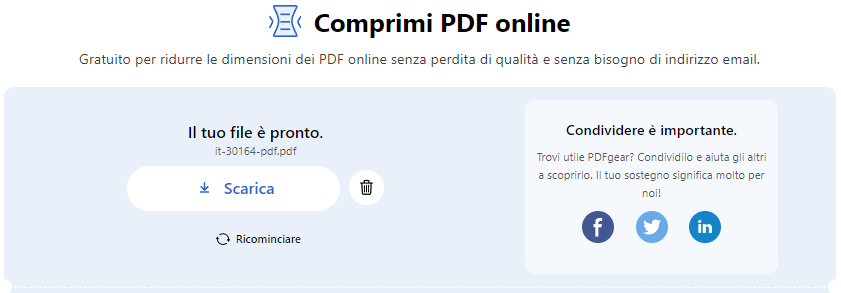
Quindi PDFgear comprimerà il tuo file. Quando la compressione è finita, premi Scarica per ottenere il file PDF compresso, la dimensione del PDF compresso sarà mostrata sotto il nome del file.
Scarica il PDF Compresso
Come Comprimere un PDF a 500 KB o Meno Offline
Oltre a comprimere i tuoi file in modo conveniente online, PDFgear aiuta anche a ridimensionare i tuoi documenti accumulati sul desktop. Permette una compressione PDF di alto livello, inclusa la riduzione dei PDF a 100 KB o meno.
Con PDFgear, puoi comprimere in batch grandi file di documenti in meno di un minuto, indipendentemente dalle condizioni di rete. Inoltre, PDFgear è riconosciuto come uno dei migliori editor PDF gratuiti per Windows, che ti permette di modificare i tuoi PDF.
Il software PDFgear è gratuito, pulito e sicuro. Clicca sul pulsante di download qui sotto per scaricarlo per il tuo Windows o Mac!
Riduci i tuoi PDF fino al 90% mantenendo la qualità, completamente gratis e senza limitazioni!
Passo 1. Apri lo Strumento di Compressione PDF
Avvia PDFgear sul tuo computer Windows o Mac, e poi apri lo strumento di compressione PDF.
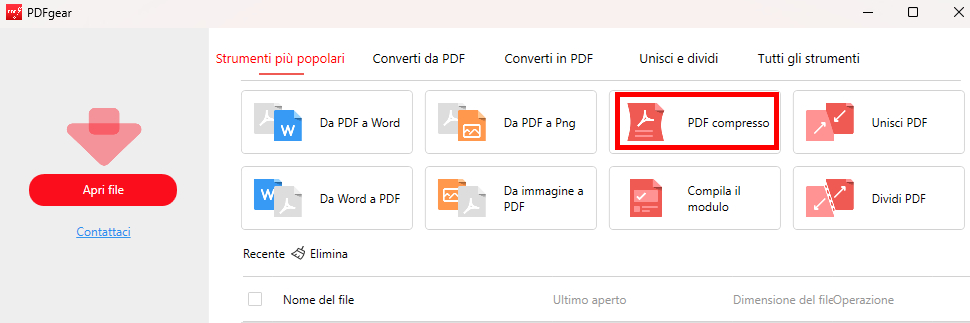
Trova la Funzione di Compressione PDF
Passo 2. Carica i File da Comprimere
Premi il pulsante “Aggiungi File” per caricare il file PDF. Puoi anche selezionare più file in una sola volta.
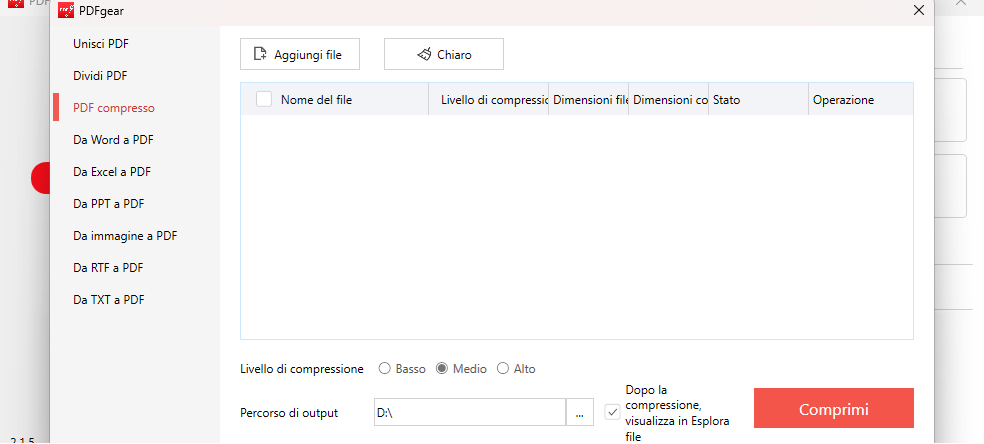
Carica File PDF da Comprimere
Scegli tra tre livelli di compressione disponibili: Basso, Medio, e Alto. Scegli un livello di compressione più alto per documenti PDF grandi.
Passo 3. Comprimi in Batch i PDF a 500 KB
Dal riquadro del percorso file in basso, definisci un percorso di destinazione per i file PDF compressi.
Quando sei pronto, premi il pulsante Comprimi per iniziare a comprimere il PDF a 500 kb o meno.
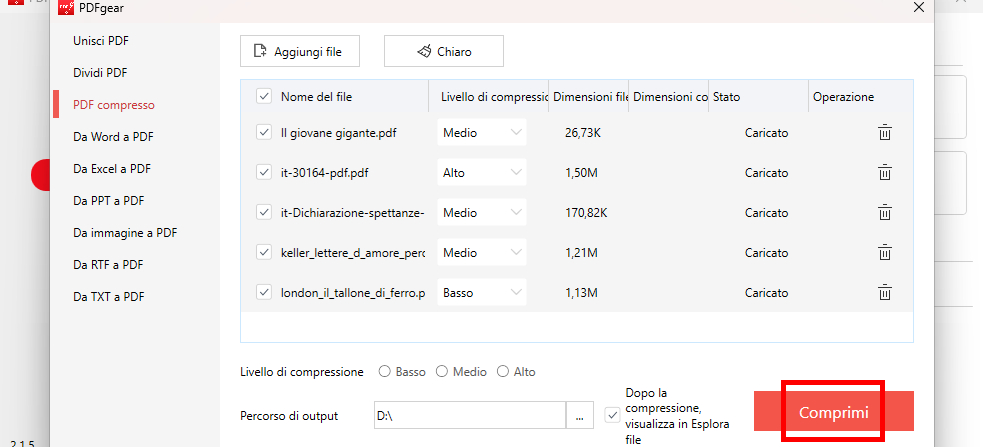
Comprimi in Batch i File PDF Offline
Altre Cose da Fare con PDFgear
PDFgear è un toolbox PDF tutto-in-uno che fa molto più che ridurre PDF sotto i 500 KB. Scopri cosa altro puoi fare al tuo PDF con PDFgear qui sotto!
❶ Comprimi Hyper PDF: utilizza la modalità di iper-compressione per ridurre i tuoi documenti a dimensioni piccole come 100 KB o meno.
❷ Converti PDF in altri formati: converti facilmente file PDF in Word, Excel, PPT, JPG e altro.
❸ Aggiungi note al PDF: usa testo libero, inchiostro per disegnare, annotazioni, commenti, ecc. per aggiungere note eccezionali al tuo documento PDF.
❹ Aggiungi eSignature al PDF: proteggi il tuo documento con una varietà di opzioni di eSignature disponibili.
❺ Organizza PDF: semplicemente dividi, ritaglia, ruota e aggiungi/rimuovi pagine dai tuoi documenti PDF.
❻ Sblocca PDF: rimuovi la protezione con password dai tuoi documenti PDF con la nostra funzione di rimozione della password PDF.
Ridurre PDF a 500 KB: Domande frequenti
Come Comprimere un PDF a 500KB su Windows 10 Gratuitamente?
Per comprimere un PDF a 500 KB o meno su Windows 10 gratuitamente, PDFgear offre sia un compressore PDF online sia un software desktop, entrambi completamente gratuiti.
Come Comprimere al Massimo un PDF?
Per comprimere al massimo un PDF su Windows 10, Windows 11, Mac, Linux, Chromebook, laptop e telefoni cellulari, hai bisogno del migliore compressore PDF online gratuito PDFgear. Con esso, puoi comprimere i file PDF con un rapporto di compressione fino a 1:10, con una perdita di qualità insignificante.
PDFgear Funziona sui Telefoni Cellulari?
Sì, PDFgear è un servizio online multi-piattaforma che funziona sia su telefoni Android che iOS. Puoi accedere al compressore PDF online di PDFgear e comprimere i PDF a 500KB gratuitamente usando il tuo telefono cellulare.
Qual è il Miglior Compressore PDF su Windows 10?
PDFgear si distingue come un eccellente compressore PDF, riducendo i file fino al 90% mantenendo una qualità dell’80%. Puoi utilizzare i suoi strumenti online per file sotto i 50MB, e per file più grandi, prendi il software desktop con compressione in batch. È la scelta migliore per comprimere i tuoi PDF.
Conclusione
Ci sono diversi metodi disponibili per comprimere i file PDF a 500KB, a seconda del tuo sistema e degli strumenti. È importante tenere presente che più comprimi un file, più la sua qualità può essere compromessa.
PDFgear offre strumenti online completamente gratuiti e software desktop per aiutarti a comprimere file grandi sotto i 500KB, con una minima perdita di qualità durante il processo di compressione.
