4 métodos para resumir archivos PDF con IA de forma eficaz

Resumen :
En la publicación, presentamos 4 métodos gratuitos sobre cómo usar la IA para resumir documentos PDF de manera efectiva.
Tabla de Contenido
Cómo resumir PDF con herramientas de inteligencia artificial
En los últimos años, solo podíamos leer un documento PDF frase por frase y resaltar los puntos clave manualmente. Gracias a la mejora de la IA, ahora es capaz de agilizar nuestra lectura al resumir los PDFs.
Puedes tener dudas sobre si la IA puede generar un buen resumen y si tu PDF está seguro con la IA. La verdad es que la IA es bastante poderosa cuando se trata de palabras. La mayoría de los generadores de resúmenes de IA pueden darte la esencia de un documento sin omitir ninguna información clave.
En cuanto a la seguridad de los datos, depende de la herramienta de IA. Los resumidores de IA formales no envían ni venden tus documentos PDF a terceros.
Si estás listo para leer diez líneas de un vistazo con la ayuda de la IA, descubre los cuatro métodos fáciles y seguros para resumir PDFs con IA. Incluso si no eres un fanático de la tecnología, puedes ponerte al día fácilmente. ¡Vamos a sumergirnos!
Cómo Resumir un Artículo en PDF con un Chatbot de IA
PDFgear es tu software todo-en-uno de procesamiento de PDFs integrado con GPT-3.5. Cuando se usa como un resumidor de PDFs, el Chatbot analiza tu archivo PDF y te devuelve un resumen que contiene toda la información importante sin distorsionar los párrafos originales.
Incluso puedes hacer una pregunta sobre el contenido de tu PDF para que tu resumen sea más específico que otros. Todas las conversaciones que tengas con el chatbot se guardarán en un documento PDF a menos que quieras eliminarlas.
Ahora, sigue los pasos a continuación para resumir tu PDF con Chatbot de PDFgear.
Step 1. Descargar el Chatbot de PDFgear
Descarga gratis el Chatbot de PDFgear a tu computadora haciendo clic en el botón de Descarga a continuación. Instálalo y lánzalo en clics.
El Chatbot de PDFgear integra GPT-3.5 para leer, analizar y resumir PDFs rápidamente sin límites ni suscripción.
El Chatbot de PDFgear está disponible ahora en Windows, Mac y iPhone.
Step 2. Subir el Archivo PDF
Haz clic en el botón Abrir Archivo para importar un documento PDF al Chatbot de PDFgear, que abrirá tu PDF en el editor.
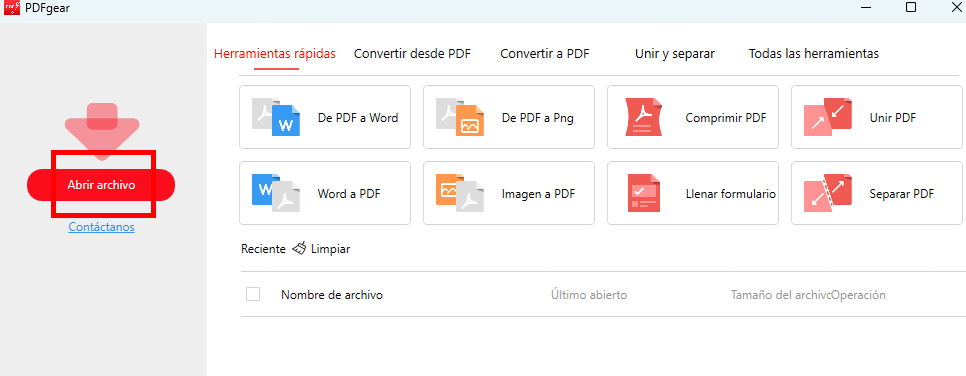
Sube el PDF al Chatbot de PDFgear
Step 3. Resumir PDF con Chatbot
En el lado derecho de la interfaz, haz clic en el botón Chat Now para recibir un resumen conciso que destaque todos los puntos clave. Para un resumen más detallado, no dudes en hacer cualquier pregunta sobre tu documento PDF.
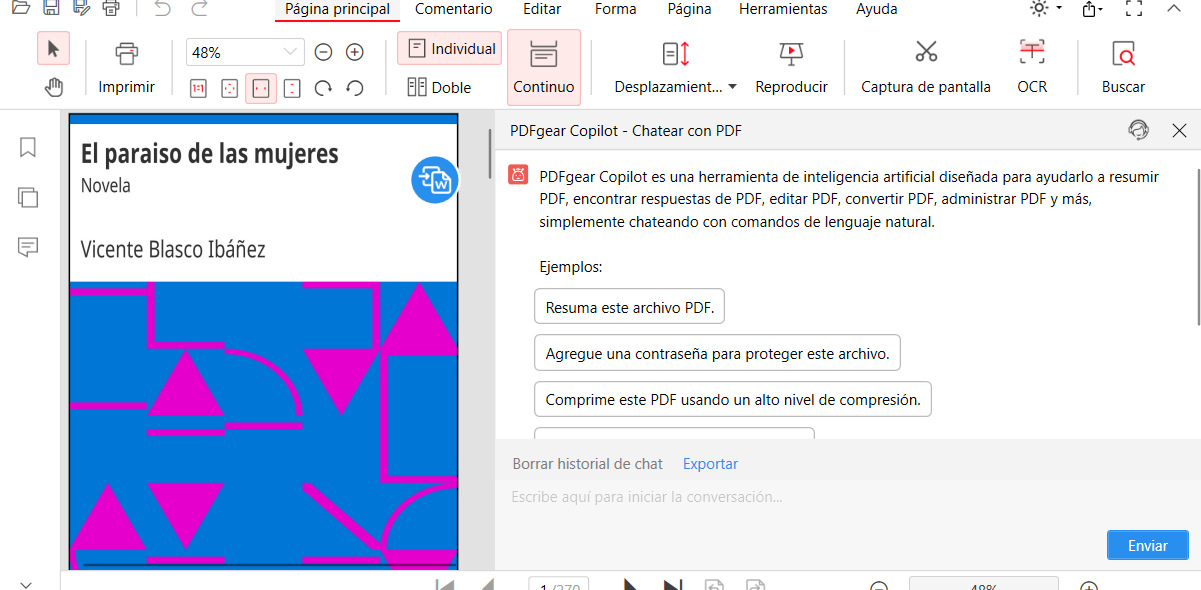
Resumir un PDF Con el Chatbot de PDFgear
Cómo Resumir un Archivo PDF en Línea Gratis con ChatPDF
ChatPDF te permite chatear con tu PDF desde tu computadora o en línea en cualquier idioma. Identifica rápidamente tu pregunta, te ayuda a encontrar los párrafos más relevantes y luego genera una respuesta con ChatGPT 3.5 en varios segundos. Úsalo gratis con hasta tres PDFs, máximo 120 páginas por día.
Step 1. Subir tu PDF
Ingresa ChatPDF en la caja de búsqueda de cualquier navegador y luego visita la interfaz de ChatPDF. Arrastra y suelta tu PDF para subirlo. También puedes elegir un PDF en una carpeta local o un PDF en línea para subir.
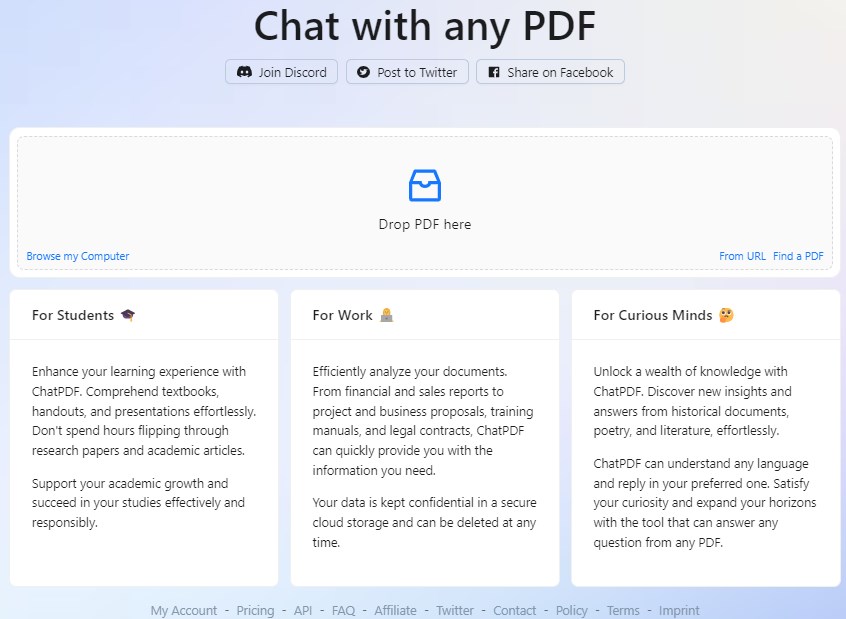
Subir un PDF a la Interfaz de ChatPDF
Step 2. Solicitar un resumen de tu PDF
Después de subir y analizar, ChatPDF te dará un breve resumen de tu PDF y algunas preguntas de muestra. Ingresa cualquier pregunta que desees hacer para obtener un resumen más detallado.
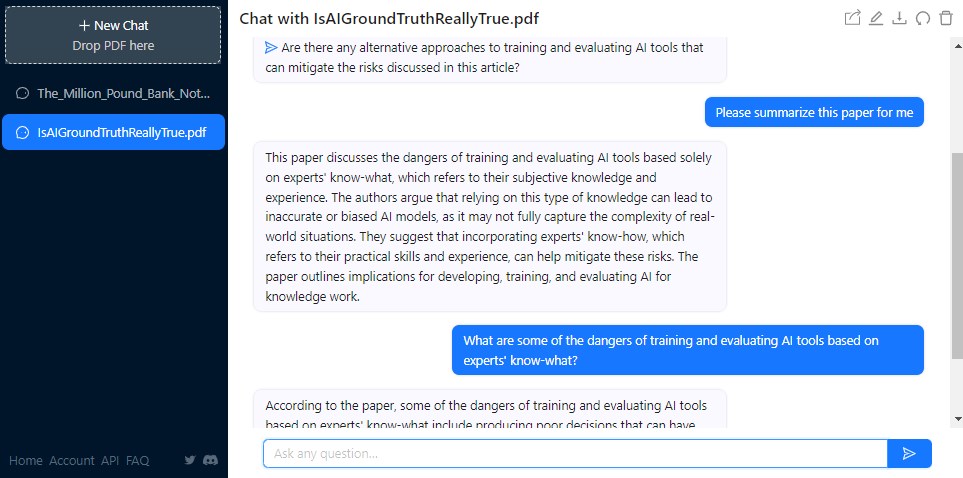
Resumir un PDF con ChatPDF en Línea
ChatPDF no puede entender imágenes en PDF, incluyendo imágenes con texto. ChatPDF solo puede procesar un archivo PDF en un chat.
Cómo Resumir un PDF de Texto con Bing Chat
Microsoft Edge es un competidor de Google como motor de búsqueda. Para mejorar sus servicios, Microsoft Edge ha incorporado Bing Chat para que los usuarios puedan acceder, leer y resumir investigaciones académicas con IA en la ventana del navegador.
En comparación con otras herramientas de resumen, es más fácil de acceder, e incluso puedes resumir el contenido que estás navegando. Actualmente, la función de Bing Chat solo está disponible en las versiones de desarrollo del navegador Edge de Microsoft.
Sigue los pasos a continuación para empezar a usar Bing para resumir tu documento PDF.
Step 1. Abrir un archivo PDF
Bing Chat no puede acceder a archivos PDF locales en tu computadora. Puedes subir el archivo PDF a un servicio de almacenamiento en la nube como Google Drive o Dropbox y compartir el enlace con Bing Chat para que pueda accederlo y resumirlo para ti.
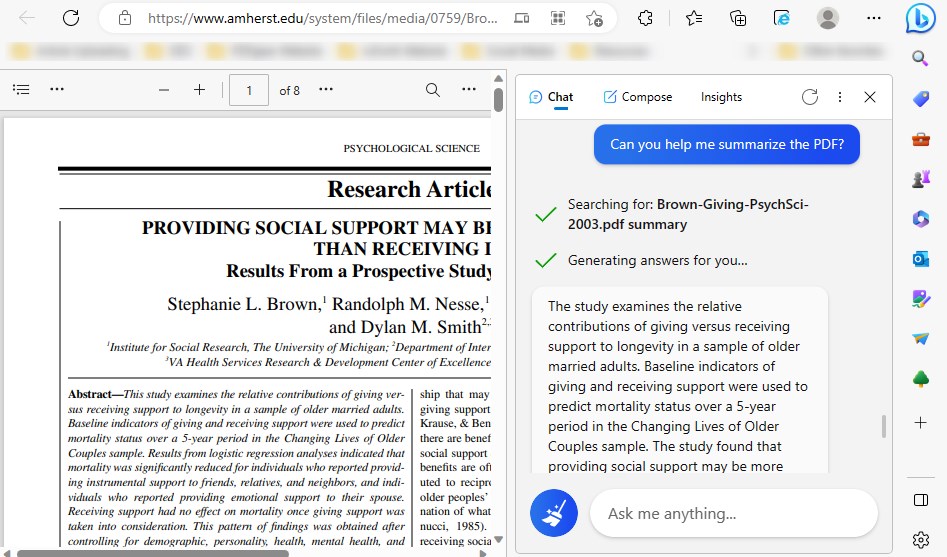
Resumir un PDF con Bing
Si es la primera vez que usas Bing Chat para resumir un documento PDF, te pedirá permiso para acceder a la página web o documento.
Step 2. Pedirle al Nuevo Bing que resuma el PDF
Haz clic en el icono de Bing en la esquina superior derecha del navegador Edge Dev. Esto abrirá la barra lateral de Descubrimiento. Aparecerá una ventana de chat. Da un comando como “¿Puedes ayudarme a resumir el PDF?” y Bing Chat comenzará a resumir en segundos.
Cómo Resumir un Pasaje en PDF con ChatGPT
ChatGPT es el modelo de lenguaje más potente y grande hasta la fecha, y puede entender tu consulta y mantener conversaciones naturales. Aunque solo ha sido desarrollado durante unos meses, ChatGPT ha demostrado su maravilloso poder en leer, escribir, resumir, conversar y más. Veamos cómo puede ayudarte a resumir un PDF.
Step 1. Acceso a ChatGPT
Ve directamente a la página de ChatGPT en Google, crea una cuenta para ChatGPT e inicia sesión para crear una nueva sesión.
Step 2. Inserta tu Consulta
Escribe algo como “¿Puedes resumir el siguiente contenido?” y pega el texto de los archivos PDF a continuación. Haz clic en Enter y obtendrás la respuesta en segundos.
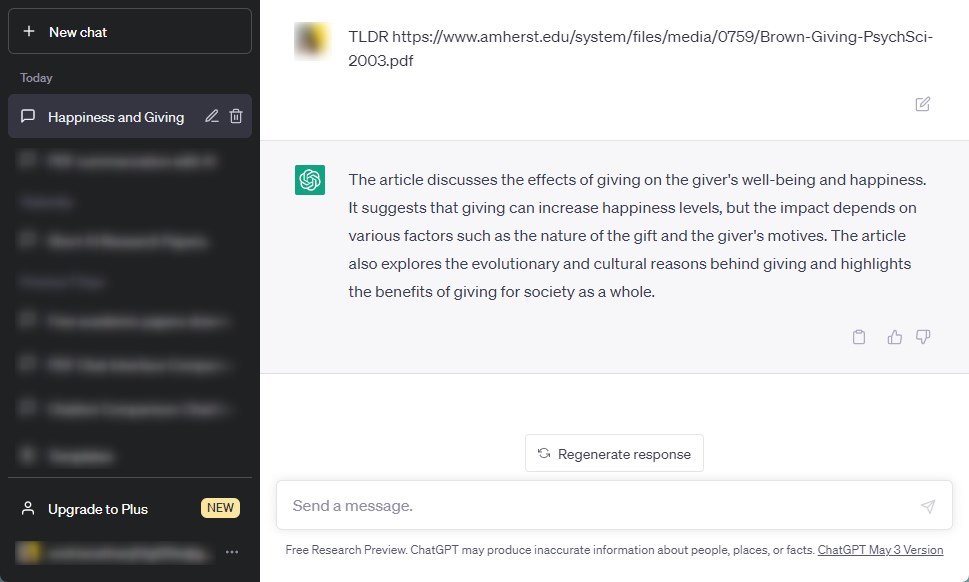
Resumir un PDF con ChatGPT
Si el PDF que quieres resumir está en línea, puedes escribir “TLDR” más el enlace del PDF (con un espacio entre medio) en el cuadro de chat y hacer clic para obtener la respuesta.
ChatGPT tiene un límite oculto de 500 palabras/4000 caracteres para cada entrada y salida. Eso significa que solo puedes copiar varios párrafos de tu PDF a ChatGPT y pedirle que lo resuma.
Conclusión
Las cuatro herramientas de IA mencionadas anteriormente pueden ayudarte a resumir PDFs fácil y efectivamente. Bing Chat actualmente solo está disponible para Microsoft Edge, y solo puede acceder y resumir un documento PDF en línea.
ChatGPT y ChatPDF tienen limitaciones. Por lo tanto, recomendamos probar el Chatbot de PDFgear sin límites! Resume tus PDFs con la mayor precisión y te permite hacer preguntas ilimitadas. ¡Recuerda probarlo!
