Remplir et envoyer des PDF par e-mail sur ordinateur et mobile

Sommaire :
Apprenez à remplir, signer et envoyer facilement des formulaires PDF par e-mail sur ordinateur et mobile. 3 méthodes gratuites sont fournies.
Navigation
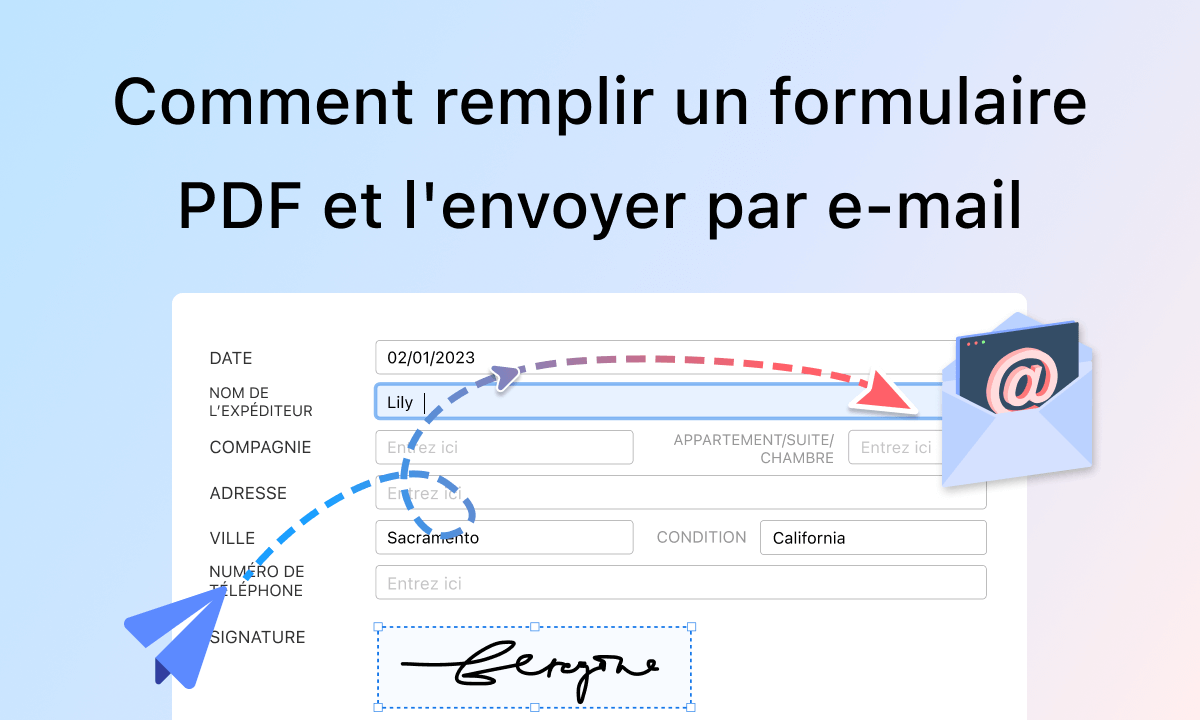
Comment remplir et envoyer des formulaires PDF par e-mail
Remplir et envoyer des formulaires PDF efficacement est essentiel pour une communication fluide, que ce soit pour le travail, l’école ou des affaires personnelles. Sur cette page, vous trouverez plusieurs méthodes pratiques pour cela.
👉De plus, vous pouvez directement télécharger PDFgear, le meilleur remplisseur de formulaires PDF gratuit pour Windows, Mac et iOS.
Remplir des Formulaires PDF en Utilisant un Navigateur Web
Une façon pratique de remplir des formulaires PDF est via votre navigateur web, une méthode adaptée aux utilisateurs d’ordinateurs et de mobiles. Les navigateurs populaires comme Google Chrome et Microsoft Edge offrent des fonctionnalités intégrées qui vous permettent de compléter les formulaires sans problème. Découvrez comment le faire ici :
Étape 1. Ouvrir le PDF dans le Navigateur : Accédez au formulaire en utilisant un navigateur web, Google Chrome et Microsoft Edge étant optimaux pour remplir des PDF.
– Si le formulaire provient d’un lien en ligne, ouvrez-le directement dans Chrome ou Edge.
– Pour les formulaires attachés dans les e-mails, téléchargez le PDF et spécifiez de l’ouvrir dans Chrome ou Edge ou enregistrez le fichier.
– Si le PDF est stocké sur votre ordinateur, localisez-le dans l’explorateur de fichiers, cliquez avec le bouton droit sur le fichier, passez la souris sur “Ouvrir avec”, et choisissez Chrome ou Edge.
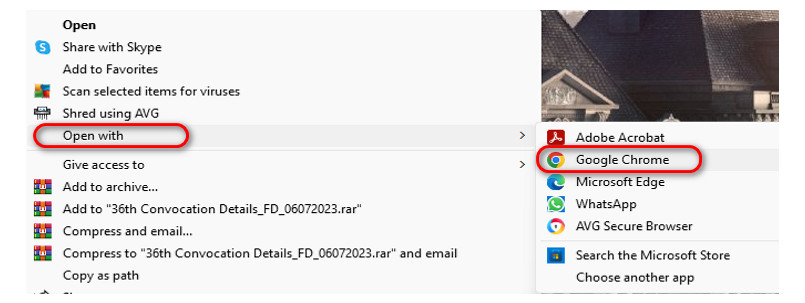
Ouvrir le PDF dans le Navigateur
Étape 2. Utiliser les Champs du Formulaire : Remplissez facilement les informations requises dans le navigateur, en assurant la précision.
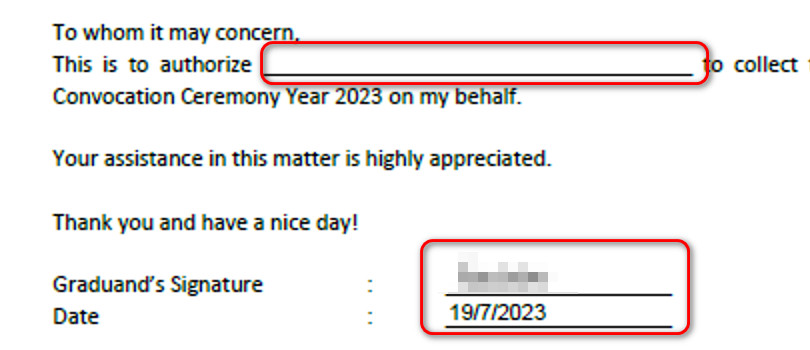
Remplir le Formulaire
Étape 3. Enregistrer les Modifications : Complétez le processus en enregistrant vos modifications directement depuis le navigateur.
– Dans Google Chrome, vous devez enregistrer le formulaire édité en tant que PDF. Une fois le formulaire rempli, sélectionnez l’icône d’impression située dans le coin supérieur droit. Sous Destination, choisissez Microsoft Print to PDF. Cliquez sur Imprimer, désignez l’emplacement du fichier, puis cliquez sur Enregistrer.
– Dans Microsoft Edge, après avoir complété le formulaire, cliquez directement sur l’icône Enregistrer située dans le coin supérieur droit de la page.
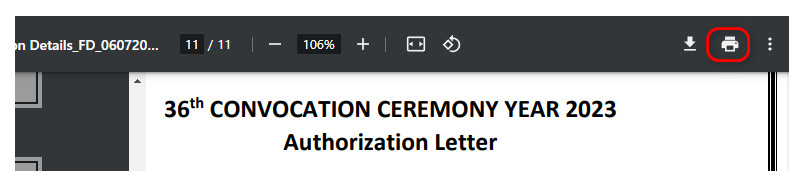
Enregistrer ou Imprimer le Formulaire
Remplir et Envoyer des Formulaires PDF en Ligne avec PDFgear
Pour une expérience en ligne conviviale, envisagez d’utiliser le Remplisseur de Formulaires en Ligne de PDFgear. Cet outil simplifie le processus, offrant accessibilité et facilité d’utilisation. Vous pouvez ajouter une zone de texte dans le PDF sans nécessairement utiliser Adobe également.
Étape 1. Accédez au Remplisseur de Formulaires en Ligne de PDFgear et téléchargez votre formulaire PDF.
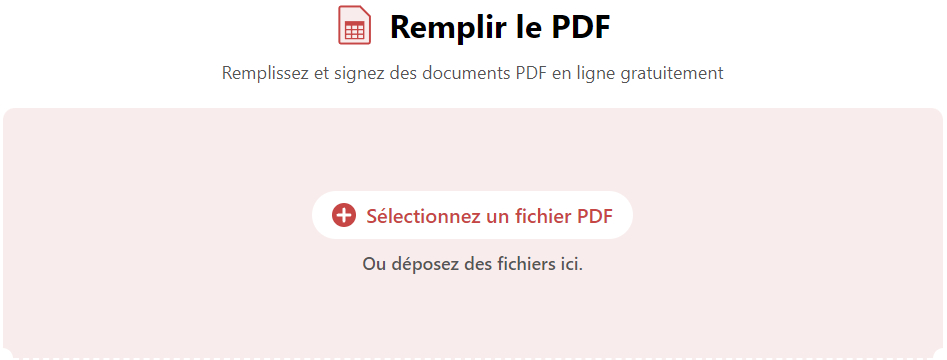
Accéder à PDFgear
Étape 2. Entrez facilement les détails requis dans les champs du formulaire.
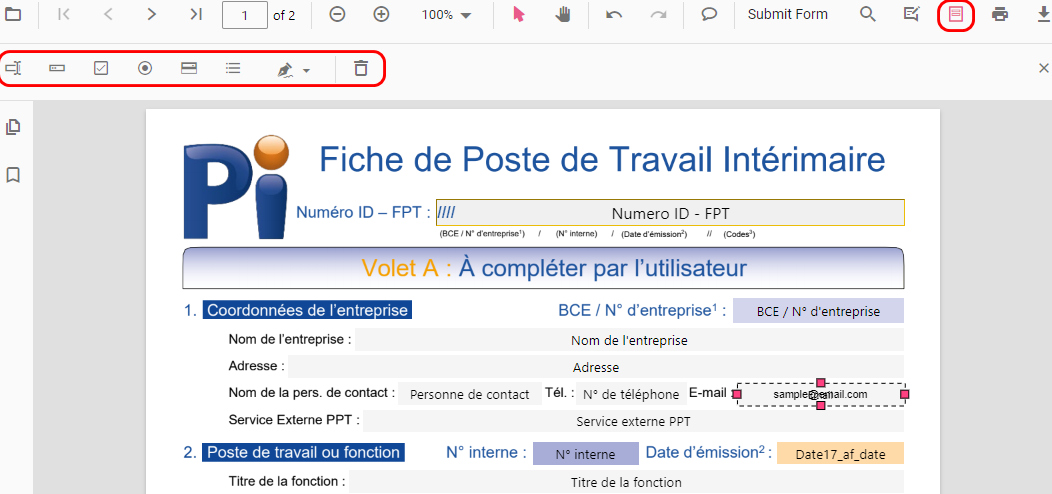
Remplir les Formulaires
Étape 3. Vous pouvez insérer des zones de texte remplissables supplémentaires en cliquant sur “Ajouter et Modifier les Champs du Formulaire”.
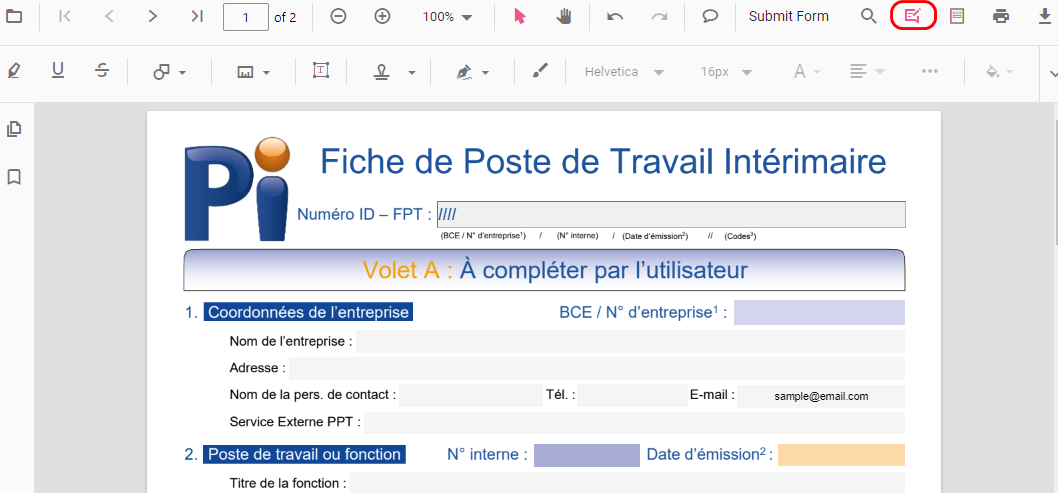
Insérer les Champs du Formulaire
Étape 4. Enregistrez le formulaire complété et envoyez-le par e-mail directement à votre destinataire prévu.
Remplir et Envoyer des PDF via Gmail et DocHub
Si vous êtes utilisateur de Gmail, il existe une méthode pratique pour remplir et envoyer des formulaires PDF directement via votre plateforme de messagerie en utilisant DocHub. Vous pouvez remplir les champs nécessaires et enregistrer les modifications avec l’application. Joignez le fichier PDF à votre Gmail une fois terminé et cliquez sur envoyer. Voici les étapes détaillées :
Étape 1. Si vous avez récemment reçu une pièce jointe PDF dans votre boîte de réception Gmail, localisez le formulaire PDF et cliquez dessus.
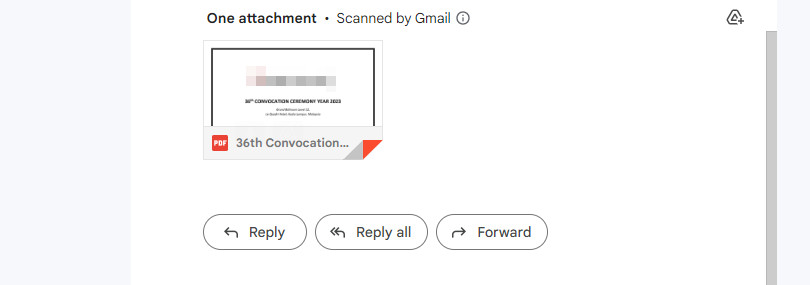
Trouver le Formulaire PDF dans Gmail
Étape 2. Dans la fenêtre suivante, cliquez sur “Ouvrir Avec” et choisissez DocHub dans la liste déroulante. Si vous n’avez pas DocHub, vous pouvez le trouver et l’installer dans la section “Connecter Plus d’Applications”.
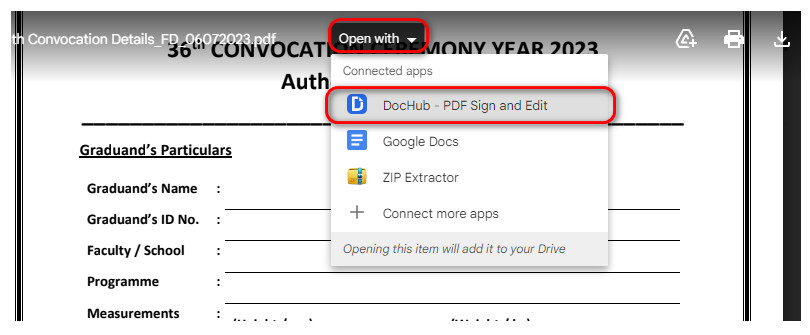
Ouvrir Avec DocHub
Étape 3. Une fois le formulaire PDF ouvert avec l’extension DocHub, utilisez l’outil “Texte” pour le remplir librement. Vous pouvez signer votre signature en utilisant l’outil “Dessin à Main Levée”.
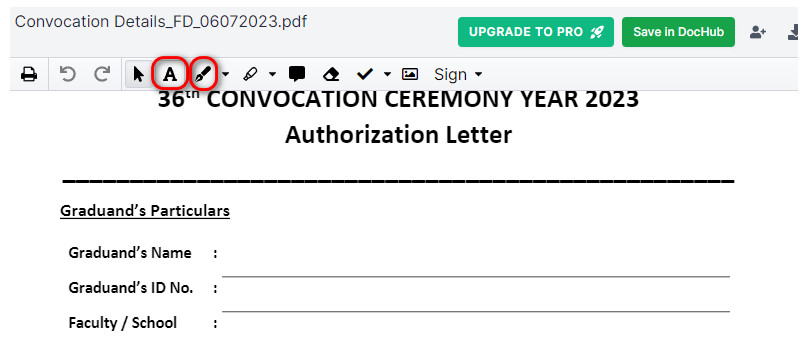
Remplir des Formulaires PDF:
Étape 4. Après avoir complété le formulaire, sélectionnez l’icône Plus d’Options dans le coin supérieur droit. Dans la liste déroulante, choisissez “Envoyer en Pièce Jointe.” Suivez les instructions fournies pour envoyer le PDF rempli directement via Gmail.
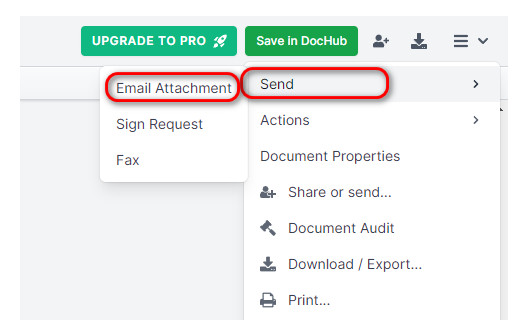
Envoyer via Gmail
Comment Envoyer des Formulaires PDF par E-mail
Envoyer vos formulaires PDF remplis par e-mail est un processus simple. Que vous utilisiez Gmail ou Outlook, les étapes sont similaires. Vous pouvez remplir vos formulaires PDF sur les téléphones mobiles également, que ce soit sur iPhone ou Android.
Les deux processus sont tout aussi simples ; ouvrez votre application de messagerie, créez un nouvel e-mail, joignez le PDF rempli, et cliquez sur envoyer. Voici un guide concis pour les utilisateurs d’ordinateurs et de mobiles :
Sur Ordinateur
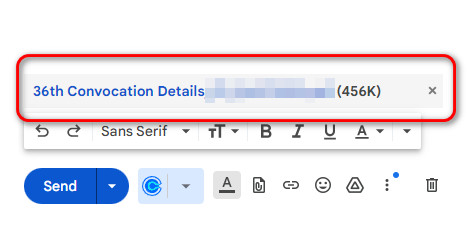
Remplir et Envoyer sur PC
Étape 1. Ouvrez votre client de messagerie (Gmail/Outlook).
Étape 2. Rédigez un nouvel e-mail.
Étape 3. Faites glisser le formulaire pour joindre le formulaire PDF rempli.
Étape 4. Ajoutez les détails du destinataire et un objet.
Étape 5. Cliquez sur “Envoyer.”
Sur iPhone et Android
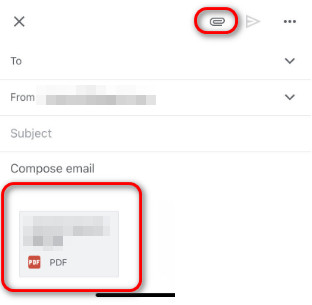
Remplir et Envoyer sur Mobile
Étape 1. Allez dans votre application de messagerie.
Étape 2. Cliquez sur “Rédiger”.
Étape 3. Sélectionnez le bouton de pièce jointe en haut à droite et joignez le fichier sélectionné.
Étape 4. Ajoutez les détails du destinataire et un objet.
Étape 5. Appuyez sur “Envoyer.”
Foire aux questions
Que dois-je faire si le formulaire PDF n’est pas remplissable ?
Si le formulaire PDF n’est pas remplissable, vous pouvez utiliser un éditeur de PDF pour ajouter manuellement des champs de texte. Alternativement, vous pouvez imprimer le formulaire, le remplir à la main, puis le scanner à nouveau sur votre ordinateur en tant que nouveau PDF.
Comment envoyer un formulaire PDF rempli par e-mail ?
Pour envoyer un formulaire PDF rempli par e-mail, enregistrez d’abord le formulaire sur votre ordinateur. Ensuite, créez un nouvel e-mail dans votre client de messagerie, joignez le fichier PDF, ajoutez l’adresse e-mail du destinataire, et envoyez-le.
Est-il sûr d’envoyer des formulaires PDF contenant des informations sensibles par e-mail ?
Envoyer des PDF contenant des informations sensibles peut être risqué car les e-mails ne sont pas toujours sécurisés. Pour protéger vos données, envisagez de crypter le PDF et l’e-mail. Utilisez des services de messagerie sécurisés et partagez le mot de passe du PDF crypté via un autre canal de communication.
Puis-je ajouter une signature numérique à un formulaire PDF ?
Oui, de nombreux lecteurs et éditeurs de PDF vous permettent d’ajouter une signature numérique. Dans PDFgear, par exemple, vous pouvez utiliser l’outil de signature pour créer une signature à placer sur le formulaire.
Conclusion
En conclusion, de nombreuses méthodes efficaces existent pour remplir et envoyer des formulaires PDF par e-mail. Considérez la nature du formulaire, votre plateforme préférée et la commodité offerte par chaque méthode.
Utiliser un navigateur web, PDFgear ou l’intégration directe de Gmail et DocHub offre des options pour diverses préférences d’utilisateur. Choisissez la méthode qui correspond le mieux à vos besoins pour simplifier votre flux de travail et gagner un temps précieux.
