4 soluciones para reemplazar imágenes en un PDF (gratuitas y de pago)

Resumen :
¿Interesado en reemplazar imágenes dentro de un PDF? Este artículo ofrece una guía detallada paso a paso, describiendo cuatro métodos efectivos para cambiar tus imágenes en PDF.
Tabla de Contenidos

Reemplazar imagen en PDF
A veces, podrías encontrarte necesitando reemplazar imágenes en un PDF para actualizar o corregir el contenido del documento. Por ejemplo, actualizar imágenes de productos en folletos corporativos o gráficos de resultados experimentales en trabajos académicos.
Ya sea por motivos empresariales o personales, reemplazar imágenes en un PDF es un requisito común. Por lo tanto, este artículo proporcionará una visión detallada de cuatro métodos para hacerlo.
Cómo reemplazar una imagen en PDF usando PDFgear
La principal recomendación es un software PDF completamente gratuito—PDFgear. No solo reemplaza imágenes en PDFs sino que también permite varios ajustes detallados, como modificar la posición, tamaño y orientación de la imagen.
Estas características te dan control completo sobre la disposición de las imágenes en tu PDF, permitiéndote personalizar el archivo para satisfacer tus necesidades específicas.
Paso 1. Abre el documento PDF en PDFgear
Primero, asegúrate de tener PDFgear instalado en tu dispositivo. Lanza PDFgear y abre el documento PDF en el que deseas reemplazar la imagen.
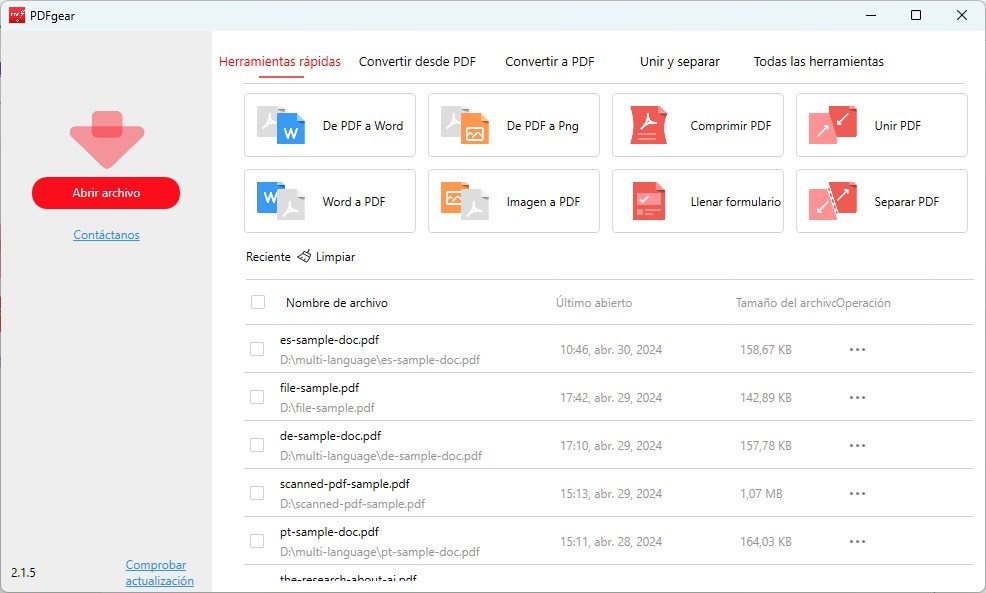
Abrir un PDF en PDFgear
Paso 2. Selecciona la imagen y reemplázala
Prepara la imagen de reemplazo que deseas usar y asegúrate de que esté guardada en tu dispositivo. Localiza la imagen que deseas cambiar y haz clic en el botón Reemplazar para subir la imagen de reemplazo.
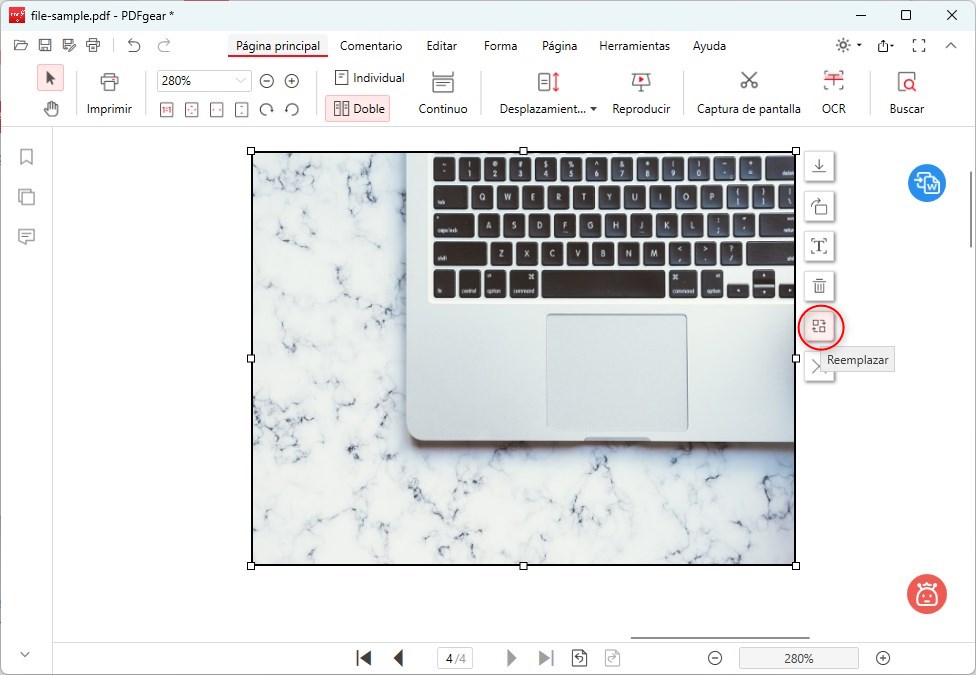
Reemplazar imagen en PDF
Después de reemplazar la imagen, simplemente puedes arrastrar el contorno discontinuo para redimensionar la imagen en el PDF.
Además, puedes rotar la orientación, resaltar la imagen, eliminar imágenes del PDF, y hasta extraer toda la información textual de ella con OCR.
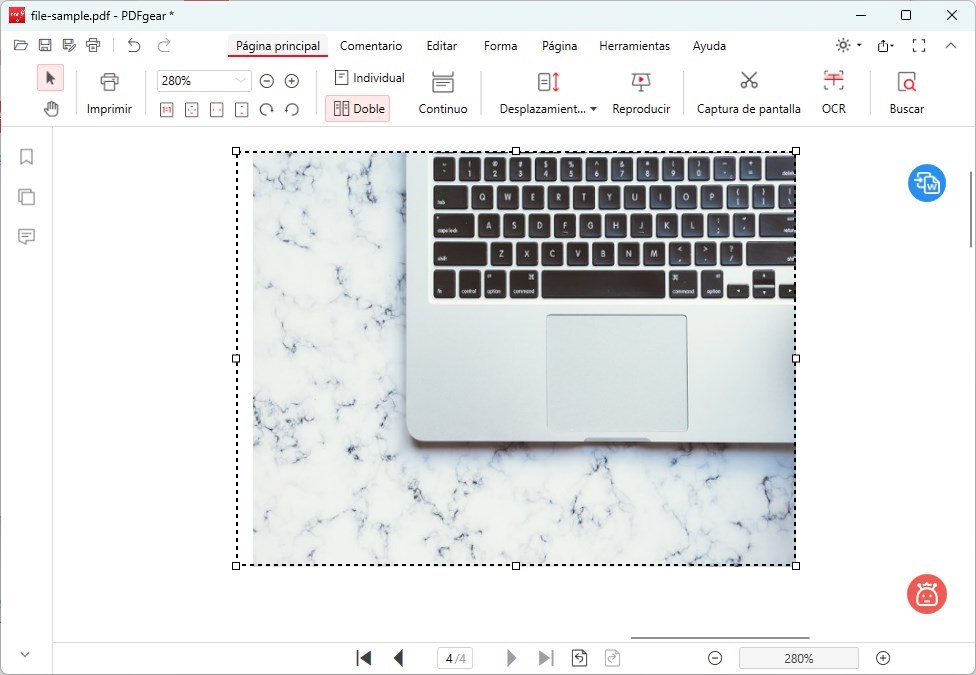
Ajustar el tamaño de la imagen
En general, PDFgear es altamente recomendado porque no solo permite el fácil reemplazo de imágenes sino que también ofrece diversas opciones de edición de imágenes. Como herramienta gratuita, PDFgear supera consistentemente las expectativas con sus poderosas funciones y su interfaz fácil de usar, haciéndolo una opción destacada para manejar documentos PDF.
Cómo reemplazar imágenes en un PDF usando Adobe Acrobat
La segunda herramienta recomendada es Adobe Acrobat, uno de los programas de edición de PDF más destacados en la industria. Además de sus sólidos servicios de productos y reconocimiento de marca, lo que lo hace más atractivo son sus ricas características de edición de PDF para satisfacer diversas necesidades.
Sin embargo, incluso la versión estándar requiere US$12.99 por mes, lo que puede ser un gasto significativo para algunos usuarios.
Paso 1. Ve al sitio web de Adobe y descarga la versión adecuada para tu sistema operativo. Luego, selecciona la opción Editar PDF desde el panel Herramientas. Usa esta herramienta para abrir el archivo.
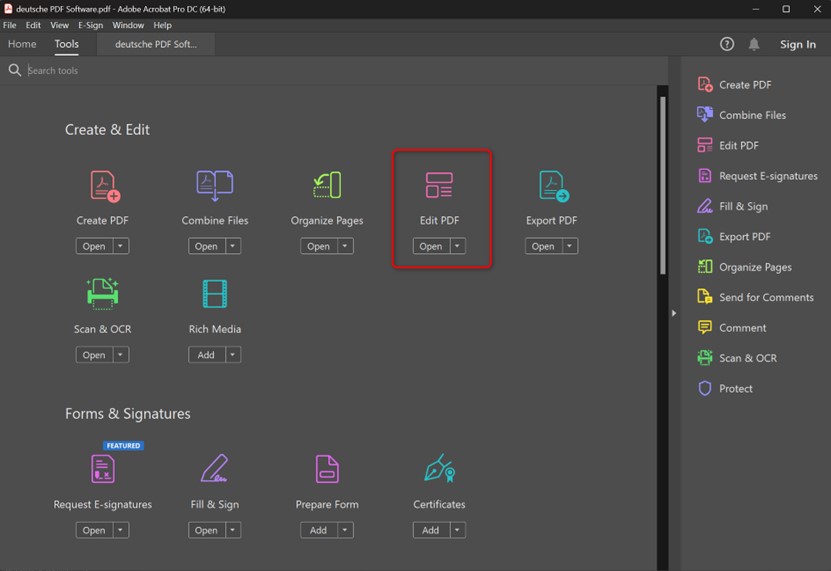
Subir archivo a Adobe Acrobat
Paso 2. Haz clic derecho en la imagen seleccionada y elige Reemplazar imagen del menú contextual. Busca el nuevo archivo de imagen, seléctalo y haz clic en Abrir.
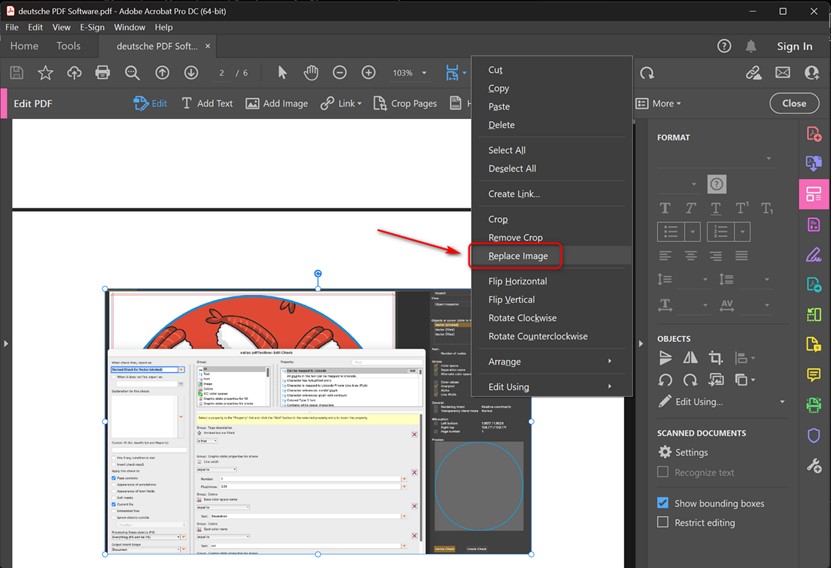
Reemplazar imagen en Adobe Acrobat
Cómo reemplazar una imagen en un PDF en línea usando pdfFiller
La tercera recomendación es un editor de PDF en línea, pdfFiller. No necesitas descargar ni instalar software, simplemente puedes acceder al sitio web de pdfFiller a través de tu navegador para completar la edición de PDF.
Además, pdfFiller admite la carga de tus archivos PDF desde diversas plataformas, incluyendo los servicios de almacenamiento en la nube de Google Drive, OneDrive y Dropbox. Dondequiera que estén almacenados tus archivos, manejarlos es conveniente con pdfFiller.
Paso 1. Comienza seleccionando tu método preferido para subir el archivo.
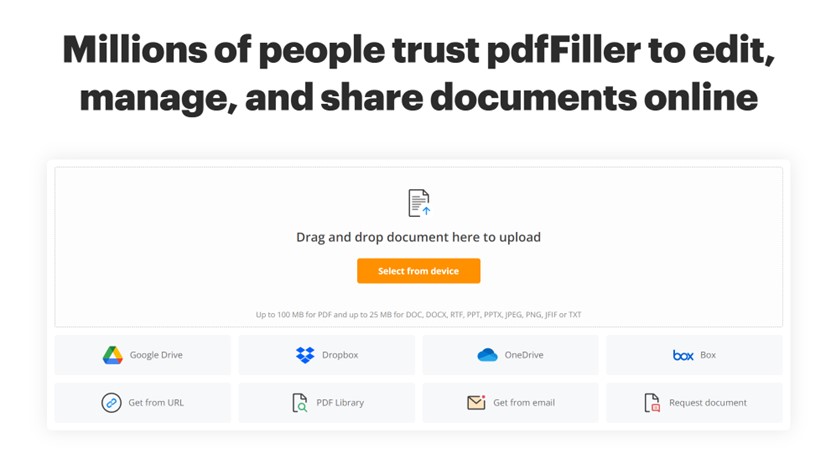
Subir archivo PDF a pdfFiller
Paso 2. Una vez que el archivo está subido, utiliza la función Borrar para cubrir la imagen original que deseas reemplazar. Esta herramienta te permite borrar áreas específicas del documento, ocultando efectivamente la imagen existente.
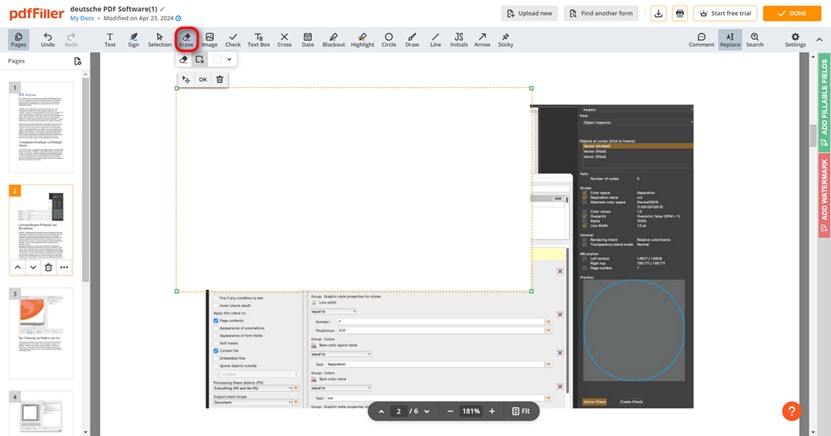
Borrar la imagen original
Paso 3. Haz clic en el botón Imagen para insertar la nueva imagen en la ubicación deseada dentro del documento. Puedes ajustar el tamaño y la posición de la nueva imagen según sea necesario para asegurar que encaje perfectamente en el PDF.
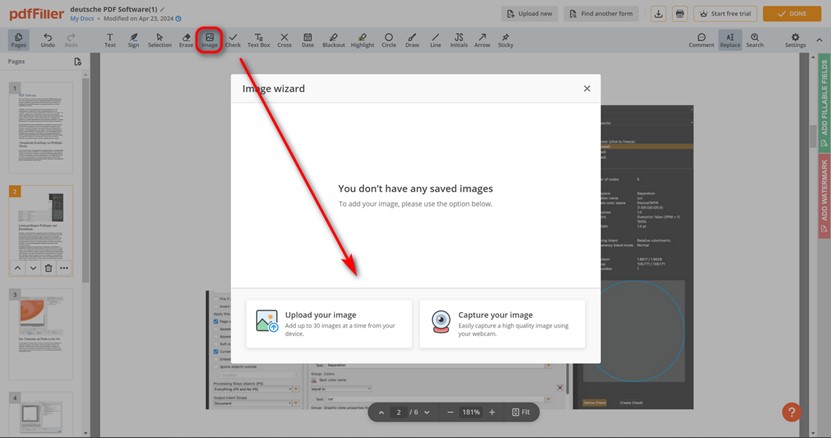
Agregar la imagen de reemplazo
Cómo reemplazar una imagen dentro de un PDF usando Nitro
La última herramienta es Nitro, conocida por su rendimiento rápido y eficiente. No solo maneja rápidamente archivos PDF grandes, sino que también permite la adición de texto, cambios de formato e inserción de enlaces. Nitro no es solo una herramienta de reemplazo de imágenes; es un editor de PDF completo que ofrece a los usuarios una plétora de opciones y herramientas de edición.
Sin embargo, Nitro tiene un precio relativamente alto. Se recomienda considerar su compra después de una prueba gratuita de 14 días para evaluar su idoneidad para tus necesidades.
Paso 1. Lanza Nitro y abre el archivo PDF que contiene la imagen que deseas reemplazar.
Paso 2. Haz clic en la imagen que deseas reemplazar dentro del documento PDF. Localiza y haz clic en la opción Reemplazar dentro de las herramientas de edición de imágenes. Esto te pedirá que selecciones el nuevo archivo de imagen desde tu computadora.
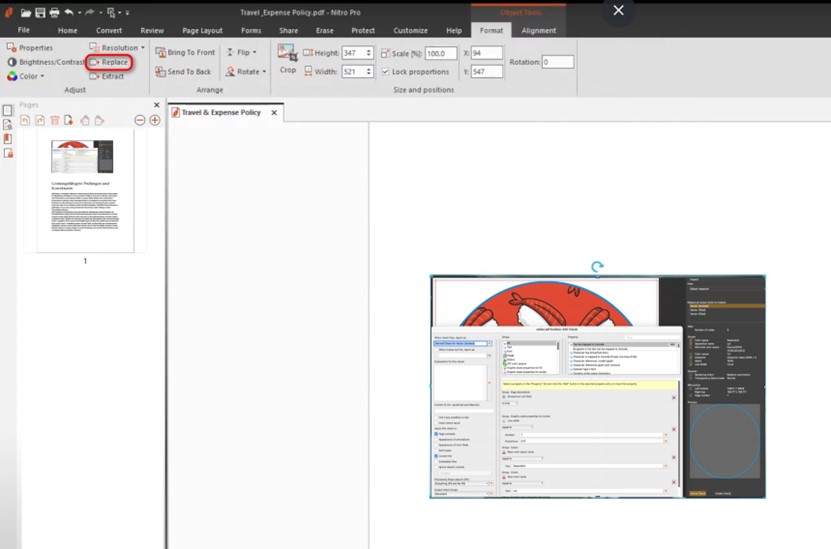
Reemplazar imágenes con Nitro
Conclusión
En resumen, hay varias herramientas disponibles para reemplazar imágenes en archivos PDF, cada una con sus ventajas únicas y casos de uso. Desde el rico en características Adobe Acrobat hasta la conveniente plataforma en línea de pdfFiller, y el rendimiento eficiente de Nitro, cada herramienta atiende a diferentes necesidades de los usuarios.
Sin embargo, recomiendo altamente usar PDFgear para reemplazar imágenes en PDF. Como un software completamente gratuito, realmente supera las expectativas facilitando todo el proceso de cambio de imágenes con notable conveniencia y velocidad.
