Cómo Reducir el Tamaño de un PDF a Menos de 500 KB Online y Offline

Resumen :
Conozca el mejor compresor de PDF gratuito para reducir el tamaño de un archivo PDF por debajo de 500 KB en línea y sin conexión de forma gratuita. Sin registro, sin pérdida de calidad, sin marca de agua.
Tabla de Contenido
Cómo Reducir el Tamaño de un PDF a Menos de 500 KB
El tamaño de un documento PDF es significativo cuando se trata de la transmisión en línea. Debido a las limitaciones de ancho de banda, las plataformas de compartición de videos y sitios web de alojamiento de archivos a menudo tienen restricciones sobre el tamaño de archivo.
Para documentos de Office como Word, PowerPoint, Excel y PDF, el tamaño máximo permitido para archivos añadidos desde OneDrive local a Microsoft Sway es de 20MB. Dado que manejamos decenas de miles de documentos en nuestros ordenadores o nubes de almacenamiento, un tamaño de archivo de documento ideal estaría controlado bajo medio megabyte.
Esta página introduce PDFgear, una herramienta en línea gratuita para redimensionar archivos PDF a menos de 500 KB con una guía paso a paso. En muchos casos, los archivos PDF grandes han sido incluso redimensionados a 300KB e incluso 200KB o menos!
Solución Rápida: Hiper Comprimir PDF Gratis
¡Reduce el tamaño de tus archivos PDF hasta en un 90% sin comprometer la calidad, todo de forma gratuita y sin restricciones!
El software PDFgear ofrece tres opciones de compresión (Baja, Media, and Alta), ¡facilitando la compresión de PDFs a 500kb!
educir Tamaño de PDF a 500 KB con PDFgear Online Sin Perder Calidad
Para comenzar, permíteme presentarte la mejor herramienta en línea de redimensionamiento de PDFs: PDFgear. PDFgear es un conjunto de herramientas en línea completo que satisface todas tus necesidades de gestión de PDFs, como conversión, compresión y edición. Puedes convertir JPEG a PDF, entre otras cosas.
La herramienta de compresión de PDFgear emplea tecnología MRC, lo que te permite reducir significativamente el tamaño de tu documento mientras mantienes su calidad. Además, con sus versátiles funciones de aplanamiento de PDF y eliminación de páginas, puedes redimensionar tus documentos PDF de manera más flexible.
PDFgear es completamente gratuito y se puede utilizar sin instalación ni registro. Funciona en todos los dispositivos, incluidos Windows, Mac, Linux, Android, iOS, etc. ¿Por qué no pruebas PDFgear ahora? ¡Sigue los tres sencillos pasos a continuación!
Paso 1. Subir PDF a PDFgear
Navega a la herramienta en línea Compresor de PDF de PDFgear, y arrastra y suelta tu archivo PDF en el compresor de PDF para subir el archivo PDF. Alternativamente, haz clic en el botón “Seleccionar su archivo de PDF” para importar el archivo a comprimir.
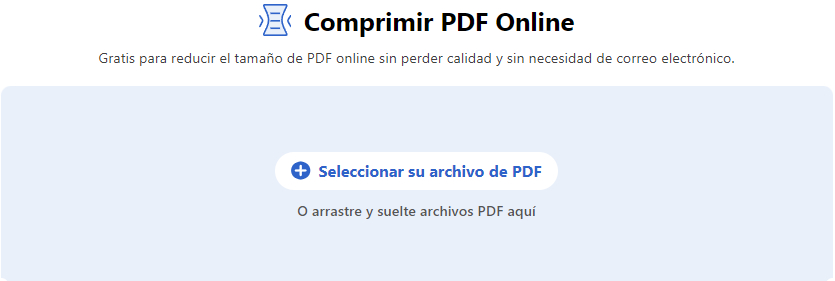
Subir el PDF para Comprimir
Paso 2. Comprimir Archivo PDF con PDFgear
PDFgear proporciona tres modos de compresión: Baja compresión, compresión media, y compresión extrema. Cuanto mayor sea la tasa de compresión, menor será el tamaño del archivo, pero menor será la calidad. Cuando se tome la decisión, presiona el botón Comprimir.
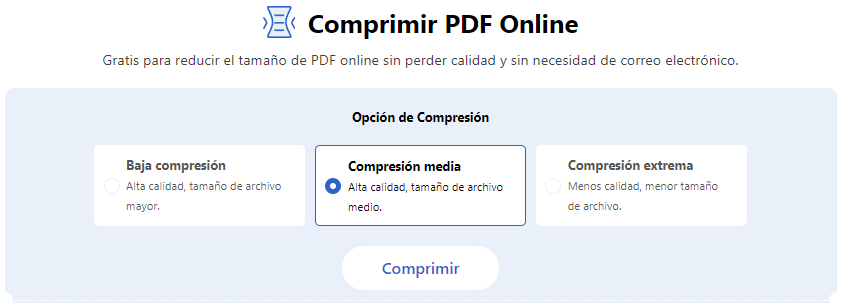
Comprimir un PDF a 500 KB
Paso 3. Descargar los Archivos PDF Comprimidos
Luego PDFgear comprimirá tu archivo. Cuando la compresión termine, presiona Descargar para obtener el archivo PDF comprimido, el tamaño del PDF comprimido se mostrará debajo del nombre del archivo.
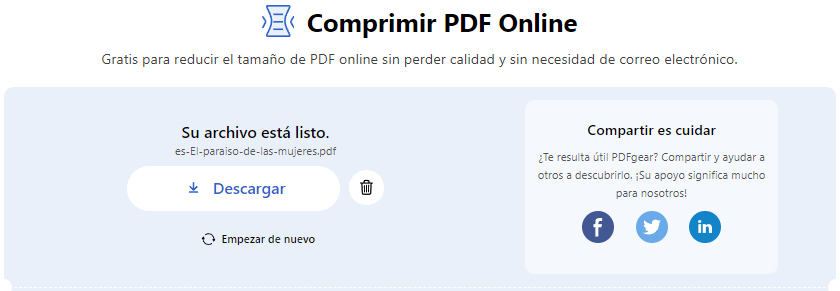
Descargar el PDF Comprimido
Cómo Comprimir un PDF a 500KB o Menos Sin Conexión
Además de comprimir tus archivos de manera conveniente en línea, PDFgear también ayuda a redimensionar tus documentos acumulados en tu escritorio. Permite una compresión de PDF de alto nivel, incluyendo reducir PDFs a 100 KB o menos.
Con PDFgear, puedes comprimir en lote archivos de documentos grandes en menos de un minuto, independientemente de las condiciones de la red. Además, PDFgear es reconocido como uno de los mejores editores de PDF gratuitos para Windows, permitiéndote editar tus PDFs.
El software PDFgear es gratuito, limpio y seguro. ¡Haz clic en el botón de descarga a continuación para obtenerlo para tu Windows o Mac!
¡Reduce tus PDFs hasta en un 90% mientras mantienes la calidad, completamente gratis y sin restricciones!
Paso 1. Abrir la Herramienta de Compresión de PDF
Inicia PDFgear en tu computadora Windows o Mac, y luego abre la herramienta de compresión de PDF.
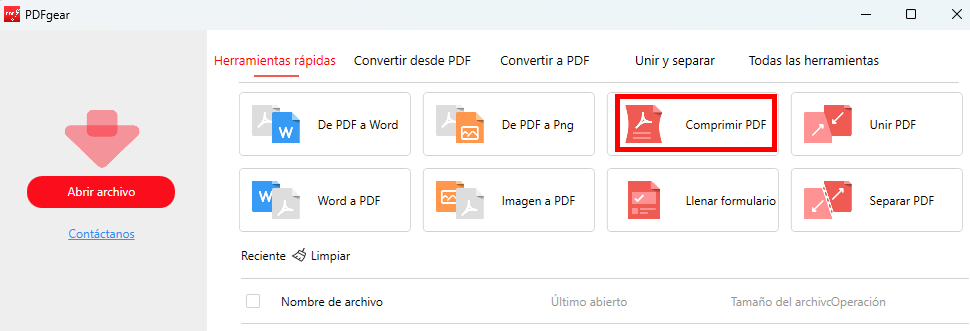
Localizar la Función de Compresión de PDF
Paso 2. Subir Archivos para Comprimir
Presiona el botón “Añadir Archivos” para subir el archivo PDF. También puedes seleccionar varios archivos de una vez.
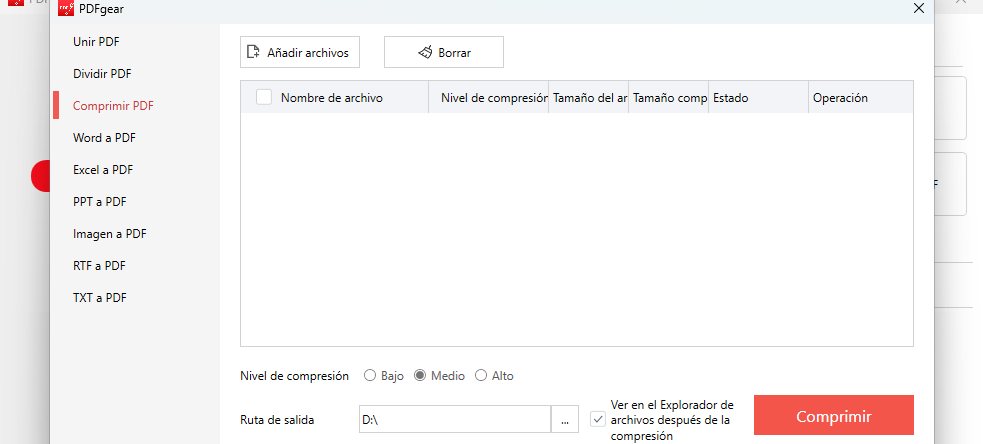
Subir Archivos PDF para Comprimir
Elige entre tres niveles de compresión disponibles: Bajo, Medio y Alto. Elige un nivel de compresión más alto para documentos PDF grandes.
Paso 3. Comprimir en Lote PDF a 500 KB
Desde el cuadro de ruta de archivo abajo, define una ruta de destino para los archivos PDF comprimidos.
Cuando estés listo, presiona el botón Comprimir para comenzar a comprimir el PDF a 500 kb o menos.
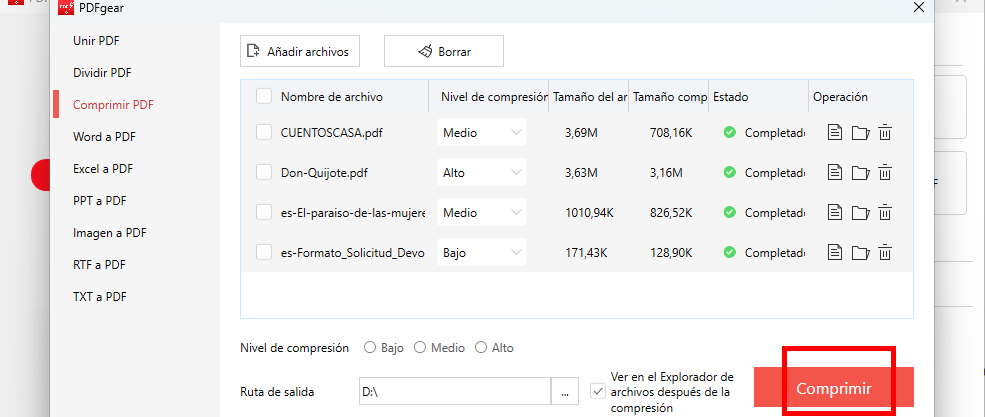
Comprimir en Lote Archivos PDF Sin Conexión
Más Cosas que Hacer con PDFgear
PDFgear es una caja de herramientas PDF todo en uno que realmente hace más que reducir PDF bajo 500 KB. ¡Mira lo más que puedes hacer con tu PDF con PDFgear abajo!
❶ Hiper comprimir PDF: utiliza el modo de hiper-compresión para reducir tus documentos a tamaños tan pequeños como 100 KB o menos.
❷ Convertir PDF a otros formatos: convierte fácilmente archivos PDF a Word, Excel, PPT, JPG y más.
❸ Añadir notas a PDF: usa texto libre, tinta de dibujo, anotaciones, comentarios, etc., para añadir notas excepcionales a tu documento PDF.
❹ Añadir eSignature a PDF: asegura tu documento con una variedad de opciones de firma electrónica disponibles.
❺ Organizar PDF: simplemente divide, recorta, rota y añade/elimina páginas de tus documentos PDF.
❻ Desbloquear PDF: eliminar contraseña de PDF con nuestra función de eliminación de contraseña.
Reducir Tamaño de PDF a 500 KB: Preguntas Frecuentes
¿Cómo Comprimir un PDF a 500KB en Windows 10 Gratis?
Para comprimir un PDF a 500 KB o menos en Windows 10 de forma gratuita, PDFgear ofrece tanto un compresor de PDF en línea como software de escritorio, ambos completamente gratuitos.
¿Cómo Hiper Comprimir un PDF?
Para hiper comprimir un PDF en Windows 10, Windows 11, Mac, Linux, Chromebooks, portátiles y teléfonos móviles, necesitas el mejor compresor de PDF en línea gratuito PDFgear. Con él, puedes comprimir archivos PDF con una relación de compresión de hasta 1:10, con pérdida de calidad insignificante.
¿Funciona PDFgear en Teléfonos Móviles?
Sí, PDFgear es un servicio en línea multiplataforma que funciona tanto en teléfonos Android como iOS. Puedes acceder al compresor de PDF en línea de PDFgear y comprimir PDFs a 500KB gratis usando tu teléfono móvil.
¿Cuál es el Mejor Compresor de PDF en Windows 10?
PDFgear se destaca como un compresor de PDF superior, reduciendo archivos hasta en un 90% mientras retiene una calidad del 80%. Puedes usar sus herramientas en línea para archivos menores de 50MB, y para archivos más grandes, obtener el software de escritorio con compresión en lote. Es la mejor opción para comprimir tus PDFs.
Conclusión
Hay múltiples métodos disponibles para comprimir archivos PDF a 500KB, dependiendo de tu sistema y herramientas. Es importante tener en cuenta que cuanto más comprimas un archivo, más puede comprometerse su calidad.
PDFgear ofrece herramientas en línea y software de escritorio completamente gratuitos para ayudarte a comprimir archivos grandes a menos de 500KB, con mínima pérdida de calidad durante el proceso de compresión.
