如何使用免费工具开启PDF夜间阅读模式

摘要 :
本文精选了一些支持夜间模式的优秀 PDF 阅读器,帮助你在电脑或手机上轻松使用深色模式阅读 PDF。
目录
将 PDF 背景设置为夜间模式深受欢迎,因为它能减轻眼睛疲劳、提升睡眠质量、节省电量,尤其适合在低光环境下阅读。
要实现这一效果,您需要支持暗模式的 PDF 阅读器。在本页,您将找到几款免费的 PDF 阅读器以及使用它们开启PDF深色阅读模式的方法。
👉节省时间,立即获取PDFgear,这款免费的 PDF 阅读器支持黑暗模式下的文件浏览,为您带来更舒适的阅读体验。
免费在深色模式下阅读PDF
PDFgear 是一款免费的多功能离线 PDF 阅读软件,以用户友好的界面和丰富的实用功能而广受好评。其亮点之一是在黑暗模式下阅读 PDF,为您提供极为舒适的阅读体验。
此外,PDFgear 还配备多种便捷的阅读功能,如缩略图、自动滚动、幻灯片模式、书签管理和 AI 阅读,满足不同场景的阅读需求。
PDFgear 支持你在阅读过程中自定义背景颜色,包括深色和夜间模式。
作为一款强大的 PDF 编辑工具,PDFgear 还支持编辑 PDF 文本、将 PDF 转换为可编辑格式,并为 PDF 中的图像添加高亮显示。
PDFgear 完全免费,兼容 Windows 和 Mac 系统,我们强烈推荐您亲自体验!

夜间模式下阅读PDF
步骤 1. 在您的电脑上启动 PDFgear,点击“打开文件”按钮,选择您想要阅读的 PDF 文件。
步骤 2. 点击右上角的太阳图标,将主题更改为“深色模式”,并将页面背景设为“夜间”模式。
步骤 3. 完成!现在您可以在黑暗模式下享受阅读。此外,您还可以在深色模式和浅色模式之间切换,或将背景色更改为日间模式、黄色或护眼模式,以适应不同的阅读需求。
在手机上使用黑夜模式阅读 PDF
如果您在寻找在 iPhone 和 Android 等移动设备上使用夜间模式阅读 PDF 文档的解决方案,PDFgear 是您的理想选择。
PDFgear 提供免费的 PDF 阅读和编辑移动应用程序,让您可以在 iOS 和 Android 设备上设置自定义阅读背景颜色,并轻松查看 PDF 文档。
在移动设备上免费以黑暗模式查看和编辑 PDF 文件。
此外,作为一款强大的 PDF 编辑器,PDFgear 移动应用还支持在 iPhone 上编辑 PDF、为 PDF 内容高亮显示、在 PDF 上绘图等多种功能。
立即开始使用,只需前往 App Store 或 Google Play 下载 PDFgear 应用程序。
在iPhone和iPad上开启黑夜模式阅读PDF
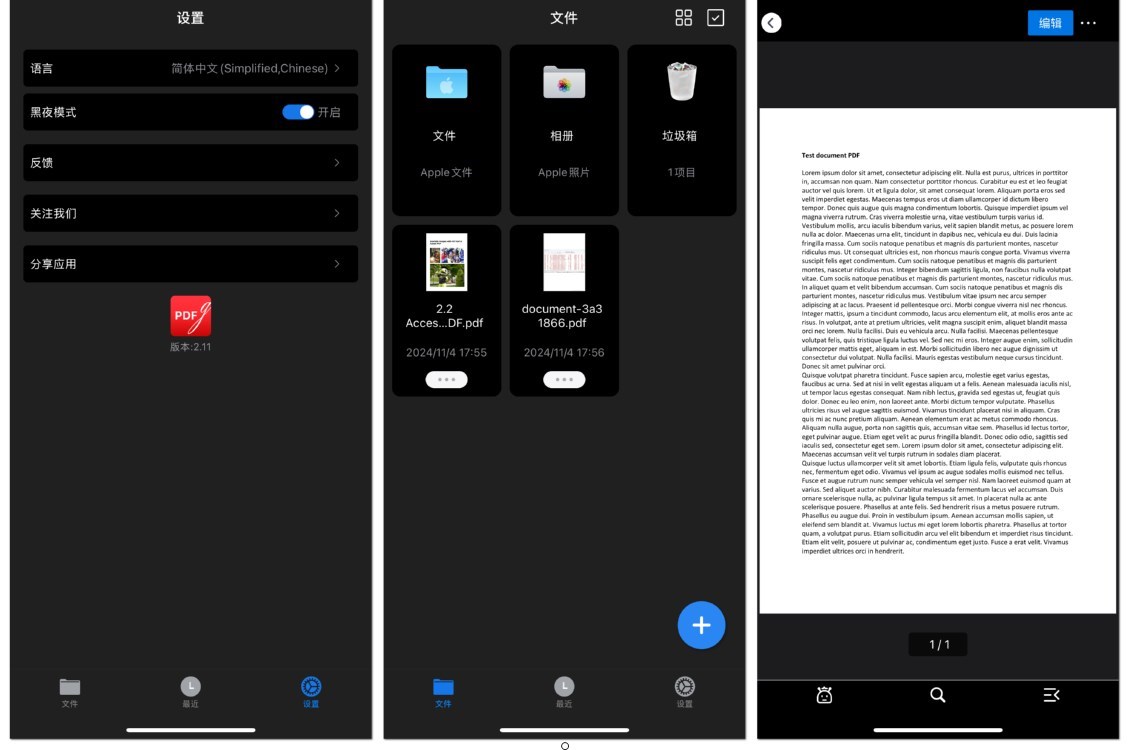
在 iPhone 上使用黑夜模式阅读 PDF
步骤 1. 在您的iOS设备上打开 PDFgear 应用程序。
步骤 2. 前往“设置”选项卡并启用黑夜模式。
步骤 3. 返回“文件”选项卡,打开您想要阅读的 PDF 文件,现在您可以在黑暗模式下进行阅读了!
在Android上开启黑暗阅读PDF模式
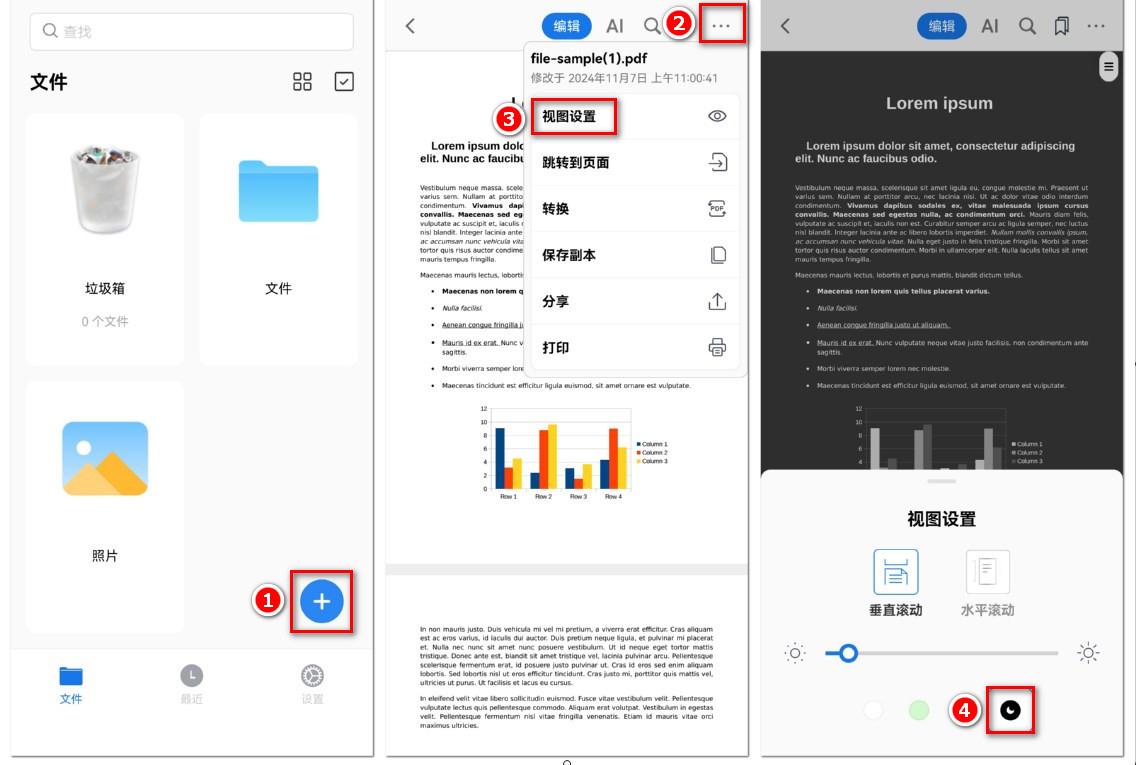
在 Android 上使用夜间模式阅读 PDF
步骤 1. 在您的 Android 设备上打开 PDFgear,点击“+”图标,选择并打开 PDF 文件。
步骤 2. 打开右上角的三点菜单,选择“视图设置”,然后切换到深色模式。
步骤 3. 现在,您可以在夜间模式下阅读 PDF 文件了。
在 Chrome 中使用深色模式阅读 PDF
虽然 Chrome 浏览器本身不提供 PDF 夜间阅读模式,但您可以通过浏览器扩展来实现。
DarkPDF 是一款 Chrome 浏览器扩展,可以帮助您在 Chrome 中以黑暗模式舒适地阅读 PDF。它支持从网页或本地存储加载的 PDF 文件,并以暗黑模式进行显示。
DarkPDF 界面简洁,主要功能是轻松切换 PDF 的深色模式,带来更舒适的阅读体验。
步骤 1. 前往 Chrome 网上应用店,在 Chrome 浏览器中安装 DarkPDF 扩展程序。
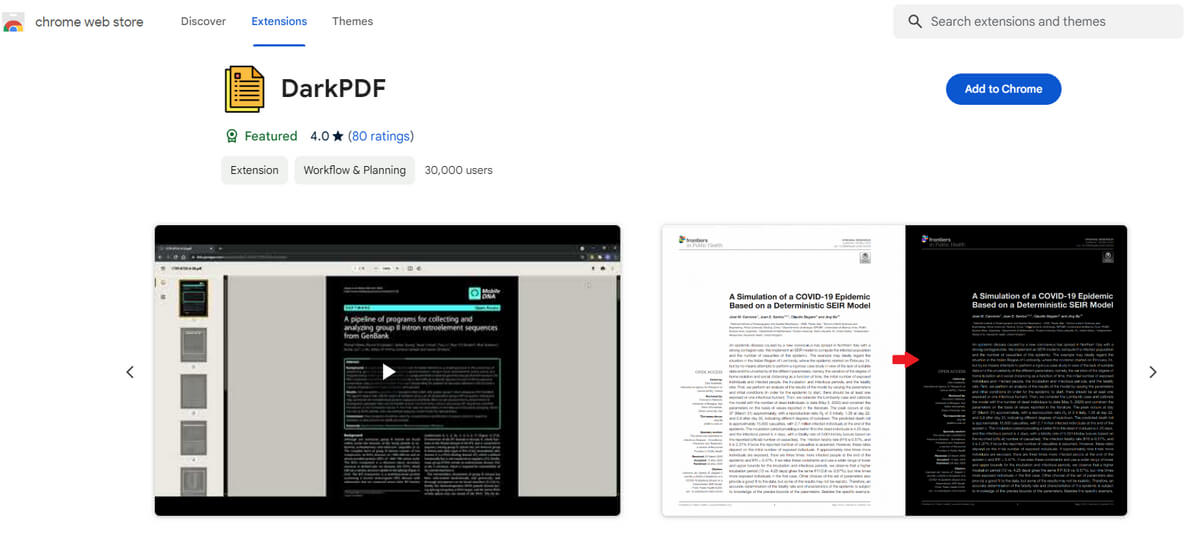
安装DarkPDF扩展
步骤 2. 安装完成后,在 Chrome 中打开 PDF 文件,点击 DarkPDF 扩展图标即可切换 PDF 的暗模式。
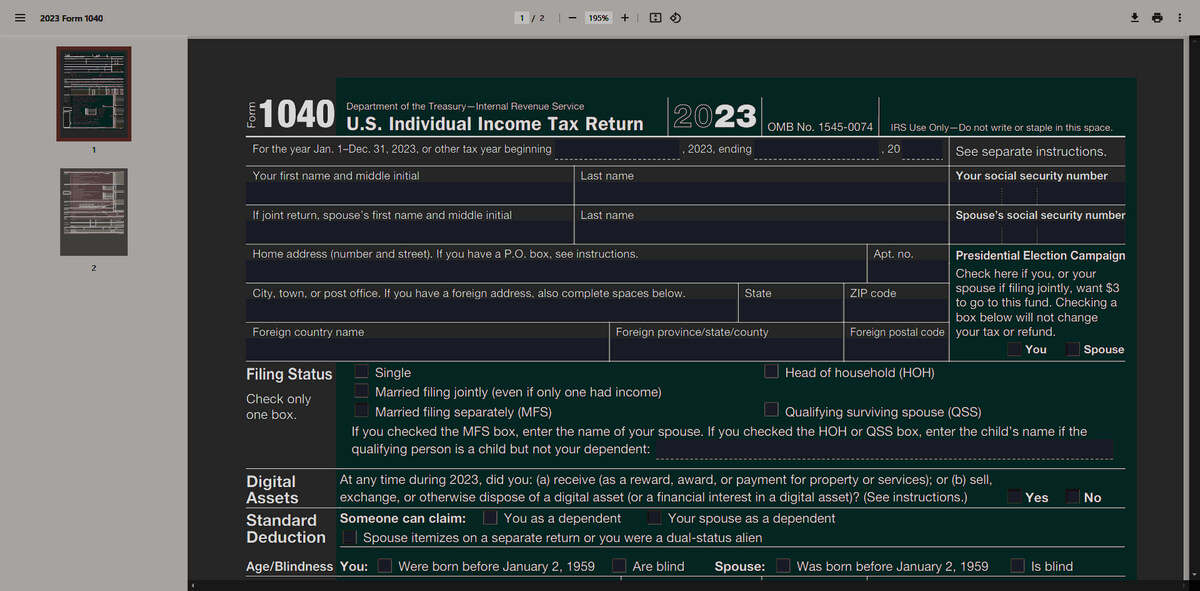
使用DarkPDF的黑暗模式
步骤 3. 若您希望 DarkPDF 支持本地 PDF 文件(存储在您的电脑上),需要在扩展设置中手动启用此功能。进入 Chrome 的“扩展程序”选项卡,找到 DarkPDF,点击“详细信息”,并启用“允许访问文件 URL”。
此外,您还可以将 DarkPDF 设置为在浏览过程中自动为所有打开的 PDF 文件应用黑暗模式,带来更便捷的阅读体验。
在 Adobe 中使用黑暗模式阅读 PDF
Adobe Acrobat Reader 是一款广受欢迎的免费 PDF 阅读器,提供多种实用功能,其中包括在黑暗模式下阅读 PDF 文档的选项。
此功能非常适合在低光条件下长时间阅读文档的用户,因为它能够有效减轻眼睛疲劳。
由于 Acrobat Reader 提供免费的深灰色 PDF 阅读模式,并附带独特的自定义文档颜色方案功能,是推荐的阅读方法之一。
步骤 1. 前往“视图” > “显示主题” > “深灰色”以启用界面的黑暗主题。
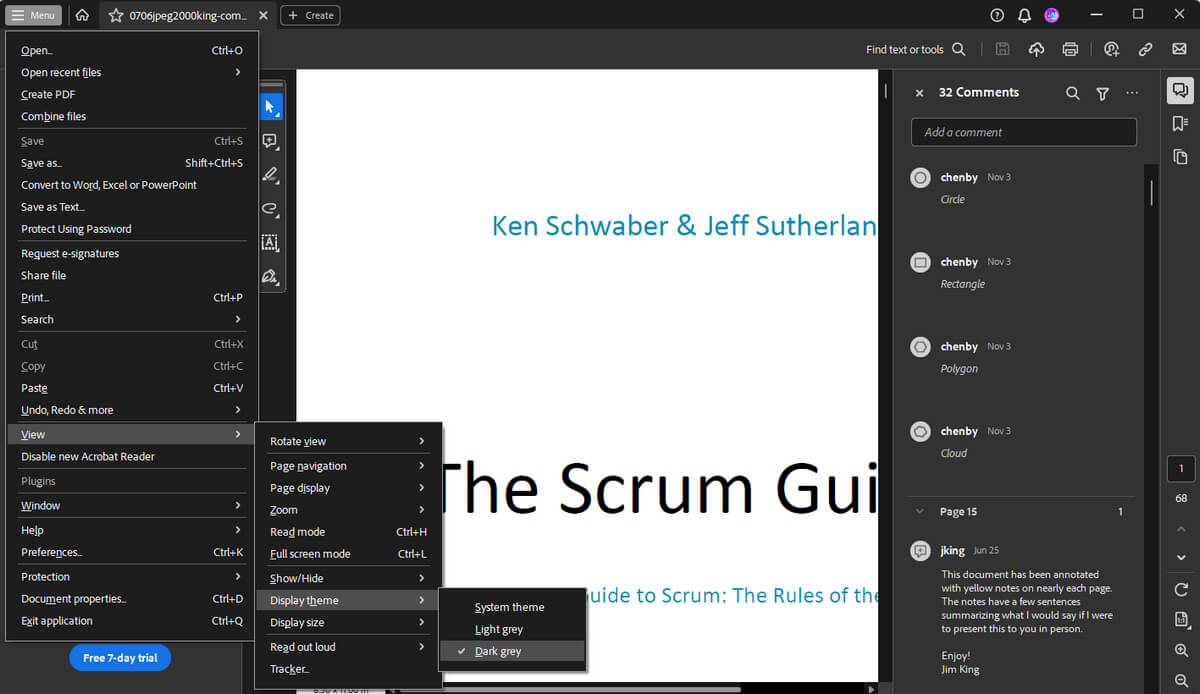
Adobe阅读器黑暗模式
步骤 2. 要更改文档颜色,请前往“编辑”>“首选项”>“辅助功能”,选择自定义颜色方案,并设置深色背景和浅色文本(例如黑色背景配白色文本),以便在深色模式下获得更舒适的阅读体验。
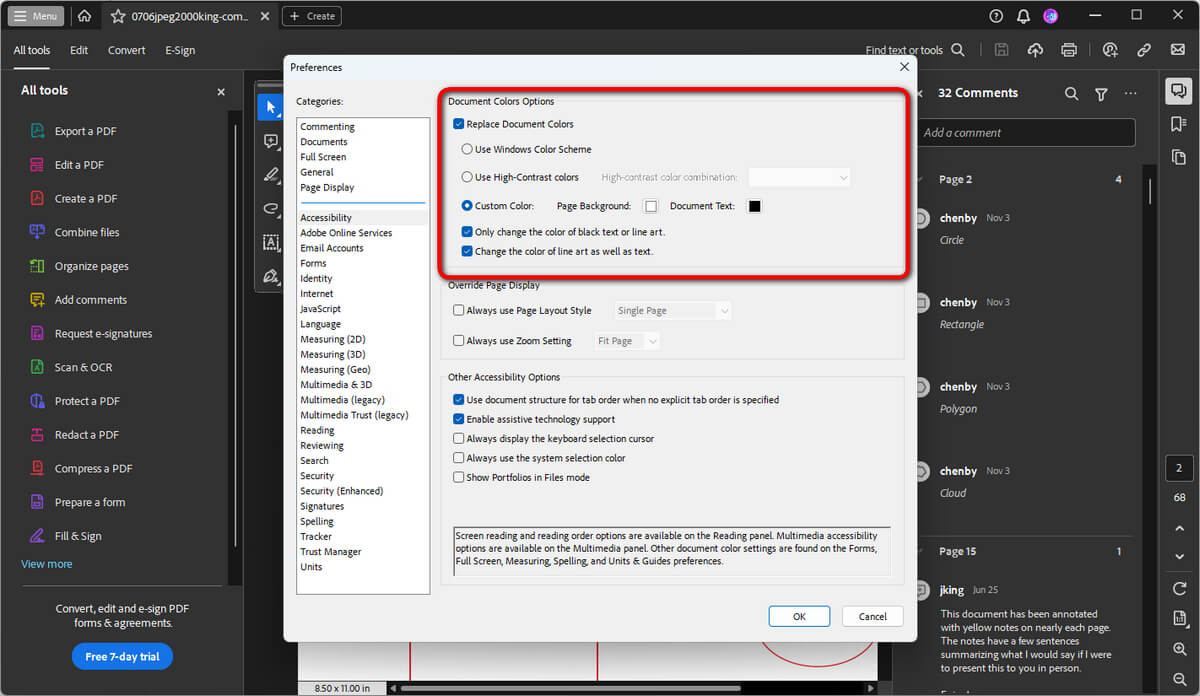
更改文档颜色
其他在暗模式下查看 PDF 的方法
操作系统设置
- Windows:使用放大镜工具。打开放大镜,进入“设置”,选择“反转颜色”,可直接改变 PDF 的显示效果。
- MacOS:前往“系统偏好设置” > “辅助功能” > “显示”,启用“反转颜色”功能,适用于低光环境的阅读。
智能反转颜色
iOS 和 Android:两大移动操作系统提供“智能反转”功能,反转屏幕颜色但不影响图像和其他媒体内容。可在“设置” > “辅助功能” > “显示与文字大小” > “智能反转”中找到此选项。
第三方软件
Android:如“Moon+ Reader”等应用支持反转颜色或黑暗模式,适合 PDF 阅读。
iOS:使用“GoodReader”等应用,可切换到深色模式,轻松进行低光环境下的阅读。
在线工具
一些在线 PDF 查看器和编辑器提供黑暗模式或颜色反转功能。不过,在处理敏感文档时应保持谨慎,避免信息泄露。
PDF转换
将 PDF 转换为支持暗模式的电子书格式(如 ePub),以在电子书阅读器中获得更佳的深色阅读体验。
常见问题
如何在 Android 上以暗模式阅读 PDF 文件?
Android 提供一个辅助功能,可以反转屏幕颜色,作为深色模式的替代方案。进入设备的“设置”,导航到“辅助功能”。(在某些设备上可能位于“高级”或类似选项下。)找到并启用“颜色反转”或“负片颜色”功能。
如何在 Microsoft Edge 中以深色模式阅读 PDF?
在 Microsoft Edge 中阅读 PDF 时,可以使用插件 PDF Dark Mode,它的功能与 Chrome 的相应扩展类似,可轻松实现黑暗模式。
在黑暗模式下阅读 PDF 对眼睛真的有好处吗?
在某些情况下,黑暗模式有助于减轻眼睛疲劳,尤其是在低光环境中,因为它可以减少蓝光和眩光。不过,效果因人而异,适用性取决于个人的眼睛敏感度和屏幕亮度设置等因素。
PDF 阅读器中的夜间模式会影响图像吗?
暗模式或颜色反转功能主要影响文本和背景,PDF 中的图像通常不受影响。但在某些软件中,图像可能会显示为反转颜色,具体表现取决于 PDF 阅读器的功能设置。
我可以将 PDF 保存为黑暗模式,以便在所有设备上都显示为黑暗模式吗?
通常无法将 PDF 保存为黑暗模式,因为黑暗模式仅是一种查看偏好,而不是文档的固有属性。文档的外观仍将取决于查看器设置和所使用的软件。
使用深色模式会节省电量吗?
在 OLED 或 AMOLED 屏幕的设备上,使用暗模式有助于节省电量,因为这些屏幕在显示深色内容时耗电较少。但在 LCD 屏幕的设备上,省电效果相对较小。
