Soluções para o problema “Quando copio texto de um PDF, ele é ilegível”

Resumo :
Aprenda nesta página 7 soluções comprovadas e testadas para o problema de que, quando você copia texto de um PDF para o Microsoft Word ou Notepad, o texto se torna ilegível.
Conteúdo
![[Resolvido] Quando copio texto de um PDF, ele é ilegível](https://www.pdfgear.com/pt/blog/img/quando-copio-texto-de-um-pdf-e-uma-algaravia-1.png)
[Resolvido] Quando copio texto de um PDF, ele é ilegível
A seguir, você encontrará muitos métodos comprovados e testados para resolver facilmente o problema de texto copiado corrompido do PDF, todos eles são fáceis de tentar (então, certifique-se de fazê-lo), e redigitação manual está absolutamente fora de questão.
Este é um exemplo do texto corrompido do PDF que copiei para o Bloco de Notas, é semelhante ao seu problema?
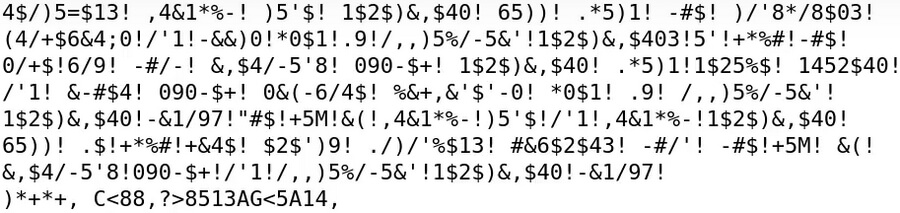
Exemplo de Texto Corrompido Copiado do PDF
Alterar a Fonte do Texto do PDF no Acrobat
Fontes de texto específicas e raras em PDF podem causar a desorganização do texto copiado. A correção mais fácil aqui é usar o Adobe Acrobat para alterar a fonte do texto do PDF para uma mais compatível.
1. Abra o Adobe Acrobat Pro DC, vá para a ferramenta Editar PDF e abra o PDF.
2. Clique no botão Editar na faixa superior para entrar no modo de edição.
3. Selecione todo o texto no documento PDF.
4. Vá para o painel à direita e clique em FORMATAR.
5. Escolha uma fonte de texto mais popular e compatível, como Helvetica.
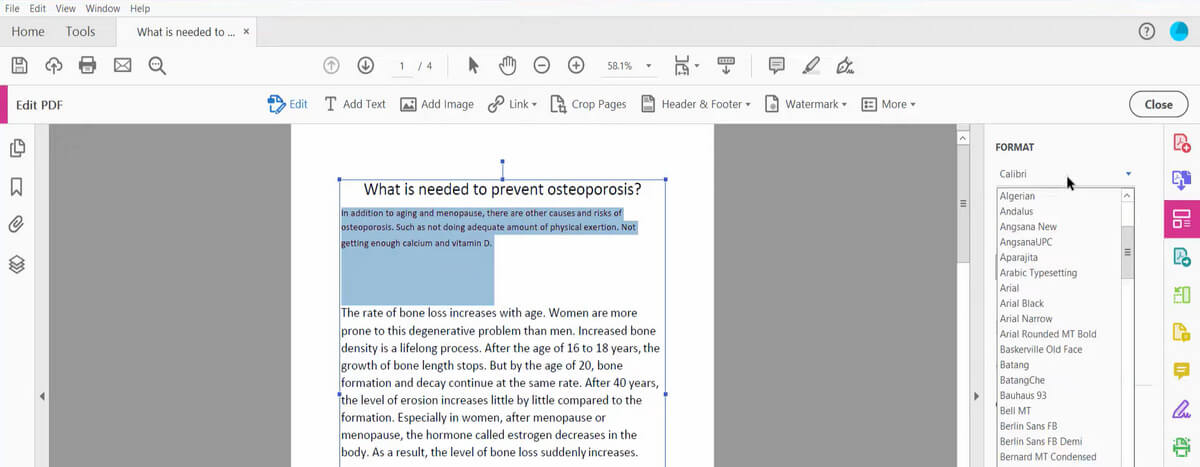
Alterar a Fonte do Texto do PDF no Acrobat Pro
OCR da Cópia Impressa
Ao imprimir seu PDF, você consegue achatar o PDF e remover elementos desnecessários. Então você pode usar uma ferramenta OCR para extrair texto do PDF com formatação compatível.
Para isso, você precisa de um software profissional de edição de PDF, como o Adobe Acrobat Pro.
Como alternativa gratuita, aqui recomendamos o uso do PDFgear, um dos melhores editores de PDF gratuitos que suporta OCR e edição de texto em PDF. E permite extrair texto diretamente de PDFs digitalizados em texto simples.
Copie e edite livremente o texto no PDF sem problemas de formatação e extraia texto de PDFs digitalizados usando OCR.
Passo 1. Baixe o PDFgear e instale no seu computador Windows ou Mac.
Passo 2. Clique no botão Abrir Arquivo para importar seu PDF.
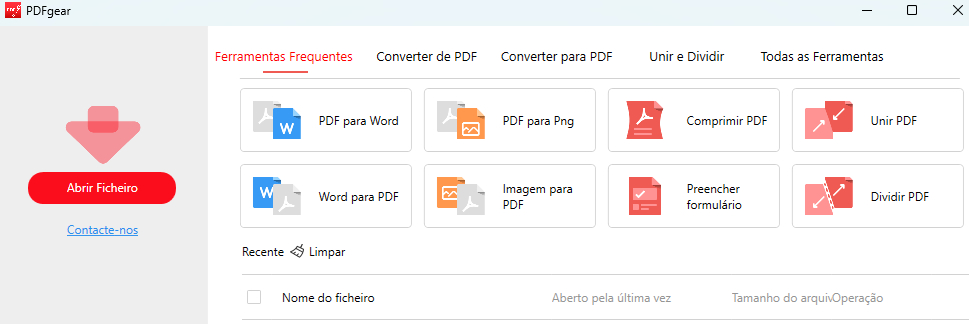
Abra um Arquivo PDF
Passo 3. Na tela do editor de PDF, clique na opção OCR na aba inicial.
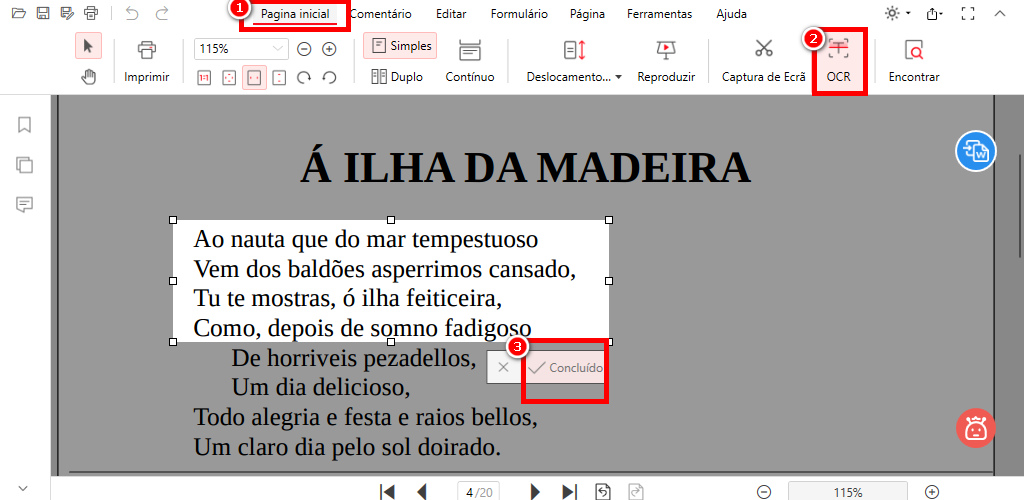
OCR PDF no PDFgear
Passo 4. Arraste e segure para selecionar a área de onde deseja extrair o texto e clique em Concluído.
Passo 5. Na janela Extrair Texto, verifique o texto extraído do PDF e clique no botão para Copiar o texto para a área de transferência ou salvá-lo como um arquivo TXT.
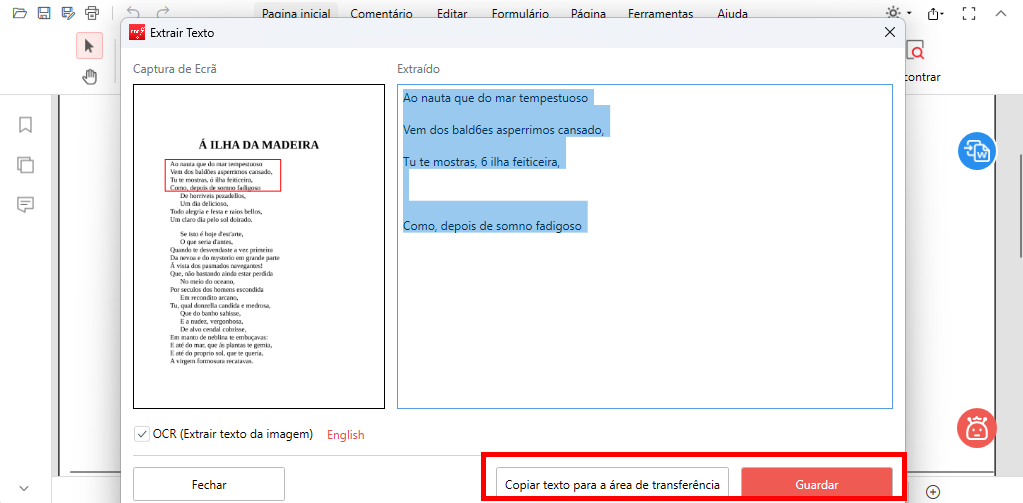
Copiar Texto do PDF Usando OCR do PDFgear
Passo 6. Agora, se você abrir um novo documento do Microsoft Word e colar o texto do PDF, não haverá problemas de formatação.
Imprimir para Microsoft XPS Document Writer
O Microsoft XPS Document Writer é um driver de impressora virtual da Microsoft que ajuda a criar arquivos XPS. Usar uma resolução mais alta e DPI mais alto salvará seu texto sem perder sua aparência limpa. E com a ajuda adicional de um visualizador de XPS ou software OCR, você terá uma exibição de texto de alta qualidade.
Observe que o método só funciona com o sistema operacional Windows com a instalação local do Microsoft XPS Document Writer. Geralmente, o Microsoft XPS Document Writer vem pré-instalado no Windows 10 e 11.
1. Abra seu documento PDF no Acrobat ou em outras ferramentas leitoras de PDF, ou mesmo nos navegadores Chrome ou Edge. Aqui, usaremos o Chrome para demonstração.
2. Use o atalho de teclado Ctrl + P para abrir o menu Impressora.
3. Clique na opção para Destino da Impressora e clique em Ver mais.
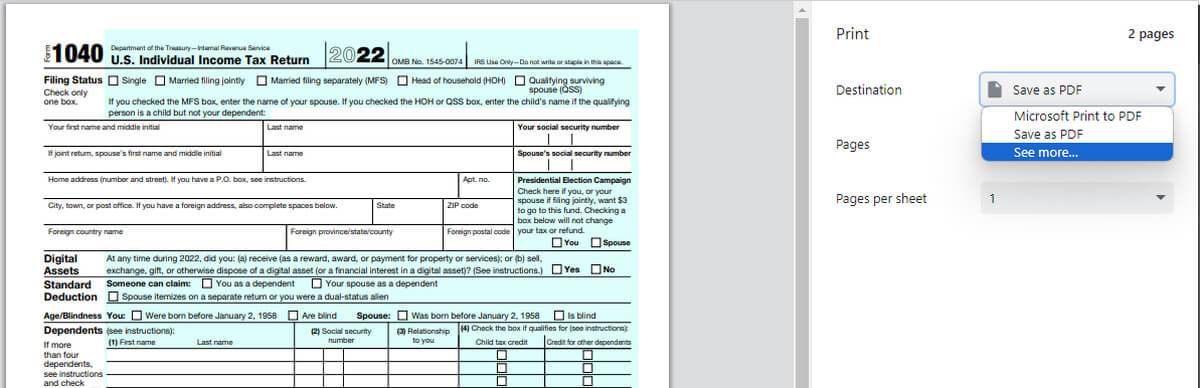
Abrir Menu da Impressora
4. Em seguida, escolha Microsoft XPS Document Writer como destino.
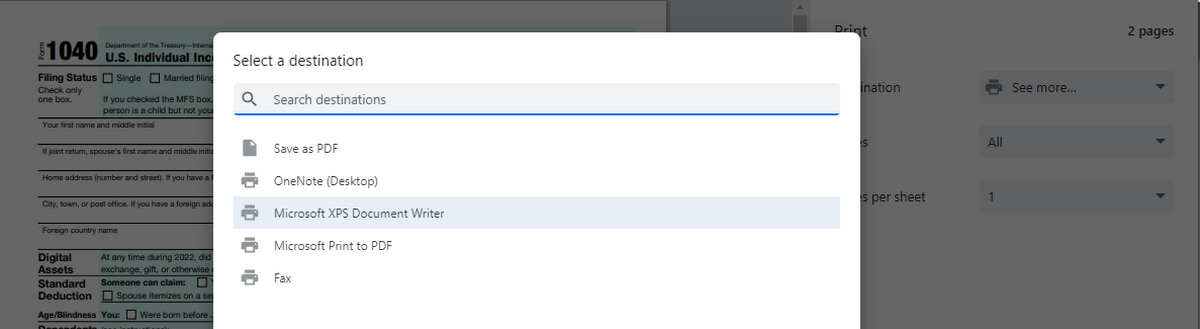
Imprimir PDF para XPS
5. Clique em Imprimir na próxima janela e escolha uma pasta de saída para o arquivo.
6. Abra a impressão .oxps com qualquer visualizador de arquivos XPS e você poderá copiar o texto sem problemas de formatação.
Converter PDF em Texto Simples
Outra possível razão para o problema de texto corrompido no PDF pode ser que a incorporação de fontes no PDF estava usando uma codificação personalizada, que não é corretamente aplicada ao copiar texto do PDF.
Para resolver isso, transformar o documento PDF com fontes incorporadas em texto simples é uma boa opção, especialmente quando a formatação não importa para você.
Para isso, você precisa de uma ferramenta de conversão de PDF, e o PDFgear é um dos melhores softwares gratuitos de conversão de PDF.
1. Baixe o PDFgear gratuitamente, depois instale e abra no seu computador.
2. Vá para a caixa de ferramentas Converter de PDF e selecione a ferramenta PDF para Texto.
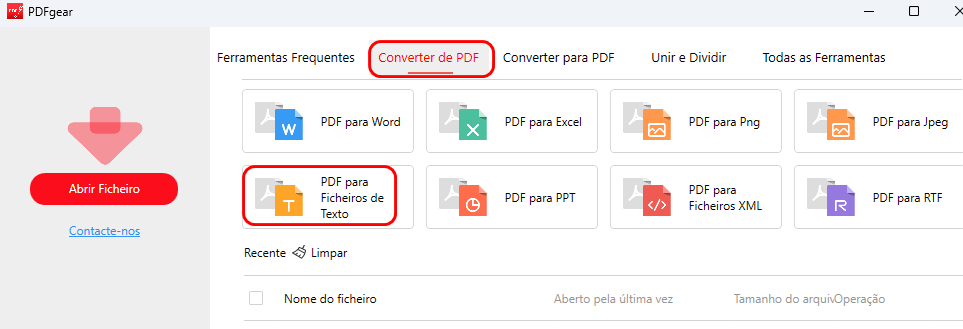
Conversor de PDF para Texto no PDFgear
3. Clique no botão Adicionar Arquivo para importar um ou mais arquivos PDF e clique em Converter para iniciar a conversão.
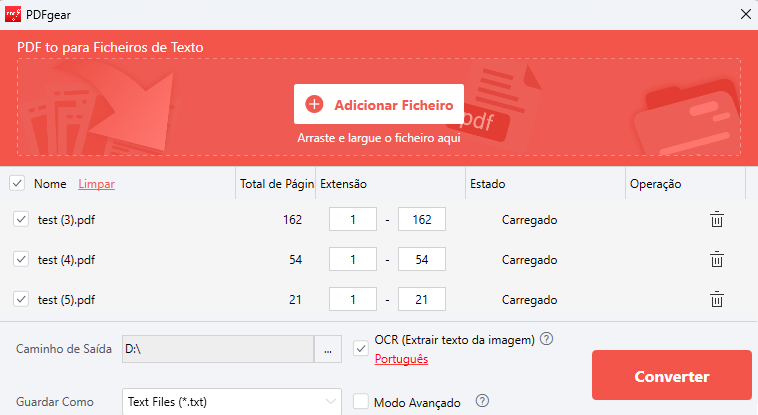
Converter PDF para Texto no PDFgear
4. Você será direcionado para a pasta de saída do arquivo quando a conversão for concluída e, se abrir o arquivo TXT convertido, verá que o texto está perfeito e sem problemas.
Remover Quebras de Linha do PDF
Em outro caso, quando você copia texto de um PDF e cola no Microsoft Word, você encontra os parágrafos repletos de quebras de linha e espaçamentos extras.
Isso pode resultar da formatação de texto incorporada, caracteres ocultos, tamanho da fonte, tipo de documento, etc., e pode ser rapidamente resolvido usando um truque simples do Microsoft Word:
1. Abra um documento do Microsoft Word e cole o texto do PDF
2. Use o atalho de teclado Ctrl + F (Windows) ou Command + F (Mac) para abrir o recurso Localizar e Substituir
3. Substitua todas as Marcas de Parágrafo por em branco
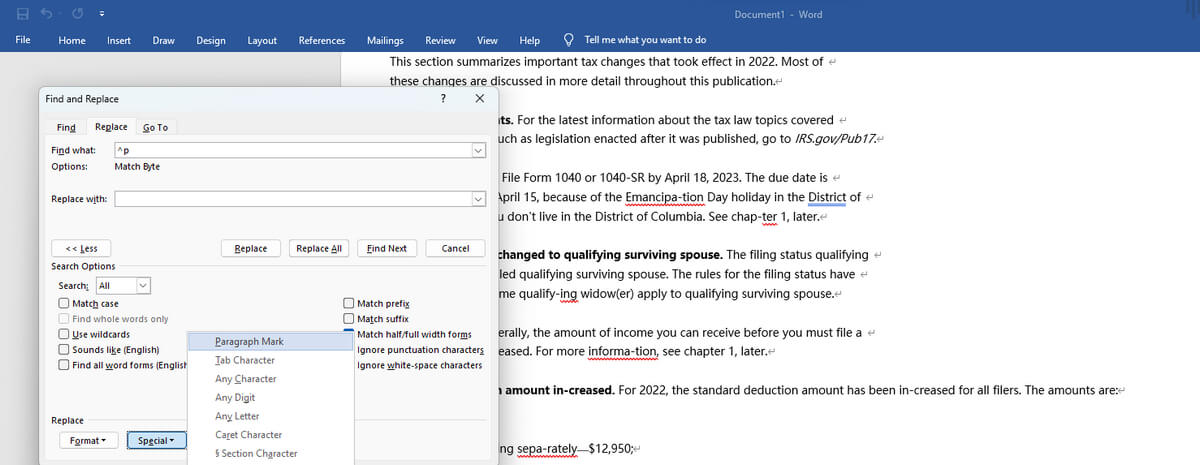
Substituir Espaçamento Extra e Quebras de Linha
Incorporar Fontes para Prevenir Substituição
Codifique seu PDF com o tipo de fonte desejado para garantir que a fonte original seja exibida quando visualizada ou impressa. Siga estas etapas para incorporar fontes no Adobe Acrobat Pro DC.
1. Abra o Acrobat e selecione Avançado > Produção de Impressão > Acrobat.
2. Escolha Padrão no menu Configurações Padrão.
3. Edite as Configurações do PDF da Adobe selecionando Configurações > Fontes.
4. Adicione as fontes desejadas e clique em Salvar Como, depois OK.
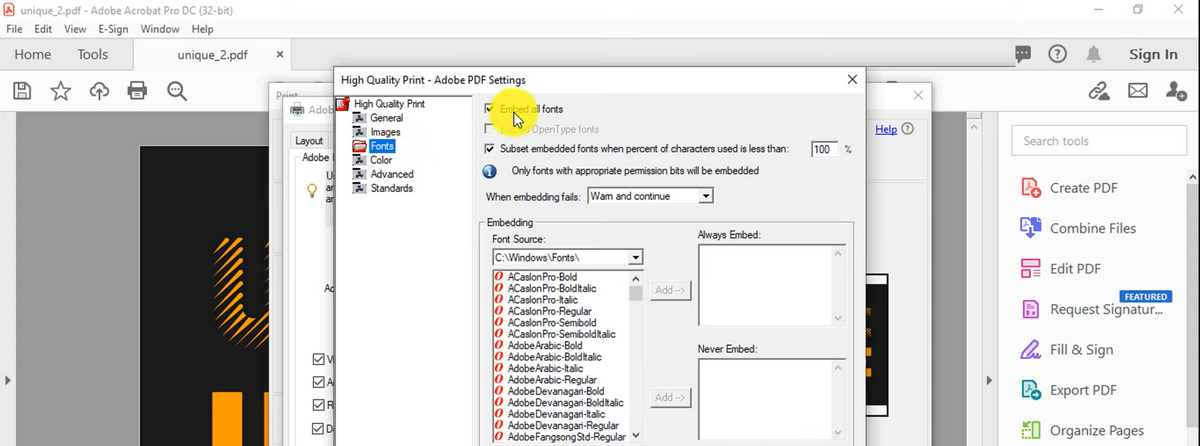
Incorporar Fonte no PDF Usando o Acrobat
Reduzir o Tamanho do PDF no Preview
Como um método que vale a pena tentar para usuários de Mac, reduzir o tamanho dos documentos PDF no Mac no Preview usando o filtro Quartz às vezes resolve magicamente o problema do texto corrompido do PDF no Mac.
Parece que a compressão do PDF remove caracteres e símbolos desnecessários específicos. Notavelmente, o método de compressão também funciona com PDFs digitalizados.
- Clique com o botão direito no PDF e abra-o com o aplicativo Preview.
- Toque no botão superior Arquivo e clique em “Exportar como PDF”.
- Selecione Reduzir Tamanho do Arquivo no Filtro Quartz e clique em Salvar.
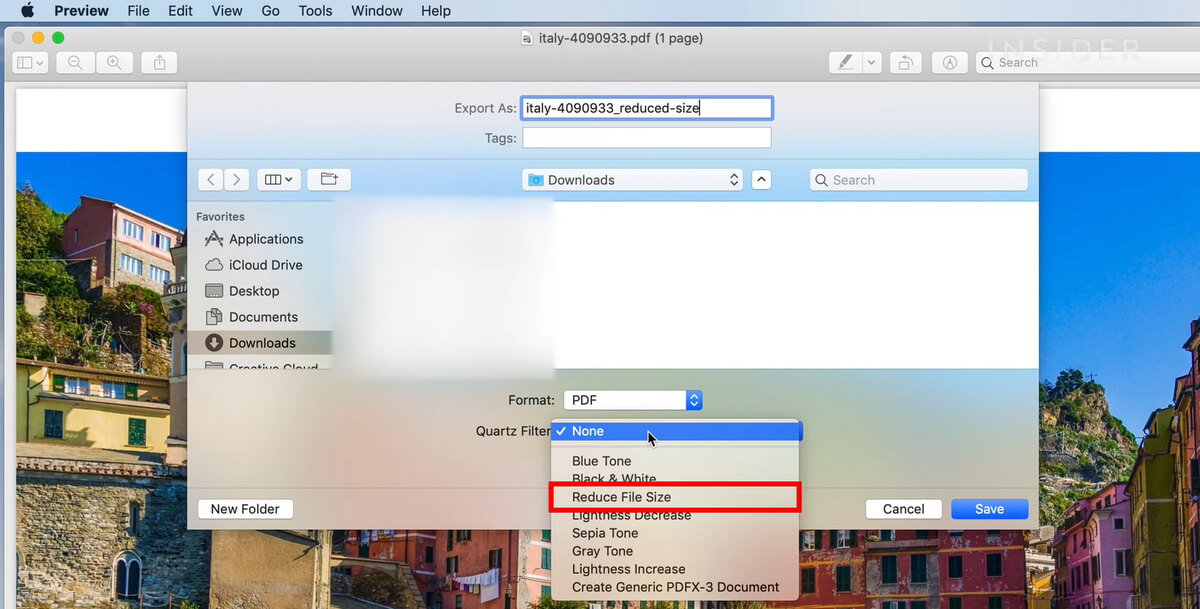
Comprimir PDF Usando o Filtro Quartz
Conclusão
Como você pode ver nesta página, há muitas soluções possíveis para o seu problema, então espero que você tenha conseguido seu texto em PDF não corrompido! Além disso, se você estiver trabalhando com PDFs digitalizados ou documentos PDF baseados em imagem, usar o recurso OCR do PDFgear também é uma boa maneira de extrair texto do PDF sem problemas de formatação.
