Soluzioni per il problema “Quando copio testo da un PDF, è illeggibile”

Sommario :
Scopri in questa pagina 7 soluzioni provate e testate per il problema che si verifica quando copi testo da un PDF in Microsoft Word o Notepad e il testo diventa illeggibile.
Indice
![[Risolto] Quando copio testo da un PDF, è illeggibile](https://www.pdfgear.com/it/blog/img/quando-copio-il-testo-da-un-pdf-e-gergo-incomprensibile-1.png)
[Risolto] Quando copio testo da un PDF, è illeggibile
Di seguito, troverai molti metodi provati e testati per risolvere facilmente il problema del testo PDF copiato e reso incomprensibile, tutti facili da provare (quindi assicurati di farlo), e la riscrittura manuale non è assolutamente un’opzione.
Questo è un esempio del testo PDF reso incomprensibile che ho copiato in Notepad, è simile al tuo problema?
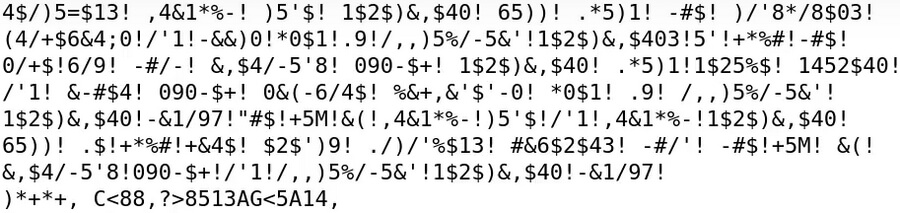
Esempio di Testo PDF Reso Incomprensibile Copiato
Cambia il Font del Testo PDF in Acrobat
Font di testo specifici rari in PDF possono causare l’alterazione del testo copiato. La soluzione più semplice qui è utilizzare Adobe Acrobat per cambiare il font del testo PDF con uno più compatibile.
1. Avvia Adobe Acrobat Pro DC, vai allo strumento Modifica PDF e apri il PDF.
2. Clicca sul pulsante Modifica dalla barra superiore per entrare in modalità modifica.
3. Seleziona tutto il testo nel documento PDF.
4. Vai al pannello a destra e clicca su FORMATO.
5. Scegli un font di testo più popolare e compatibile come Helvetica.
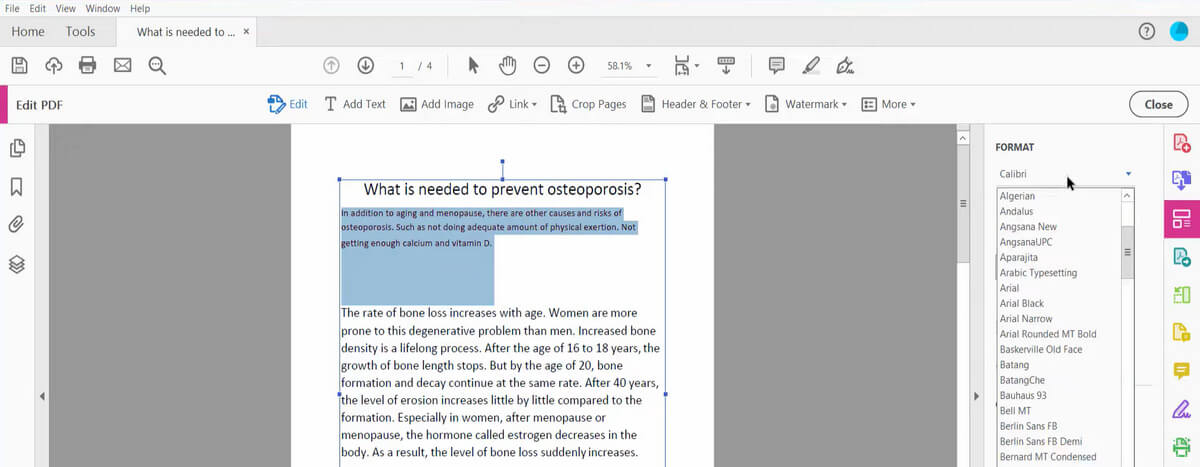
Cambia il Font del Testo PDF in Acrobat Pro
OCR la Copia Stampata
Stampando il tuo PDF, puoi appiattire il PDF e rimuovere elementi non necessari. Quindi puoi utilizzare uno strumento OCR per estrarre testo dal PDF con una formattazione compatibile.
Per questo, hai bisogno di un software editor di PDF professionale come Adobe Acrobat Pro.
Come alternativa gratuita, qui consigliamo di utilizzare PDFgear, uno dei migliori editor PDF gratuiti che supporta l’OCR e la modifica del testo PDF. E consente di estrarre direttamente testo da PDF scansionati in testo semplice.
Copia e modifica liberamente il testo nei PDF senza problemi di formattazione, ed estrai testo da PDF scansionati usando l’OCR.
Step 1. Scarica PDFgear e installalo sul tuo computer Windows o Mac.
Step 2. Clicca sul pulsante Apri File per importare il tuo PDF.
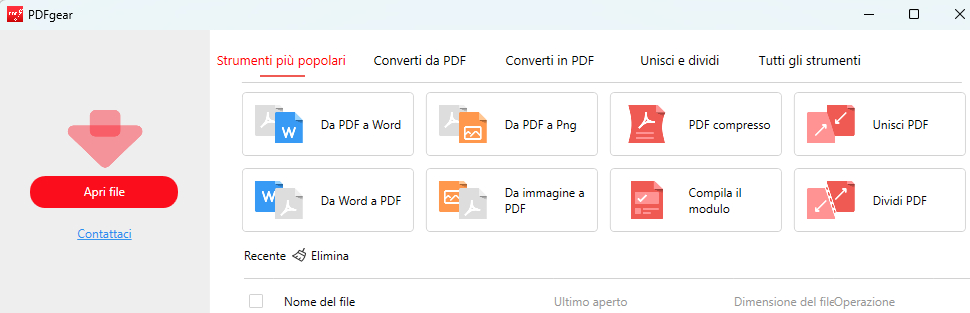
Apri un File PDF
Step 3. Dalla schermata dell’editor PDF, clicca sull’opzione OCR dalla scheda home.
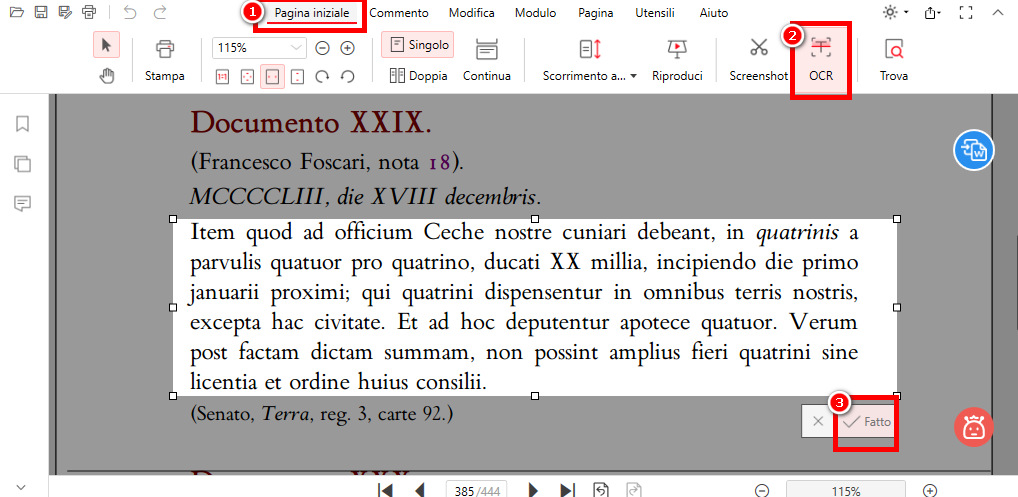
OCR PDF in PDFgear
Step 4. Trascina e seleziona l’area da cui desideri estrarre il testo e clicca su Fatto.
Step 5. Nella finestra Estrai Testo, controlla il testo PDF estratto e clicca sul pulsante per Copiare il testo negli appunti o salvarlo come file TXT.
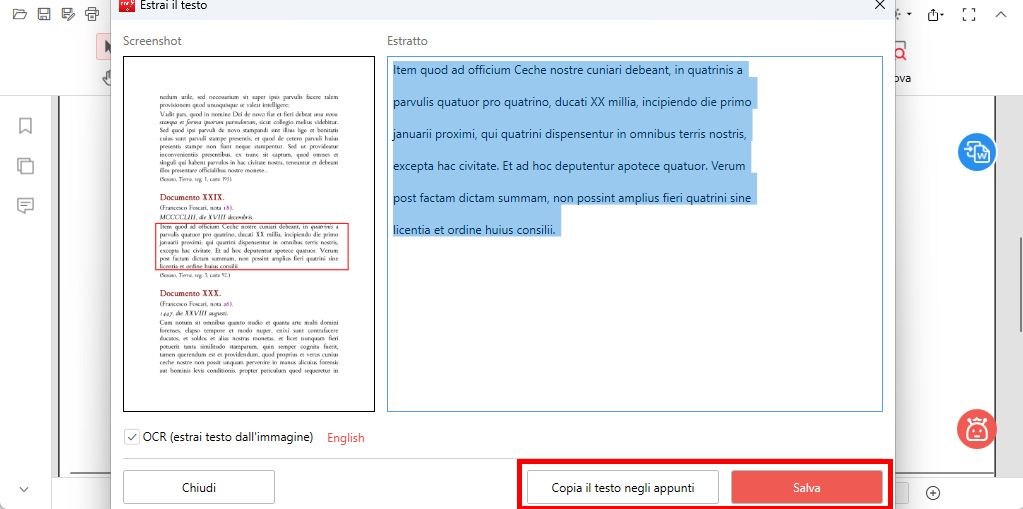
Copia Testo da PDF Usando OCR di PDFgear
Step 6. Ora, se apri un nuovo documento Microsoft Word e incolli il testo PDF, non avrà problemi di formattazione.
Stampa su Microsoft XPS Document Writer
Microsoft XPS Document Writer è un driver di stampante virtuale di Microsoft che aiuta a creare file XPS. Utilizzando una risoluzione più alta e un DPI più alto salverai il testo senza perdere la sua pulizia. E con l’aiuto aggiuntivo di un visualizzatore XPS o di un software OCR, otterrai una visualizzazione del testo di alta qualità.
Nota che il metodo funziona solo con il sistema operativo Windows con l’installazione locale di Microsoft XPS Document Writer. Generalmente, Microsoft XPS Document Writer è preinstallato su Windows 10 e 11.
1. Apri il tuo documento PDF in Acrobat o in altri strumenti di lettura PDF, o anche nei browser Chrome o Edge. Qui useremo Chrome per la dimostrazione.
2. Usa la scorciatoia da tastiera Ctrl + P per aprire il menu della stampante.
3. Clicca sull’opzione per la Destinazione della Stampante e clicca su Vedi altre.
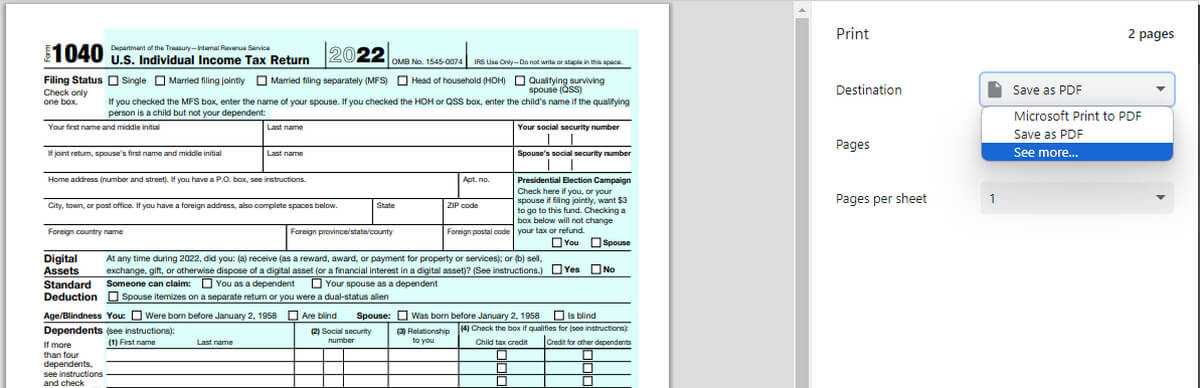
Apri il Menu della Stampante
4. Poi scegli Microsoft XPS Document Writer come destinazione.
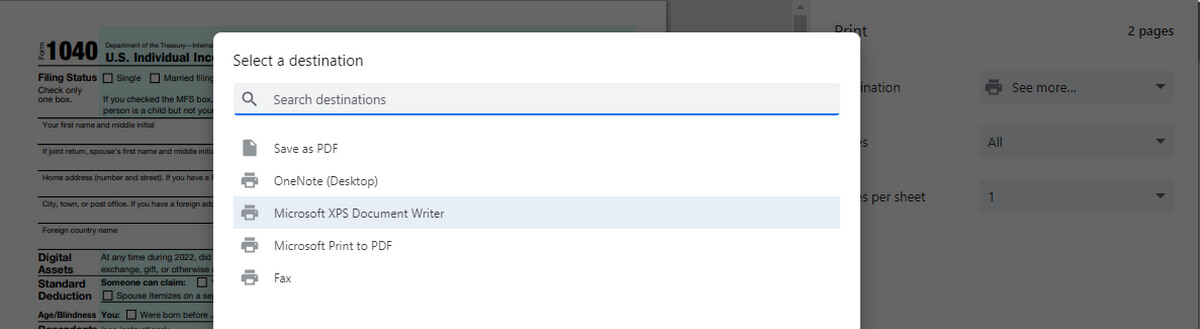
Stampa PDF su XPS
5. Clicca su Stampa nella finestra successiva e scegli una cartella di output.
6. Apri il file .oxps con qualsiasi visualizzatore di file XPS e sarai in grado di copiare il testo senza problemi di formattazione.
Converti PDF in Testo Semplice
Un’altra possibile causa del problema del testo PDF reso incomprensibile potrebbe essere che l’incorporazione del font nel PDF utilizzava una codifica personalizzata, che non viene applicata correttamente quando si copia il testo dal PDF.
Per risolvere questo problema, trasformare il documento PDF con font incorporati in testo semplice è un buon piano, specialmente quando la formattazione non è importante per te.
Per questo, hai bisogno di uno strumento di conversione PDF, e PDFgear è uno dei migliori software gratuiti di conversione PDF.
1. Scarica gratuitamente PDFgear, quindi installalo e aprilo sul tuo computer.
2. Vai alla cassetta degli attrezzi Converti da PDF e seleziona lo strumento PDF a Testo.
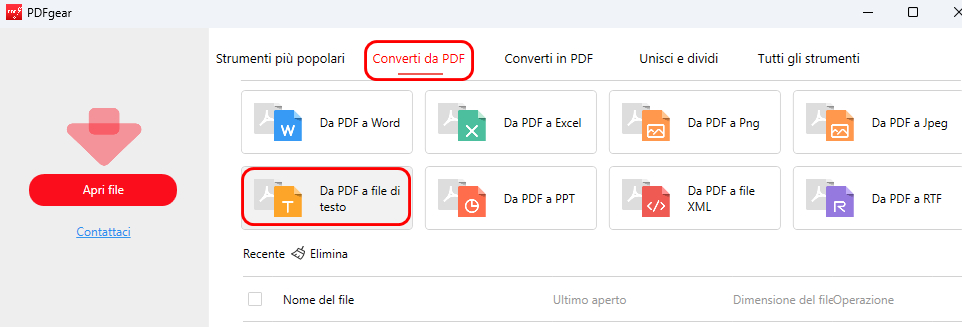
Convertitore PDF a Testo in PDFgear
3. Clicca sul pulsante Aggiungi File per importare uno o più file PDF e clicca su Converti per avviare la conversione.
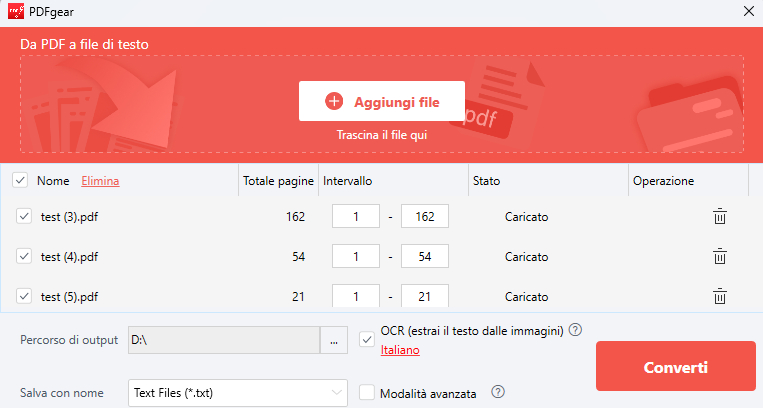
Converti PDF in Testo in PDFgear
4. Sarai guidato alla cartella di output quando la conversione è completata, e se apri il file TXT convertito, vedrai che il testo è perfetto e senza problemi.
Rimuovi le Interruzioni di Riga dal PDF
In un altro caso, quando copi il testo da un PDF e lo incolli in Microsoft Word, trovi che i paragrafi sono pieni di interruzioni di riga e spazi extra.
Ciò può essere dovuto alla formattazione del testo incorporata, ai caratteri nascosti, alla dimensione del font, al tipo di documento, ecc., e può essere rapidamente risolto usando un semplice trucco di Microsoft Word:
1. Apri un documento Microsoft Word e incolla il testo PDF
2. Usa la scorciatoia da tastiera Ctrl + F (Windows) o Command + F (Mac) per aprire la funzione Trova e Sostituisci
3. Sostituisci tutti i Segni di Paragrafo con spazi bianchi
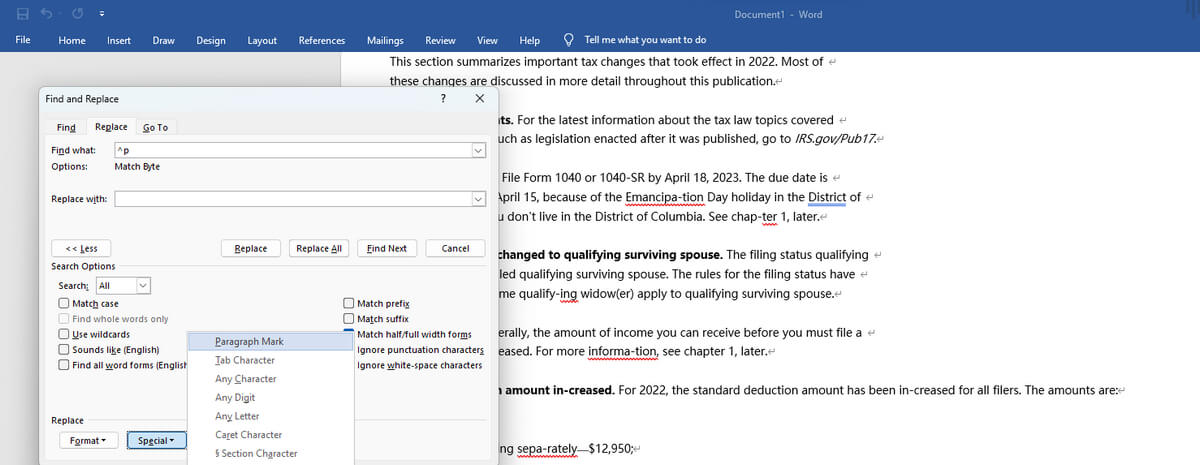
Sostituisci Spazi Extra e Interruzioni di Riga
Incorpora Font per Prevenire la Sostituzione
Codifica il tuo PDF con il tipo di font desiderato per assicurarti che il font originale venga visualizzato quando viene visualizzato o stampato. Segui questi passaggi per incorporare i font in Adobe Acrobat Pro DC.
1. Avvia Acrobat e seleziona Avanzate > Produzione di stampa > Acrobat.
2. Scegli Standard nel menu Impostazioni predefinite.
3. Modifica le Impostazioni PDF di Adobe selezionando Impostazioni > Font.
4. Aggiungi i font desiderati e clicca su Salva come, quindi OK.
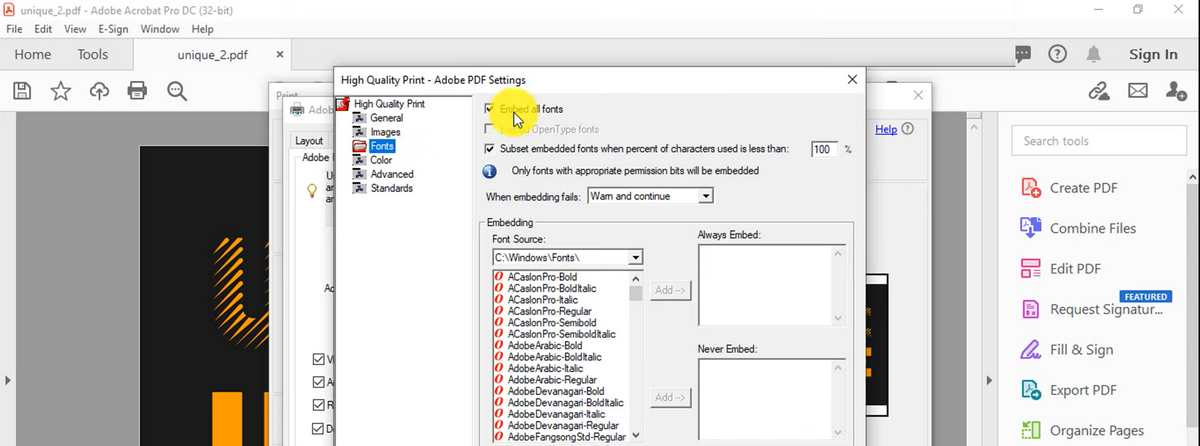
Incorpora Font nel PDF Usando Acrobat
Riduci le Dimensioni del PDF in Anteprima
Come metodo valido per gli utenti Mac, ridurre le dimensioni dei documenti PDF su Mac in Anteprima utilizzando il filtro Quartz a volte risolve magicamente il problema del testo PDF alterato su Mac.
Sembra che la compressione PDF rimuova caratteri e simboli specifici non necessari. Notare che il metodo di compressione funziona anche con PDF scansionati.
- Fai clic con il tasto destro sul PDF e aprilo con l’app Anteprima.
- Tocca il pulsante File in alto e clicca su “Esporta come PDF”.
- Seleziona Riduci Dimensione File nel filtro Quartz e clicca su Salva.
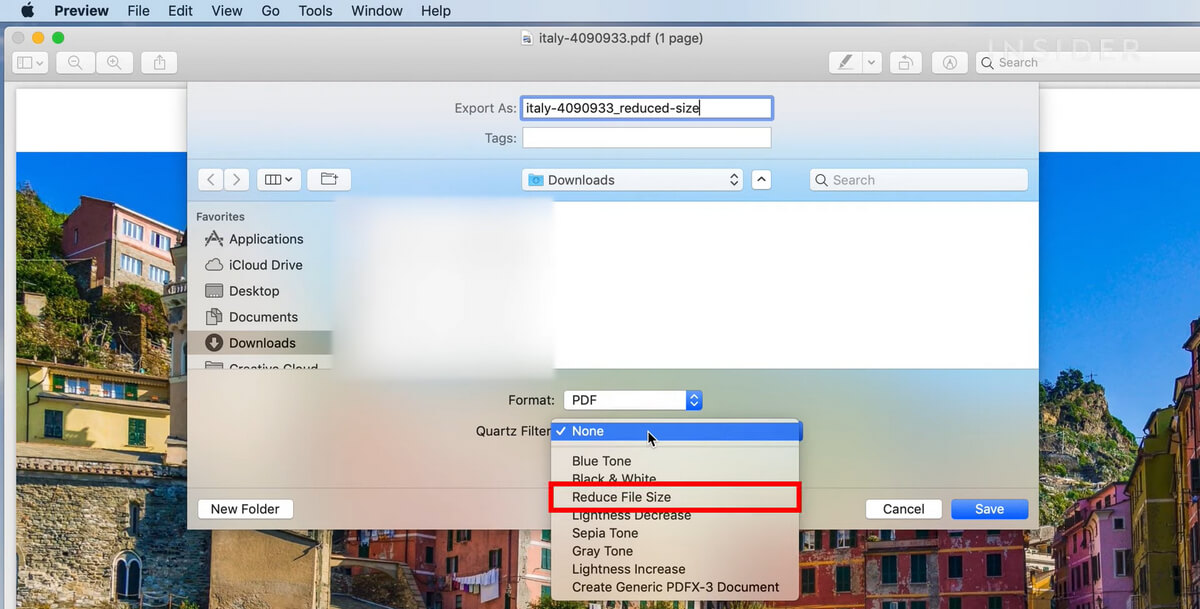
Comprimi PDF Usando il Filtro Quartz
Conclusione
Come puoi vedere in questa pagina, ci sono molte soluzioni possibili al tuo problema, quindi spero tu abbia risolto con successo il problema del testo PDF non alterato! Inoltre, se stai lavorando con PDF scansionati o documenti PDF basati su immagini, utilizzare la funzione OCR PDF di PDFgear è anche un buon modo per estrarre testo da PDF senza problemi di formattazione.
