Solutions pour le problème “Quand je copie du texte depuis un PDF, il est illisible”

Sommaire :
Apprenez sur cette page 7 solutions éprouvées et testées pour le problème que lorsque vous copiez du texte depuis un PDF vers Microsoft Word ou Notepad, le texte devient illisible.
Navigation
![[Résolu] Quand je copie du texte depuis un PDF, il est illisible](https://www.pdfgear.com/fr/blog/img/quand-je-copie-texte-pdf-cest-charabia-1.png)
[Résolu] Quand je copie du texte depuis un PDF, il est illisible
Dans ce qui suit, vous trouverez de nombreuses méthodes éprouvées et testées pour résoudre facilement le problème du texte PDF copié et illisible, toutes sont faciles à essayer (alors assurez-vous de le faire), et la retape manuelle n’est absolument pas une option.
Ceci est un exemple du texte PDF illisible que j’ai copié dans le Bloc-notes, est-ce similaire à votre problème ?
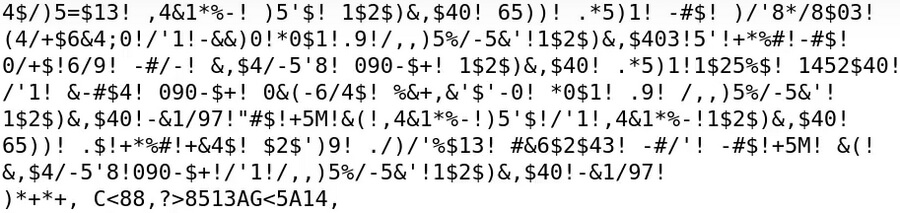
Exemple de texte PDF copié et illisible
Changer la police du texte PDF dans Acrobat
Certaines polices de texte rares dans le PDF peuvent provoquer un brouillage de votre texte copié. La solution la plus simple ici est d’utiliser Adobe Acrobat pour changer la police du texte PDF à une plus compatible.
1. Lancez Adobe Acrobat Pro DC, allez dans l’outil Modifier le PDF, et ouvrez le PDF.
2. Cliquez sur le bouton Modifier dans le ruban supérieur pour entrer en mode édition.
3. Sélectionnez tout le texte dans le document PDF.
4. Allez dans le panneau à droite et cliquez sur FORMAT.
5. Choisissez une police de texte plus populaire et compatible, telle que Helvetica.
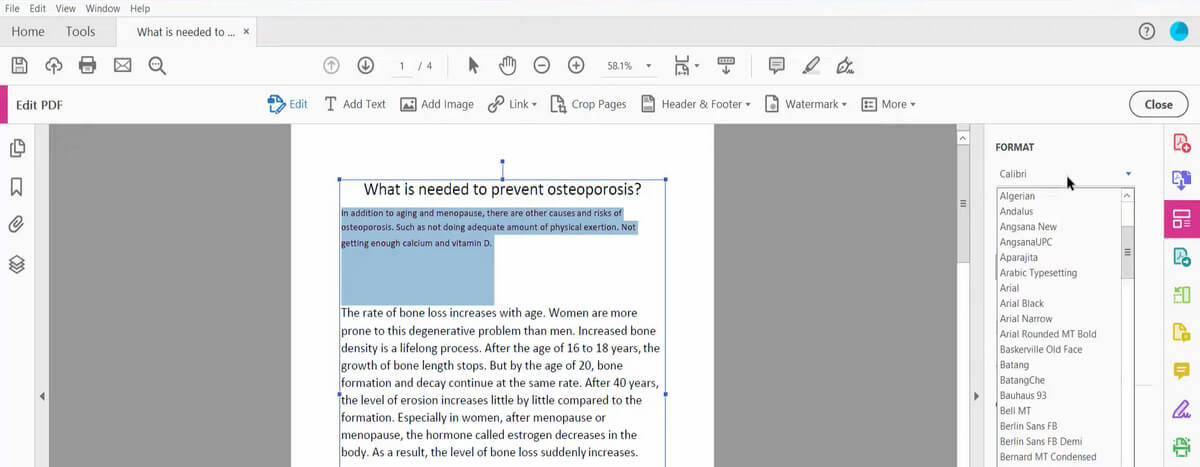
Changer la police du texte PDF dans Acrobat Pro
OCR la copie imprimée
En imprimant votre PDF, vous aplanissez le PDF et supprimez les éléments inutiles. Ensuite, vous pouvez utiliser un outil OCR pour extraire le texte du PDF avec un formatage compatible.
Pour cela, vous avez besoin d’un logiciel d’édition de PDF professionnel comme Adobe Acrobat Pro.
En tant qu’alternative gratuite, nous recommandons d’utiliser PDFgear, l’un des meilleurs éditeurs de PDF gratuits qui prend en charge l’OCR et l’édition de texte PDF. Et il vous permet d’extraire directement le texte des PDF scannés en texte brut.
Copiez et modifiez librement le texte dans le PDF sans problèmes de formatage, et extrayez le texte des PDF scannés à l’aide de l’OCR.
Étape 1. Téléchargez PDFgear et installez-le sur votre ordinateur Windows ou Mac.
Étape 2. Cliquez sur le bouton Ouvrir le fichier pour importer votre PDF.
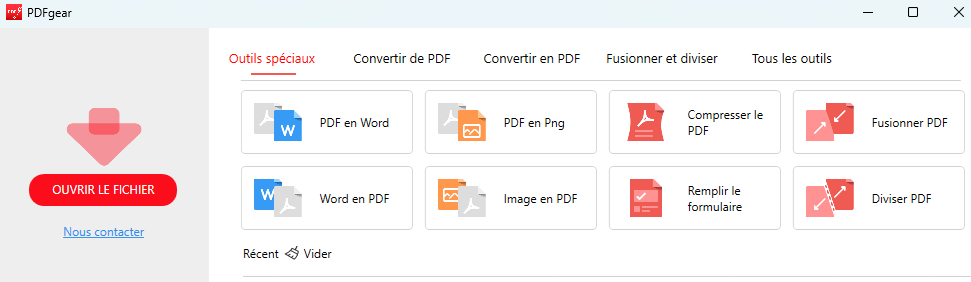
Ouvrir un fichier PDF
Étape 3. Depuis l’écran de l’éditeur PDF, cliquez sur l’option OCR depuis l’onglet d’accueil.
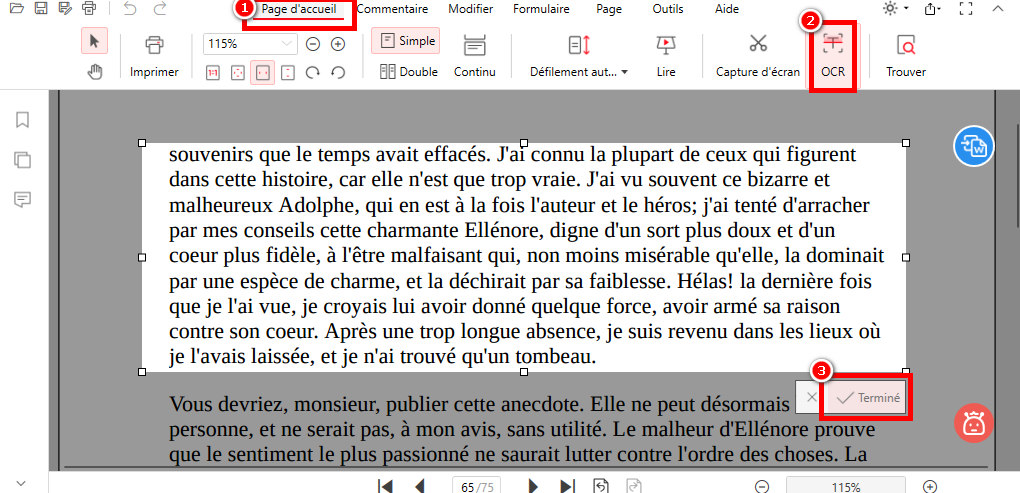
OCR PDF dans PDFgear
Étape 4. Faites glisser et maintenez pour sélectionner la zone où vous souhaitez extraire le texte, puis cliquez sur Terminé.
Étape 5. Dans la fenêtre Extraire le texte, vérifiez le texte PDF extrait, puis cliquez sur le bouton pour copier le texte dans le presse-papiers ou l’enregistrer en tant que fichier TXT.
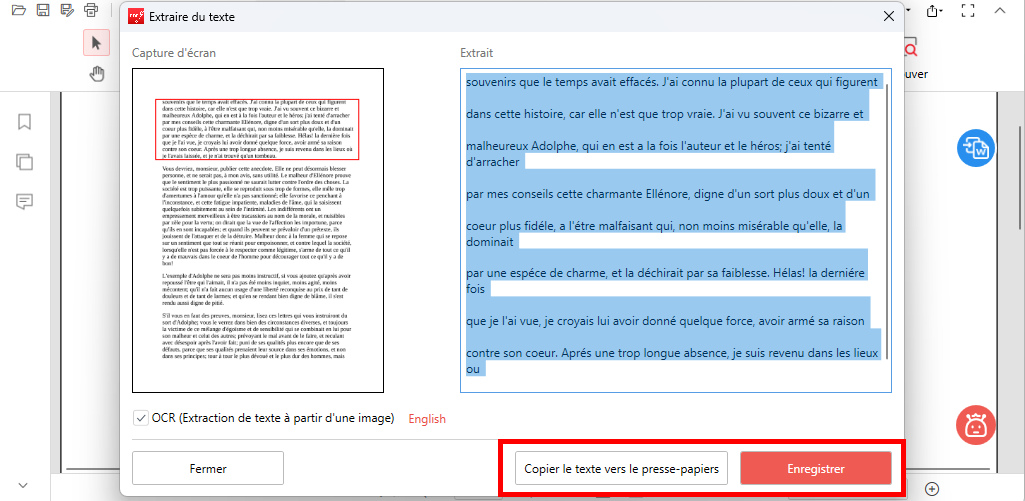
Copier le texte d’un PDF à l’aide de l’OCR PDFgear
Étape 6. Maintenant, si vous ouvrez un nouveau document Microsoft Word et collez le texte PDF, il n’y aura aucun problème de formatage.
Imprimer vers Microsoft XPS Document Writer
Microsoft XPS Document Writer est un pilote d’imprimante virtuel de Microsoft qui aide à créer des fichiers XPS. Utiliser une résolution plus élevée et un DPI plus élevé permettra de sauvegarder votre texte sans perdre son apparence propre. Et avec l’aide supplémentaire d’un visualiseur XPS ou d’un logiciel OCR, vous obtiendrez un affichage de texte de haute qualité.
Notez que cette méthode ne fonctionne que sur le système d’exploitation Windows avec l’installation locale de Microsoft XPS Document Writer. En général, Microsoft XPS Document Writer est préinstallé sur Windows 10 et 11.
1. Ouvrez votre document PDF dans Acrobat ou d’autres outils de lecture PDF, ou même dans les navigateurs Chrome ou Edge. Ici, nous utiliserons Chrome pour la démonstration.
2. Utilisez le raccourci clavier Ctrl + P pour ouvrir le menu Imprimante.
3. Cliquez sur l’option de Destination de l’imprimante, puis cliquez sur Voir plus.
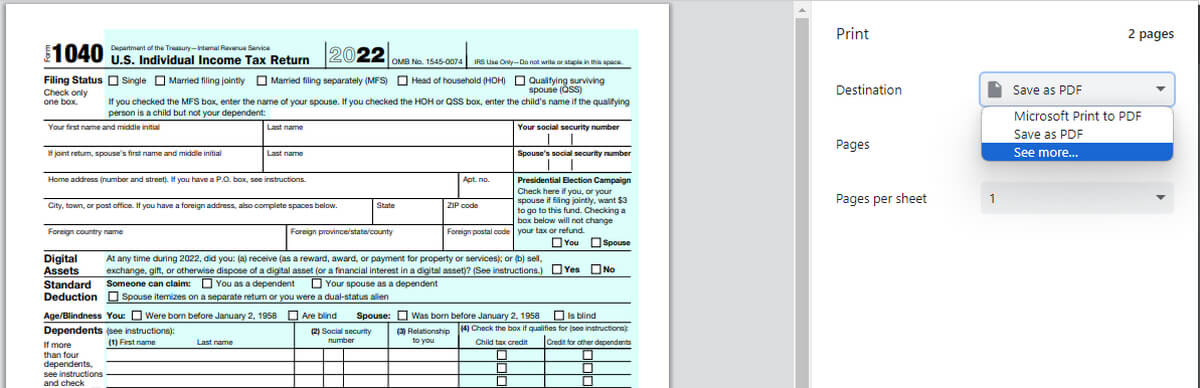
Ouvrir le menu Imprimante
4. Ensuite, choisissez Microsoft XPS Document Writer comme destination.
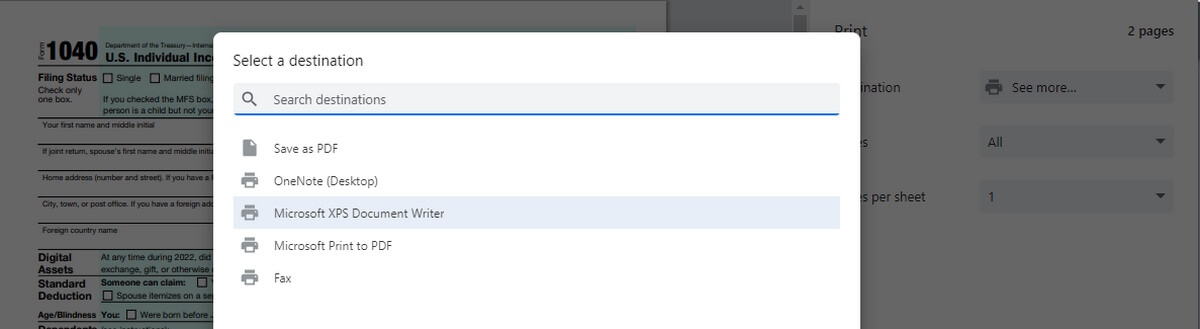
Imprimer le PDF vers XPS
5. Cliquez sur Imprimer dans la fenêtre suivante et choisissez un dossier de destination pour le fichier.
6. Ouvrez l’impression .oxps avec n’importe quel visualiseur de fichier XPS, et vous pourrez copier le texte sans problèmes de formatage.
Convertir le PDF en texte brut
Une autre raison possible du problème de texte PDF brouillé pourrait être que l’incorporation de la police dans le PDF utilisait un encodage personnalisé, qui n’est pas correctement appliqué lors de la copie du texte depuis le PDF.
Pour résoudre cela, transformer le document PDF avec des polices incorporées en texte brut est une bonne idée, surtout lorsque le formatage n’a pas d’importance pour vous.
Pour cela, vous avez besoin d’un outil de conversion de PDF, et PDFgear est l’un des meilleurs logiciels de conversion de PDF gratuits.
1. Téléchargez gratuitement PDFgear, puis installez-le et ouvrez-le sur votre ordinateur.
2. Allez dans la boîte à outils Convertir depuis le PDF, et sélectionnez l’outil PDF en texte.
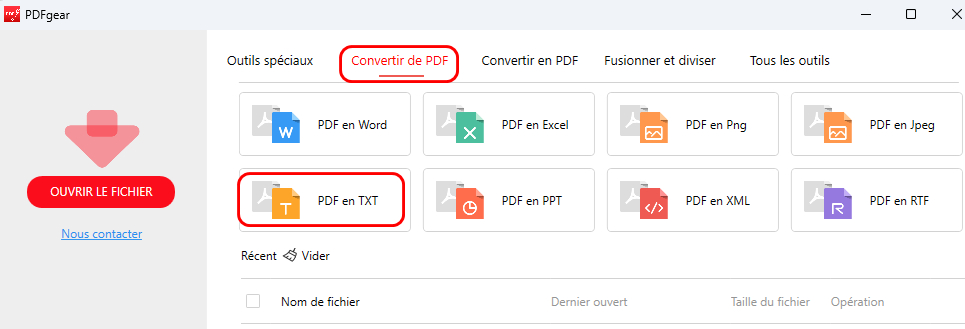
Convertisseur PDF en texte dans PDFgear
3. Cliquez sur le bouton Ajouter un fichier pour importer un ou plusieurs fichiers PDF, puis cliquez sur Convertir pour commencer la conversion.
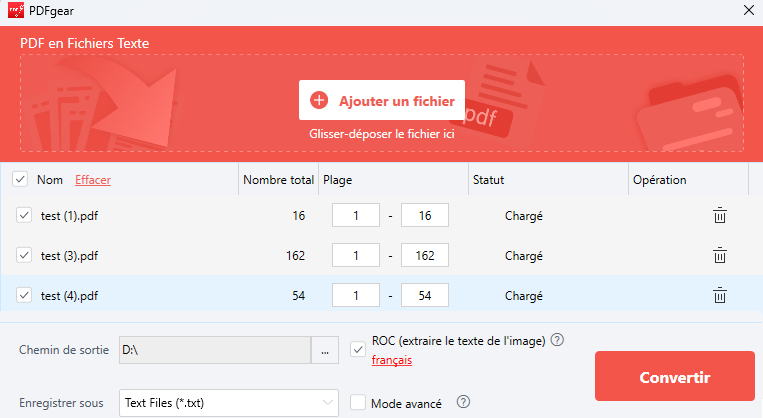
Convertir le PDF en texte dans PDFgear
4. Vous serez dirigé vers le dossier de destination du fichier une fois la conversion terminée, et si vous ouvrez le fichier TXT converti, vous verrez que le texte est parfait et sans problèmes.
Supprimer les sauts de ligne du PDF
Dans un autre cas, lorsque vous copiez du texte à partir d’un PDF et le collez dans Microsoft Word, vous constatez que les paragraphes sont truffés de sauts de ligne et d’espaces supplémentaires.
Cela peut être dû au formatage du texte intégré, aux caractères cachés, à la taille de la police, au type de document, etc., et peut être rapidement résolu à l’aide d’une astuce simple de Microsoft Word :
1. Ouvrez un document Microsoft Word et collez le texte PDF
2. Utilisez le raccourci clavier Ctrl + F (Windows) ou Command + F (Mac) pour ouvrir la fonction Rechercher et remplacer
3. Remplacez toutes les marques de paragraphe par du vide
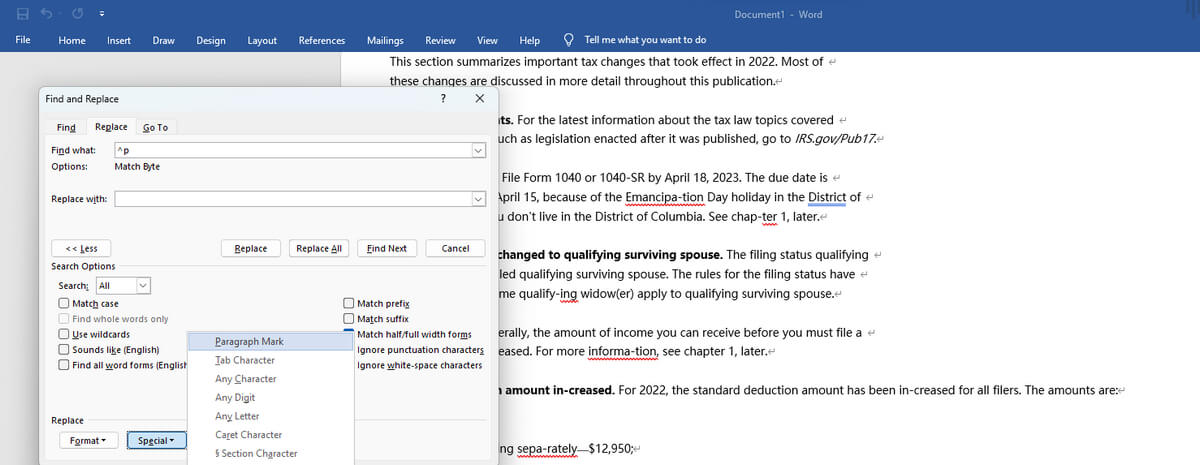
Remplacer les espaces supplémentaires et les sauts de ligne
Incorporer les polices pour éviter la substitution
Encodez votre PDF avec le type de police souhaité pour garantir que la police d’origine est affichée lors de la visualisation ou de l’impression. Suivez ces étapes pour incorporer des polices dans Adobe Acrobat Pro DC.
1. Lancez Acrobat et sélectionnez Avancé > Production d’impression > Acrobat.
2. Choisissez Standard dans le menu Paramètres par défaut.
3. Modifiez les paramètres Adobe PDF en sélectionnant Paramètres > Polices.
4. Ajoutez les polices souhaitées et cliquez sur Enregistrer sous, puis sur OK.
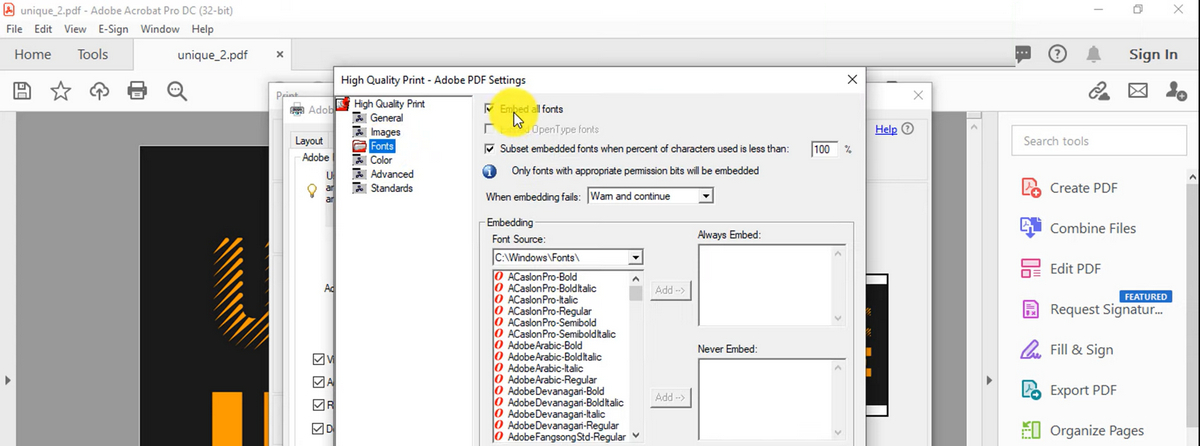
Incorporer des polices dans le PDF à l’aide d’Acrobat
Réduire la taille du PDF dans Preview
Comme méthode à essayer pour les utilisateurs de Mac, réduire la taille des documents PDF sur Mac dans Preview en utilisant le filtre Quartz résout parfois magiquement le problème du texte brouillé du PDF sur Mac.
Il semble que la compression du PDF supprime certains caractères et symboles inutiles. Notamment, la méthode de compression fonctionne également avec les PDF scannés.
- Cliquez avec le bouton droit sur le PDF et ouvrez-le avec l’application Preview.
- Appuyez sur le bouton Fichier en haut et cliquez sur “Exporter en PDF”.
- Sélectionnez Réduire la taille du fichier dans le filtre Quartz et cliquez sur Enregistrer.
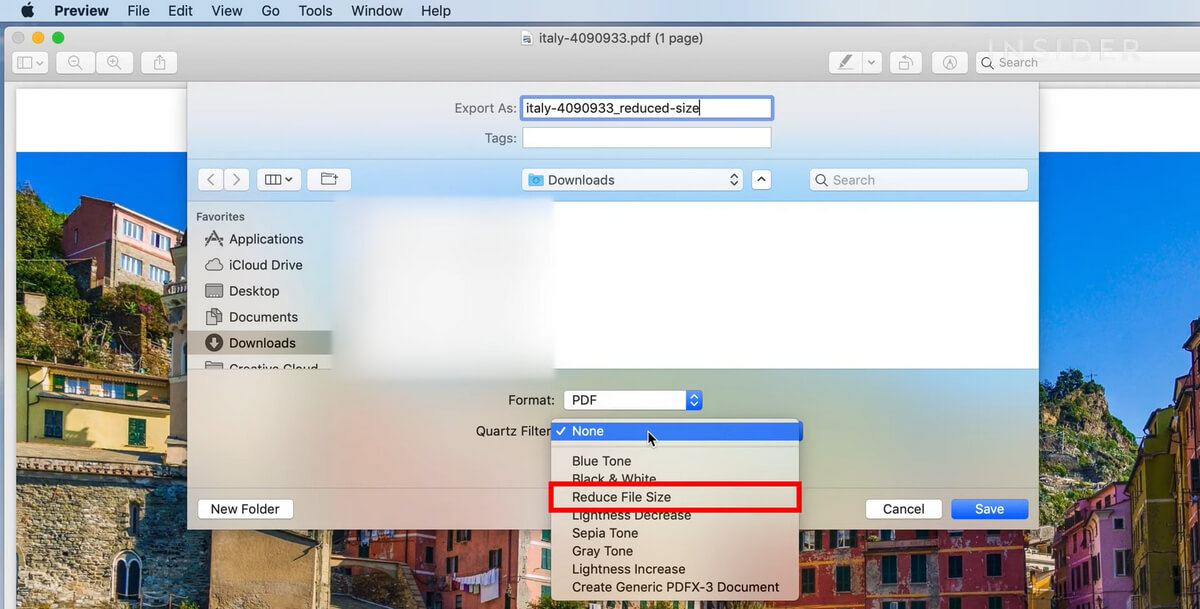
Compresser le PDF en utilisant le filtre Quartz
Conclusion
Comme vous pouvez le voir sur cette page, il existe de nombreuses solutions possibles à votre problème, alors j’espère que vous avez réussi à obtenir votre texte PDF non brouillé ! De plus, si vous travaillez avec des PDF scannés ou des documents PDF basés sur des images, l’utilisation de la fonction OCR PDFgear est également un bon moyen d’extraire du texte du PDF sans problèmes de formatage.
