Come presentare un PDF come una presentazione PowerPoint

Sommario :
Questo post offre istruzioni dettagliate su come includere efficacemente i documenti PDF nelle presentazioni, sia presentando direttamente i file PDF sia convertendoli in presentazioni di Microsoft PowerPoint.
Indice
Presentare un PDF come un PowerPoint
Molti documenti, rapporti e materiali educativi sono già in formato PDF. Essere in grado di presentarli direttamente come una presentazione senza doverli convertire in un altro formato fa risparmiare tempo e fatica, rendendo il processo di preparazione più semplice.
In questo articolo, imparerai come visualizzare documenti PDF multi-pagina in formato presentazione all’interno di un editor PDF. Discutiamo anche della conversione dei PDF in presentazioni come alternativa.
Il miglior creatore di presentazioni PDF – PDFgear
PDFgear è un editor PDF gratuito che consente agli utenti di creare rapidamente una presentazione utilizzando un’interfaccia drag-and-drop. Questo software ti permette di accedere e modificare le tue presentazioni da qualsiasi dispositivo, che sia Windows, Mac o iOS, garantendo che le tue presentazioni siano sempre a portata di mano.
Tra le sue numerose funzionalità, PDFgear include strumenti per convertire file PDF in presentazioni coinvolgenti, rendendolo ideale per presentare PDF come presentazioni.
Con PDFgear, puoi creare un documento PDF con facilità e presentarlo come una presentazione PowerPoint.
Presentare un PDF come una presentazione su Windows/Mac
PDFgear, un editor PDF gratuito, offre una soluzione ideale per modificare e presentare facilmente i PDF come presentazioni. Puoi riprodurre automaticamente i file PDF in modalità a schermo intero e ritagliare i margini vuoti delle pagine PDF in formato ritratto per adattarle al formato orizzontale, migliorando la loro visualizzazione su schermi di grandi dimensioni.
Inoltre, puoi inserire file PDF nelle presentazioni PowerPoint o convertire i PDF in formato PowerPoint, permettendoti di riprodurli nello stile familiare di PowerPoint.
Step 1. Avvia PDFgear e importa il PDF
Dopo aver scaricato PDFgear, aprilo e usa il pulsante “Apri File” per importare il PDF che desideri presentare come una presentazione.

Apri il File PDF in PDFgear
Step 2. Attiva la modalità presentazione
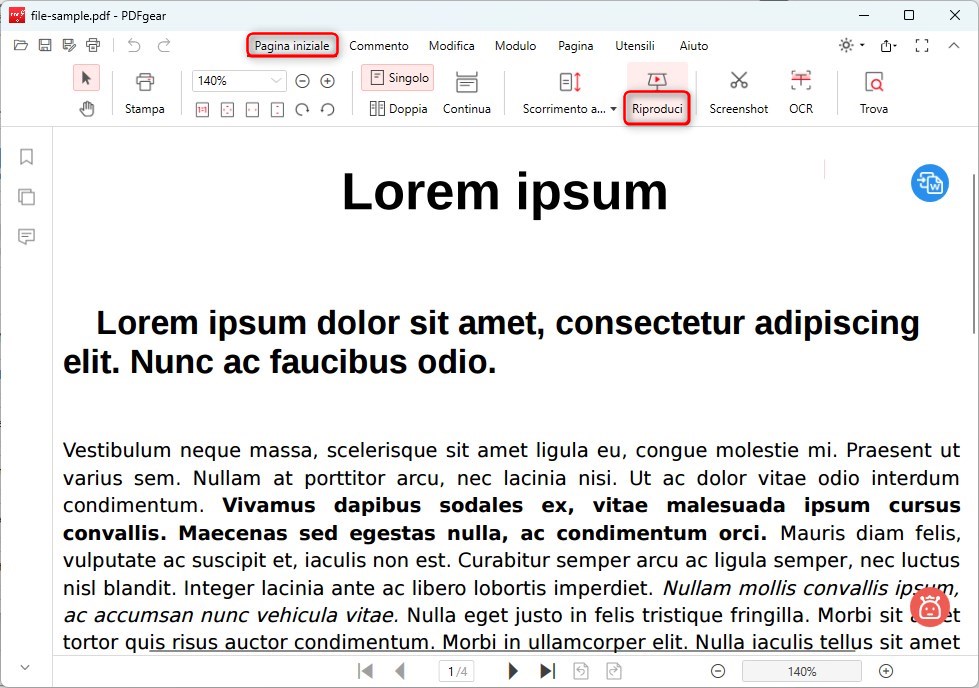
Nella scheda “Pagina iniziale“, passa il mouse su “Riproduci” e cliccaci per iniziare la presentazione dalla prima diapositiva.
Presentazione PDF in PDFgear
Step 3. Visualizza un PDF multi-pagina come presentazione
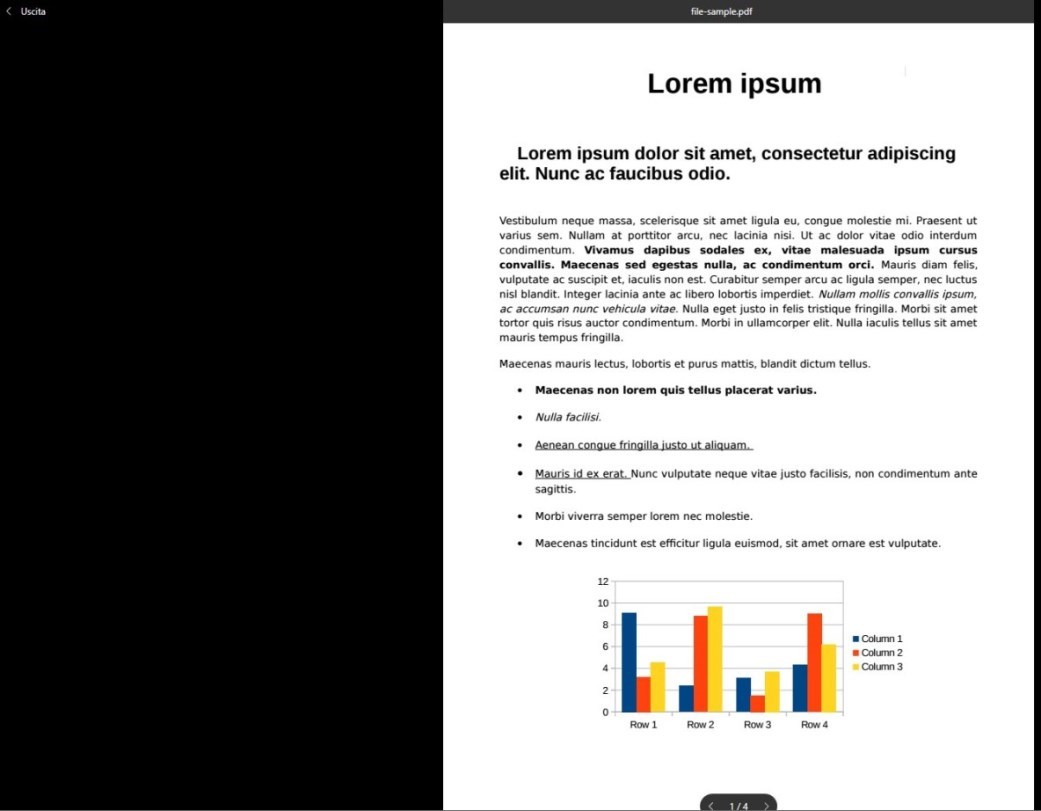
In fondo alle diapositive, ci sono pulsanti di navigazione che ti permettono di andare avanti o indietro. In alternativa, puoi anche utilizzare la rotella di scorrimento del mouse per navigare.
Presenta PDF in modalità presentazione
Presenta PDF in modalità presentazioneClicca sul pulsante ‘Uscita‘ per uscire dalla modalità presentazione in qualsiasi momento.
PDFgear offre funzionalità aggiuntive come leggere PDF in modalità scura e modalità chiara, fornendo flessibilità per diversi ambienti di lettura. Inoltre, offre strumenti per aggiungere collegamenti, note o filigrane per migliorare la tua presentazione.
Se le pagine del tuo documento PDF sono in formato ritratto, puoi utilizzare lo strumento di ritaglio di PDFgear per rimuovere i margini in eccesso e convertire il PDF in formato orizzontale con un rapporto di aspetto di 4:3 o 16:9. In questo modo, il PDF può essere visualizzato in modo ottimale in modalità a schermo intero su schermi di grandi dimensioni.
Converti PDF in presentazione PowerPoint – Soluzione alternativa
I servizi online di PDFgear forniscono uno strumento facile per trasformare i PDF in presentazioni PowerPoint. Questo mantiene il layout e la formattazione intatti, quindi non devi apportare molte modifiche successivamente.
Una volta convertiti, puoi modificare e presentare la presentazione proprio come qualsiasi altro file PowerPoint. Avrai a disposizione tutti gli strumenti usuali di PowerPoint, il che facilita il compito per chi è abituato a Microsoft Office.
Ecco i passaggi per trasformare un PDF in una presentazione con PDFgear:
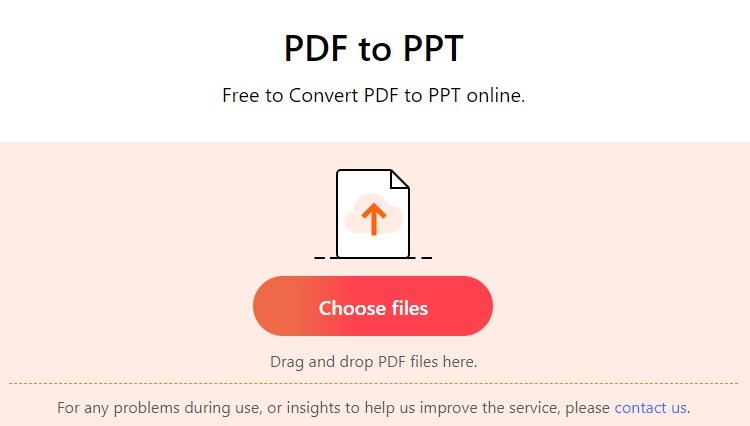
Step 1. Visita i servizi online di PDFgear e utilizza lo strumento Converti PDF in PowerPoint.
Carica un PDF nel convertitore online da PDF a PPT
Step 2. Carica il tuo file PDF nello strumento e attendi il completamento della conversione.
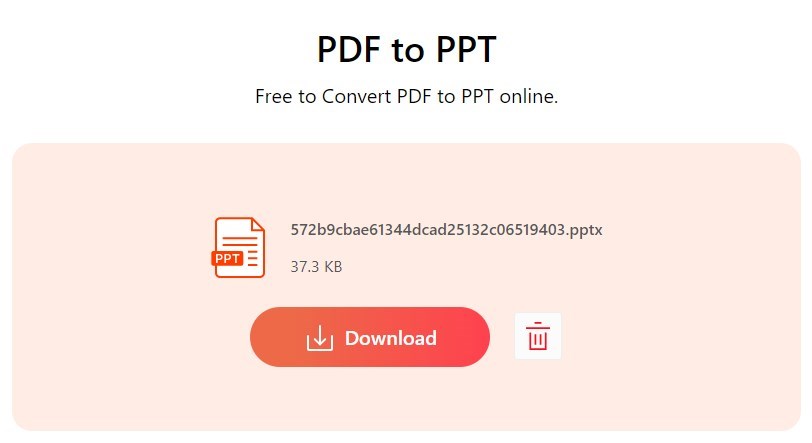
Scarica il PDF convertito
Step 3. Scarica il file PowerPoint convertito e aprilo in Microsoft PowerPoint per utilizzare tutte le funzionalità standard di presentazione, inclusi animazioni e transizioni tra le diapositive.
Presentare due pagine PDF in modalità a schermo intero con Adobe Acrobat Reader
Adobe Acrobat Reader è un’applicazione software gratuita sviluppata da Adobe Systems che consente agli utenti di visualizzare, stampare e modificare file PDF. Una delle migliori funzionalità del programma è la possibilità di mostrare due pagine PDF affiancate in modalità a schermo intero. Questa funzionalità è rara in altri lettori PDF ed è ideale per visualizzare riviste e documenti simili su uno schermo intero.
Sia Adobe Acrobat Reader gratuito che Adobe Acrobat Pro a pagamento supportano questa funzione, con un’interfaccia facile da usare.
Consiglio: Scorciatoia da tastiera per la presentazione di PDF
Con la scorciatoia da tastiera Ctrl + L, puoi attivare la modalità a schermo intero in Adobe Acrobat. Questo ti consente di navigare rapidamente ed efficientemente tra i tuoi documenti PDF senza un mouse.
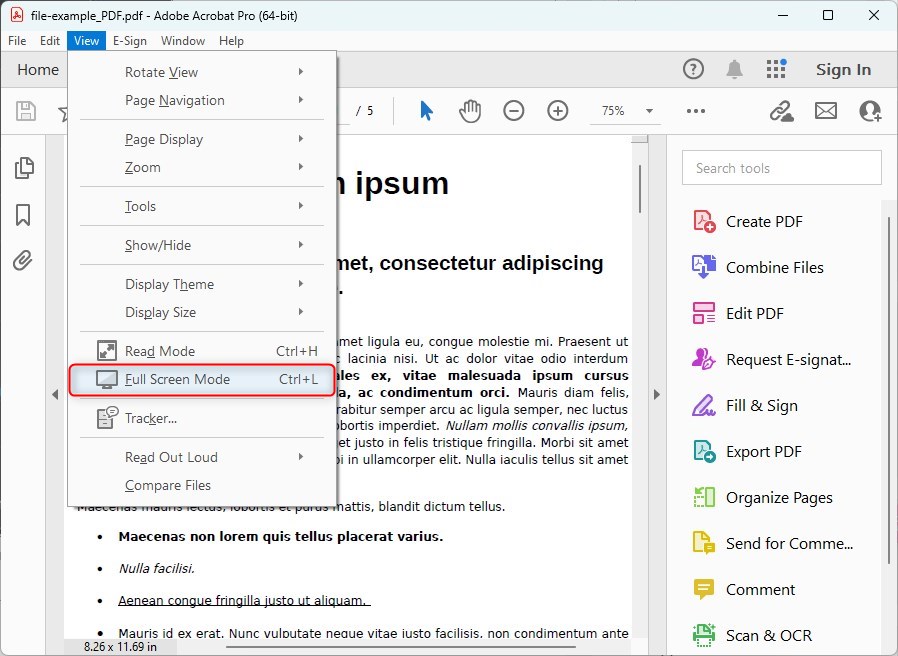
Scorciatoia per la modalità a schermo intero in Adobe Acrobat
Step 1. Avvia Adobe Acrobat
Per aprire rapidamente un file PDF, fai clic destro sul file e seleziona l’opzione “Apri con” e quindi “Adobe Acrobat Reader/Pro”.
Step 2. Regola la visualizzazione della pagina
Tramite la scheda “Visualizza” e l’opzione del menu “Visualizzazione pagina“, hai varie impostazioni di visualizzazione della pagina disponibili, come mostrare due pagine contemporaneamente o mostrare spazi tra le pagine.
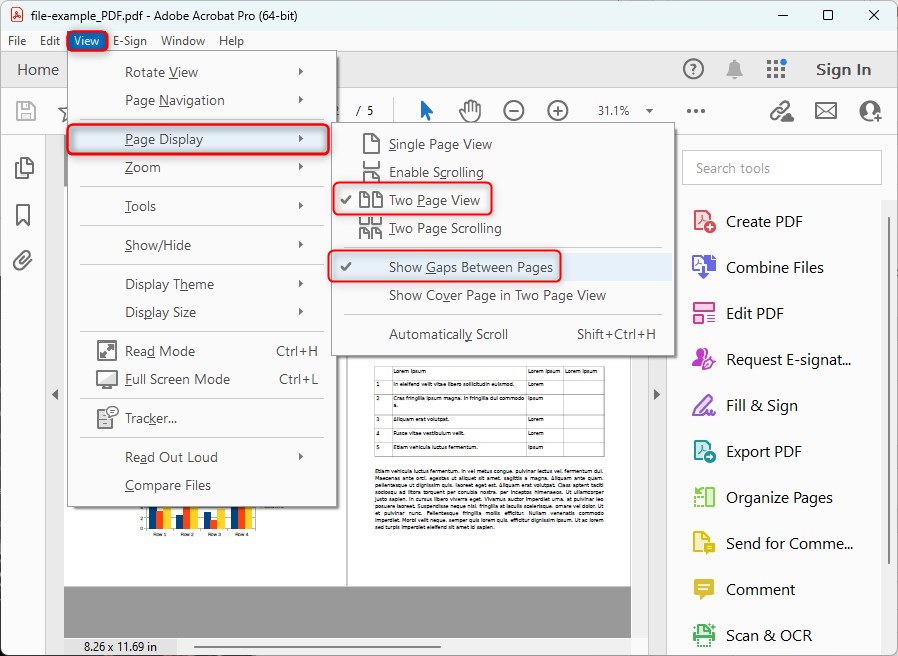
Regola la visualizzazione di due pagine
Step 3. Imposta la modalità a schermo intero
Clicca sulla scheda “Modifica” e seleziona “Preferenze”. Qui puoi effettuare le impostazioni di base per la modalità a schermo intero.
Assicurati di non abilitare l’opzione “Riempi schermo con una pagina alla volta” nella finestra di configurazione della modalità a schermo intero, così la tua presentazione PDF sarà riprodotta automaticamente.
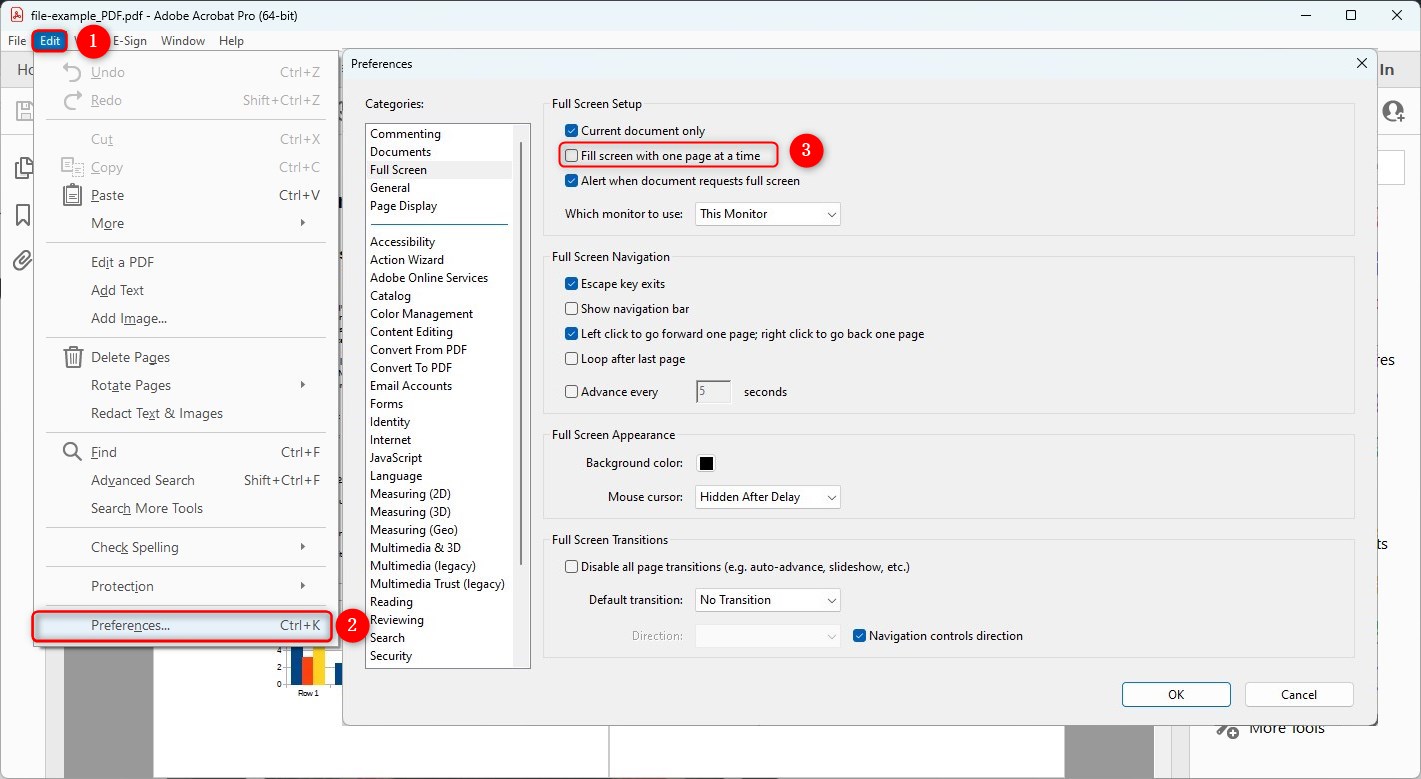
Disattiva Riempi schermo con una pagina alla volta
Oltre alle impostazioni sopra descritte, puoi impostare la durata per il passaggio automatico delle pagine e le transizioni. Queste funzionalità non solo aumentano la comodità della presentazione del tuo file PDF, ma rendono anche la tua presentazione più vivace e interessante.
Domande frequenti
Come presentare un PDF con Adobe Acrobat?
Step 1. Inizia aprendo il tuo file PDF con Adobe Acrobat Reader o Adobe Acrobat Pro.
Step 2. Clicca sul menu ‘Visualizza‘ in alto, quindi seleziona ‘Modalità a schermo intero‘. In alternativa, puoi entrare rapidamente in questa modalità premendo Ctrl+L su Windows o Cmd+L su macOS.
Step 3. Usa i tasti freccia destra e sinistra sulla tastiera per avanzare e tornare indietro tra le pagine del tuo PDF.
Step 4. Quando hai finito, premi il tasto Esc per uscire dalla modalità a schermo intero.
Posso modificare una presentazione PDF dopo averla creata?
Sì, puoi modificare una presentazione PDF utilizzando un software di editing PDF. Strumenti come PDFgear offrono ampie capacità di modifica, permettendoti di aggiungere, rimuovere o riordinare le pagine, oltre a modificare testo e immagini all’interno del PDF. Utilizzando PDFgear PDF Slideshow maker, è facile aggiornare e personalizzare la tua presentazione come necessario.
Come visualizzare un PDF come una presentazione in Anteprima su Mac?
Per presentare un PDF come una presentazione utilizzando Anteprima su Mac, puoi seguire questi passaggi:
Step 1. Apri il tuo PDF nell’app Anteprima.
Step 2. Vai al menu “Visualizza” e seleziona “Presentazione”.
Step 3. Naviga attraverso il PDF utilizzando i controlli su schermo durante la presentazione.
Come posso inserire un PDF in una presentazione PowerPoint?
Con PDFgear, puoi inserire un PDF in una presentazione PowerPoint. Puoi inserire il PDF come immagine nella presentazione PowerPoint, visualizzando il PDF come miniatura. In alternativa, puoi anche inserire il PDF come file semplicemente collegandolo al PDF nella tua presentazione PowerPoint.
Se non desideri scaricare software aggiuntivo, puoi utilizzare il convertitore online PDFgear PDF to PPT per convertire il PDF in un file PowerPoint prima di inserirlo nella tua presentazione.
Conclusione
In sintesi, se desideri presentare un file PDF come una presentazione, PDFgear è un ottimo strumento per convertire, organizzare e annotare i tuoi PDF. Anche Adobe Acrobat offre funzionalità robuste per presentare rapidamente e facilmente i file PDF, garantendo che le tue presentazioni siano coinvolgenti e interessanti per il tuo pubblico.
Questo articolo ha fornito informazioni sull’utilizzo della modalità a schermo intero e sulla conversione dei file PDF in vari formati per migliorare le tue presentazioni PDF.
