Preencher e enviar formulários PDF por e-mail no computador e celular

Resumo :
Aprenda a preencher, assinar e enviar facilmente formulários PDF por e-mail no computador e no celular. São fornecidos 3 métodos gratuitos.
Conteúdo

Preencher e enviar formulários PDF por e-mail
Preencher e enviar formulários PDF de forma eficiente é essencial para uma comunicação sem interrupções, seja para trabalho, escola ou assuntos pessoais. Nesta página, você encontrará vários métodos práticos para isso.
👉Além disso, você pode baixar o PDFgear diretamente, o melhor preenchimento de formulários PDF gratuito para Windows, Mac e iOS.
Preencher Formulários PDF Usando um Navegador Web
Uma maneira conveniente de preencher formulários PDF é através do seu navegador web, um método adequado para usuários de computadores e dispositivos móveis. Navegadores populares como Google Chrome e Microsoft Edge oferecem recursos integrados que permitem que você complete formulários sem problemas. Veja como fazer isso aqui:
Passo 1. Abrir PDF no Navegador: Acesse o formulário usando um navegador web, sendo o Google Chrome e o Microsoft Edge os mais indicados para o preenchimento de PDFs.
– Se o formulário é de um link online, abra-o diretamente no Chrome ou Edge.
– Para formulários anexados a e-mails, baixe o PDF e especifique para abri-lo no Chrome ou Edge ou salve o arquivo.
– Se o PDF estiver armazenado no seu computador, localize-o no explorador de arquivos, clique com o botão direito do mouse sobre o arquivo, passe o mouse sobre “Abrir com” e escolha Chrome ou Edge.
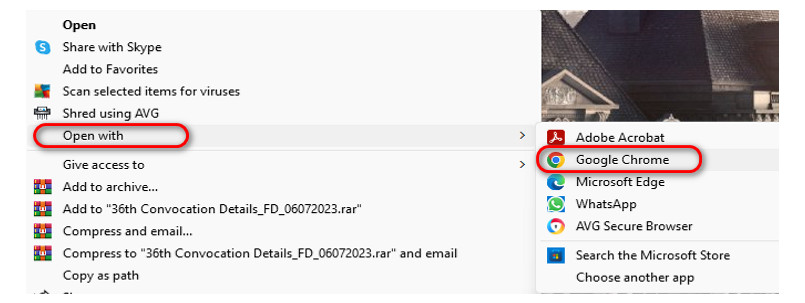
Abrir PDF no Navegador
Passo 2. Utilizar os Campos do Formulário: Preencha facilmente as informações necessárias dentro do navegador, garantindo precisão.
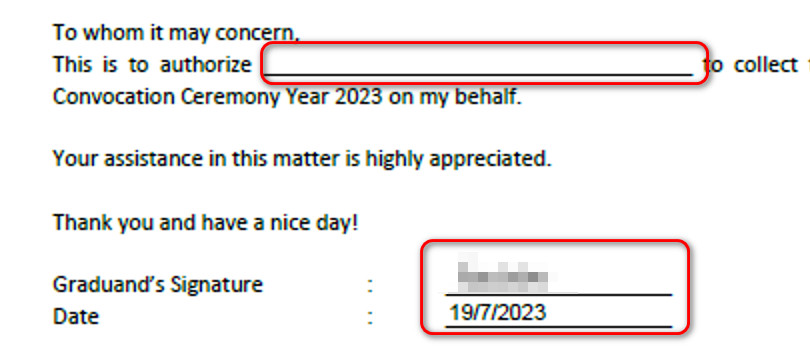
Preencher Formulário
Passo 3. Salvar Alterações: Complete o processo salvando suas alterações diretamente do navegador.
– No Google Chrome, você precisa salvar o formulário editado como PDF. Uma vez preenchido o formulário, selecione o ícone de impressão localizado no canto superior direito. Sob Destino, escolha Microsoft Print to PDF. Clique em Imprimir, designe a localização do arquivo e clique em Salvar.
– No Microsoft Edge, após completar o formulário, clique diretamente no ícone Salvar posicionado no canto superior direito da página.
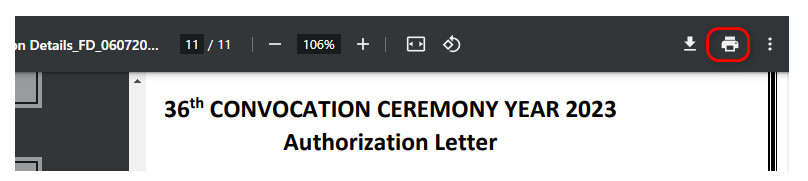
Salvar ou Imprimir Formulário
Preencher e Enviar Formulários PDF Online com PDFgear
Para uma experiência online amigável, considere usar o Preenchedor de Formulários Online PDFgear. Esta ferramenta simplifica o processo, proporcionando acessibilidade e facilidade de uso. Você pode adicionar uma caixa de texto preenchível no PDF sem necessariamente usar o Adobe também.
Passo 1. Navegue até o Preenchedor de Formulários Online PDFgear e envie seu formulário PDF.
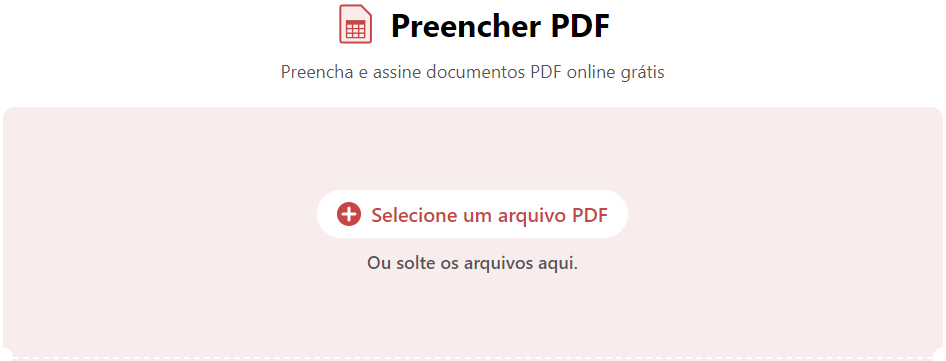
Acessar PDFgear
Passo 2. Insira facilmente os detalhes necessários nos campos do formulário.
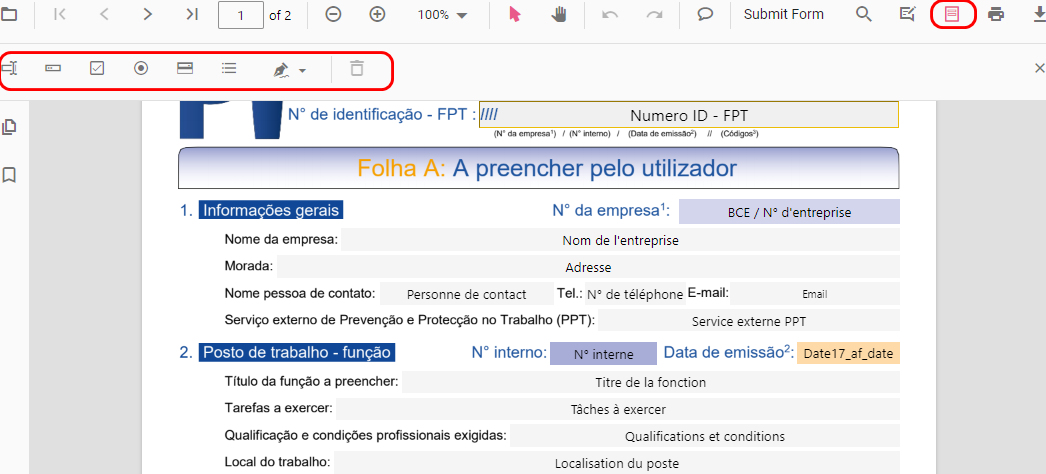
Preencher Formulários
Passo 3. Você pode inserir caixas de texto preenchíveis adicionais clicando em “Adicionar e Editar Campos do Formulário”.
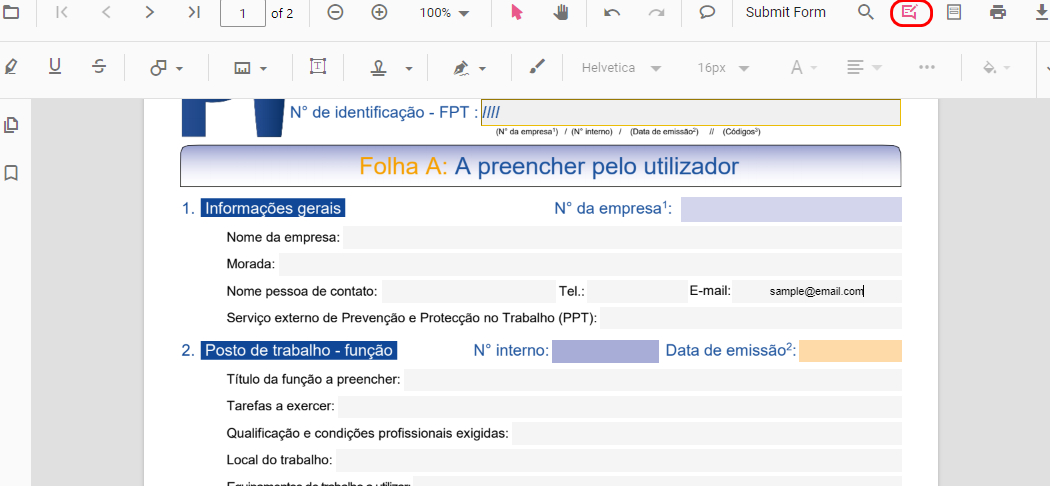
Inserir Campos do Formulário
Passo 4. Salve o formulário preenchido e envie-o diretamente para o destinatário pretendido.
Preencher e Enviar PDFs via Gmail e DocHub
Se você é um usuário do Gmail, há um método conveniente para preencher e enviar formulários PDF diretamente através da sua plataforma de e-mail usando o DocHub. Você pode preencher os campos necessários e salvar as alterações com o aplicativo. Anexe o arquivo PDF ao seu Gmail uma vez preenchido e clique em enviar. Aqui estão os passos detalhados:
Passo 1. Se você recebeu recentemente um anexo PDF na sua caixa de entrada do Gmail, localize o formulário PDF e clique nele.
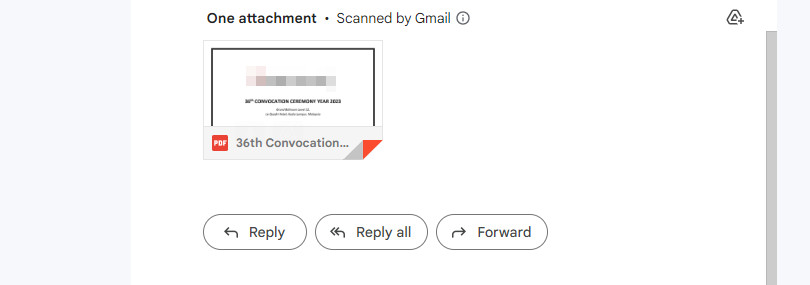
Encontrar o Formulário PDF no Gmail
Passo 2. Na janela subsequente, clique em “Abrir Com” e escolha DocHub na lista suspensa. Se você não tiver o DocHub, pode encontrá-lo e instalá-lo na seção “Conectar Mais Aplicativos”.
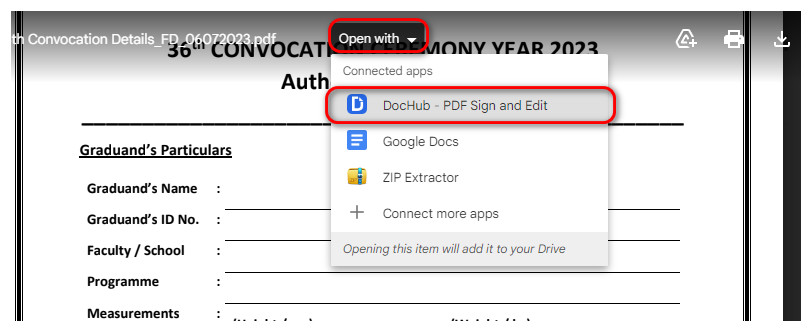
Abrir com DocHub
Passo 3. Uma vez que o formulário PDF estiver aberto com a extensão DocHub, use a ferramenta “Texto” para preenchê-lo livremente. Você pode assinar sua assinatura usando a ferramenta “Desenho à Mão Livre”.
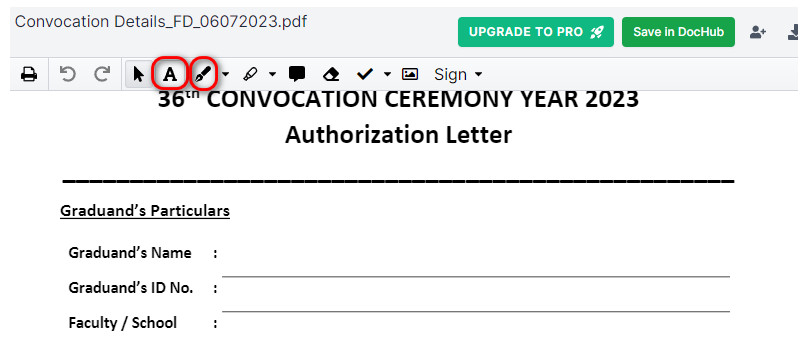
Completar Formulários PDF:
Passo 4. Após completar o formulário, selecione o ícone Mais Opções no canto superior direito. Na lista suspensa, escolha “Enviar como Anexo.” Siga as instruções fornecidas para enviar o PDF preenchido diretamente através do Gmail.
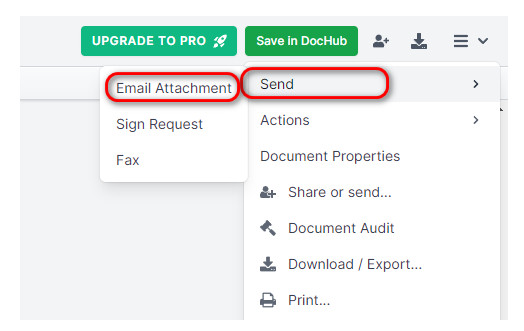
Enviar via Gmail
Como Enviar Formulários PDF por E-mail
Enviar seus formulários PDF preenchidos por e-mail é um processo simples. Seja usando Gmail ou Outlook, os passos são semelhantes. Você pode preencher seus formulários PDF em telefones móveis também, não importa no iPhone ou Android.
Ambos os processos são igualmente simples; abra seu aplicativo de e-mail, crie um novo e-mail, anexe o PDF preenchido e clique em enviar. Aqui está um guia conciso para usuários de computadores e dispositivos móveis:
No Computador
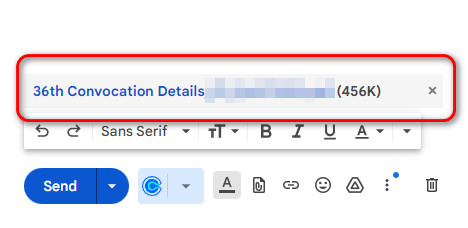
Preencher e Enviar no PC
Passo 1. Abra seu cliente de e-mail (Gmail/Outlook).
Passo 2. Redija um novo e-mail.
Passo 3. Arraste o formulário para anexar o formulário PDF preenchido.
Passo 4. Adicione os detalhes do destinatário e um assunto.
Passo 5. Clique em “Enviar.”
No iPhone e Android
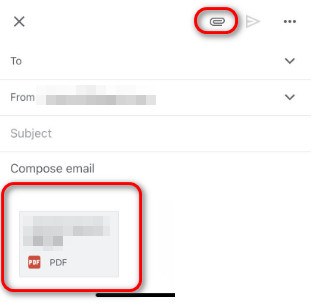
Preencher e Enviar no Mobile
Passo 1. Vá ao seu aplicativo de e-mail.
Passo 2. Clique em “Escrever”.
Passo 3. Selecione o botão de anexo no canto superior direito e anexe o arquivo selecionado.
Passo 4. Adicione os detalhes do destinatário e um assunto.
Passo 5. Toque em “Enviar.”
Perguntas Frequentes
O que devo fazer se o formulário PDF não for preenchível?
Se o formulário PDF não for preenchível, você pode usar um editor de PDF para adicionar campos de texto manualmente. Alternativamente, você pode imprimir o formulário, preenchê-lo à mão e depois digitalizá-lo de volta no seu computador como um novo PDF.
Como envio um formulário PDF preenchido por e-mail?
Para enviar um formulário PDF preenchido por e-mail, primeiro salve o formulário no seu computador. Em seguida, crie um novo e-mail no seu cliente de e-mail, anexe o arquivo PDF, adicione o endereço de e-mail do destinatário e envie.
É seguro enviar formulários PDF contendo informações sensíveis por e-mail?
Enviar PDFs com informações sensíveis pode ser arriscado, pois o e-mail nem sempre é seguro. Para proteger seus dados, considere criptografar o PDF e o e-mail. Use serviços de e-mail seguros e compartilhe a senha para o PDF criptografado por meio de um canal de comunicação diferente.
Posso adicionar uma assinatura digital a um formulário PDF?
Sim, muitos leitores e editores de PDF permitem que você adicione uma assinatura digital. No PDFgear, por exemplo, você pode usar a ferramenta de assinatura para criar uma assinatura que pode ser colocada no formulário.
Conclusão
Em conclusão, existem muitos métodos eficientes para preencher e enviar formulários PDF por e-mail. Considere a natureza do formulário, sua plataforma preferida e a conveniência oferecida por cada método.
Usar um navegador web, PDFgear ou a integração direta do Gmail e DocHub oferece opções para várias preferências de usuário. Escolha o método que melhor se alinha às suas necessidades para simplificar seu fluxo de trabalho e economizar tempo valioso.
