Wie man PDFs in Adobe Acrobat kostenlos kombiniert (Online, Reader oder DC)

Inhaltsangabe :
Lernen Sie, wie Sie PDFs kostenlos in Adobe Acrobat oder online zusammenführen – mit klarer Schritt-für-Schritt-Anleitung.
Inhaltsverzeichnis
Wie man PDF in Adobe Acrobat kostenlos kombiniert
PDF-Dateien sind zum Standardformat für den Austausch von Dokumenten online geworden. Manchmal müssen Sie jedoch mehrere PDFs zu einem einzigen Dokument zusammenfügen. Adobe Acrobat ist ein leistungsstarkes Tool zum Zusammenfügen von PDF-Dateien, kann jedoch teuer sein, wenn Sie die Vollversion kaufen müssen.
Glücklicherweise gibt es mehrere Möglichkeiten, PDF-Dateien kostenlos mit Adobe Acrobat Reader zu kombinieren, ähnlich wie wir PDFs mit Acrobat aufteilen. In diesem Artikel zeigen wir Ihnen, wie Sie PDF-Dateien in Adobe Acrobat Reader DC kombinieren. Wir geben Ihnen auch einige Tipps, wie Sie die besten Ergebnisse beim Zusammenfügen von PDF-Dateien erzielen.
Wie man PDF-Dateien in Adobe Acrobat Online kombiniert
PDFs in Adobe Acrobat Online kombinieren
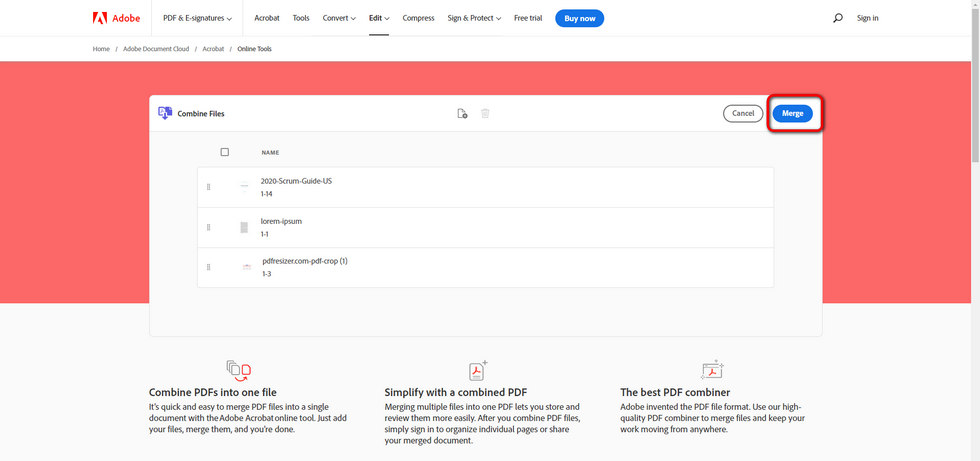
Adobe Acrobat bietet eine Vielzahl von Online-Ressourcen, die Ihnen helfen, mit PDF-Dokumenten zu arbeiten. Eine der am häufigsten verwendeten Funktionen ist die Möglichkeit, mehrere PDF-Dateien zu einem einzigen Dokument zusammenzufassen.
Dies kann nützlich sein, wenn Sie Informationen aus mehreren Quellen konsolidieren oder einfach eine große Anzahl von PDF-Dateien leichter verteilen möchten. Hier sind die Schritte, die Sie befolgen müssen, um PDF-Dateien mit Adobe Acrobat zu kombinieren:
1. Gehen Sie zur Adobe Acrobat-Website und melden Sie sich mit Ihrer Adobe-Konto-ID an.
2. Wählen Sie oben auf der Seite die Registerkarte „Werkzeuge“ und klicken Sie dann auf „Dateien kombinieren“.
3. Klicken Sie auf „Dateien hinzufügen“ und wählen Sie die PDF-Dateien aus, die Sie zusammenführen möchten. Sie können Dateien auch in die Liste ziehen und dort ablegen.
4. Nachdem Sie alle gewünschten Dateien hinzugefügt haben, klicken Sie auf „Dateien kombinieren“.
5. Adobe Acrobat erstellt ein einziges PDF-Dokument, das alle ausgewählten Dateien enthält.
Bitte beachten Sie, dass die Online-Tools von Adobe Acrobat nur für Benutzer mit einem gültigen Adobe-Konto verfügbar sind. Wenn Sie kein Adobe-Konto haben, können Sie sich kostenlos registrieren.
Verwandt: Erfahren Sie, wie Sie PDF-Dokumente flach machen, um Ihre kombinierten PDFs vor Änderungen zu schützen.
Wie man PDF-Dateien in Adobe Acrobat Reader kombiniert
PDFs in Adobe Acrobat Reader kombinieren
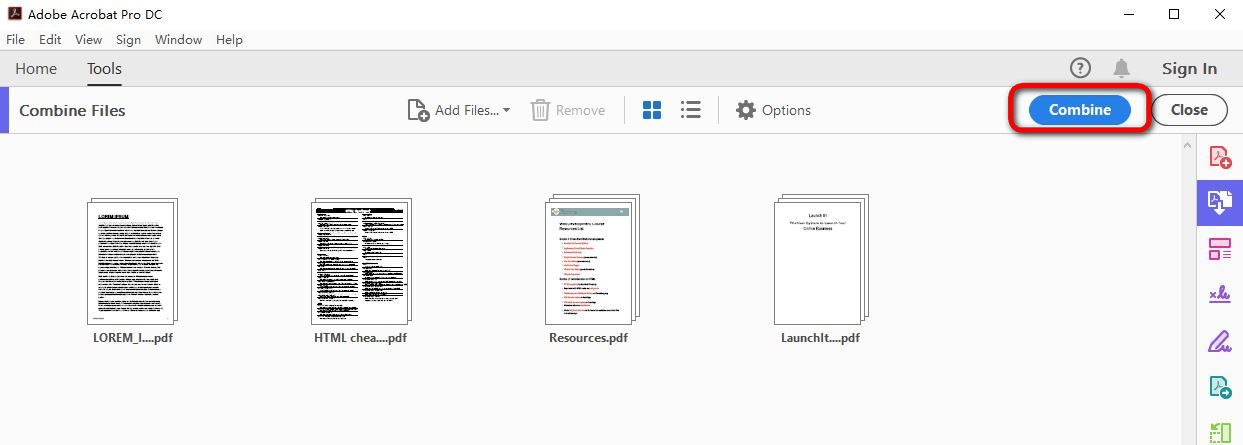
Adobe Acrobat Reader ist ein kostenloses Programm, mit dem Sie PDF-Dateien anzeigen, erstellen und bearbeiten können. Obwohl es nicht alle Funktionen der Vollversion von Adobe Acrobat bietet, enthält es ein Tool zum Kombinieren mehrerer PDF-Dateien in ein einziges Dokument. So geht’s:
1. Öffnen Sie Adobe Acrobat Reader auf Ihrem Computer.
2. Klicken Sie im Menü „Werkzeuge“ und wählen Sie „Dateien kombinieren“.
3. Wählen Sie die erste PDF-Datei aus, die Sie dem kombinierten Dokument hinzufügen möchten.
4. Nachdem alle gewünschten PDF-Dateien in Adobe Acrobat Reader hinzugefügt wurden, klicken Sie auf „Dateien kombinieren“.
5. Adobe Acrobat Reader erstellt ein einziges PDF-Dokument, das alle ausgewählten Dateien enthält.
Adobe Acrobat Reader ist ein großartiges Tool, um Ihre Dokumente schnell in eine einzige PDF-Datei zusammenzuführen. Diese leistungsstarken Funktionen wie das Bearbeiten von PDFs, das Speichern einzelner Seiten in PDF, das Annotieren von PDFs usw. kosten jedoch 24,99 USD pro Monat.
Wenn Sie nach einer kostenlosen Alternative suchen, bietet PDFgear verschiedene Optionen zum kostenlosen Kombinieren von PDF-Dateien. Sehen Sie sich unsere Schritt-für-Schritt-Anleitung an, um zu erfahren, wie einfach es ist, loszulegen.
Wie man PDF-Dateien online kostenlos mit einer Adobe-Alternative kombiniert

PDFs in PDFgear kombinieren
PDFgear ist ein völlig kostenloses Online-PDF-Tool, mit dem Sie mehrere PDF-Dateien zu einem einzigen Dokument zusammenfügen können. Es ist keine Software zum Herunterladen oder Anmelden erforderlich, und Sie müssen kein Konto erstellen.
Nach dem Kombinieren von PDFs können Sie mit PDFgear auch PDF-Seiten neu anordnen. Der Vorgang ist einfach und erfordert nur 3 Schritte, so funktioniert es:
Schritt 1: Laden Sie die PDF-Dateien hoch, die Sie kombinieren möchten.
Navigieren Sie zum PDFgear PDF-Zusammenführungstool und laden Sie Ihre PDF-Dokumente hoch. Sie können dies per Drag-and-Drop tun oder die Dateien von Ihrem Computer auswählen, indem Sie auf die Schaltfläche „PDF-Dateien auswählen“ klicken.
Schritt 2: Ordnen Sie die Dateien in der Reihenfolge an, in der sie im endgültigen Dokument erscheinen sollen.
Sie können dies tun, indem Sie auf die Schaltfläche „Datei hinzufügen“ klicken, bis alle gewünschten Dateien in der gewünschten Reihenfolge angeordnet sind.
Schritt 3: Klicken Sie auf die Schaltfläche „PDF zusammenfügen“, um die Dateien zu kombinieren.
Sobald der Vorgang abgeschlossen ist, können Sie das zusammengeführte PDF-Dokument auf Ihren Computer herunterladen.
Das ist alles! PDFgear macht es einfach, Ihre PDF-Dateien zu einem einzigen Dokument zusammenzufassen, ohne Software installieren zu müssen.
Was kann PDFgear noch?
Zusätzlich zum Zusammenführen von PDFs bietet PDFgear-Website auch eine Vielzahl anderer kostenloser Online-PDF-Tools. PDFgear ist ein leistungsstarker und kostenloser Online-PDF-Ersteller, mit dem Sie PDFs erstellen, konvertieren, bearbeiten und PDFs annotieren können. Mit PDFgear können Sie jedes Dokument ganz einfach in ein PDF verwandeln oder ein bestehendes PDF in ein anderes Format konvertieren.
Sie können auch Text, Bilder und Unterschriften zu Ihren PDFs hinzufügen und Formulare elektronisch ausfüllen. PDFgear ist das perfekte Tool für alle, die regelmäßig mit PDFs arbeiten müssen. Egal, ob Sie Student, Geschäftsperson oder gelegentlicher PDF-Nutzer sind, PDFgear ist das richtige Tool für Sie.
Häufig gestellte Fragen
Wie behebt man das Problem, dass die Funktion „Dateien kombinieren“ in Adobe Acrobat nicht funktioniert?
Es gibt verschiedene Möglichkeiten, das Problem zu lösen, dass „Dateien kombinieren“ in Adobe Acrobat nicht funktioniert. Erstens: Wenn Ihre PDF-Datei größer als 2 GB ist, kann sie in weit verbreiteten professionellen Anwendungen wie Adobe Acrobat nicht funktionieren. Dies kann vermieden werden, indem Sie Ihre einzelnen PDF-Dokumente zuerst komprimieren, wodurch Speicherplatz gespart wird.
Sie können auch versuchen, Ihren Computer neu zu starten. Manchmal können dadurch Softwareprobleme behoben werden, die das Problem verursachen. Wenn das nicht funktioniert, können Sie versuchen, Adobe Acrobat zu deinstallieren und dann neu zu installieren. Dadurch werden alle beschädigten Dateien gelöscht, die das Problem verursachen könnten, und durch neue Dateien ersetzt.
Schließlich können Sie, wenn keine dieser Lösungen funktioniert, den Adobe-Kundensupport für weitere Hilfe kontaktieren. Sie werden Ihnen helfen, das Problem zu beheben und eine Lösung zu finden, die für Sie funktioniert.
Wie kann man PDF-Dateien ohne Adobe Acrobat kombinieren?
Adobe Acrobat ist der Goldstandard, wenn es um PDF-Bearbeitungssoftware geht. Es gibt jedoch viele andere Optionen, die Ihnen Zeit und Geld sparen können. Zum Beispiel ist PDFgear ein kostenloses Online-Tool, mit dem Sie mehrere PDF-Dateien schnell und einfach zu einem einzigen Dokument zusammenfügen können.
Laden Sie einfach Ihre PDFs hoch, wählen Sie die gewünschte Reihenfolge und klicken Sie auf „Kombinieren“. In nur wenigen Sekunden haben Sie ein einziges, zusammenhängendes Dokument, das Sie mit Kollegen oder Kunden teilen können. Das Beste daran ist, dass PDFgear keine Downloads oder Installationen erfordert, sodass Sie sofort loslegen können.
Wenn Sie also nach einer Alternative zu Adobe Acrobat suchen, ist PDFgear definitiv einen Blick wert. Mit der Kombinationsfunktion können Sie sogar PDFs auf dem iPhone und Android erstellen.
Wie man PDF-Dateien in Adobe Illustrator kombiniert
Adobe Illustrator ist eine leistungsstarke Vektorgrafik-Software, die auch zum Kombinieren von PDF-Dateien verwendet werden kann. Öffnen Sie dazu die erste PDF-Datei in Adobe Illustrator. Gehen Sie dann zu Datei > Platzieren und wählen Sie die zweite PDF-Datei aus.
Die zweite PDF-Datei wird als neue Ebene über der ersten angezeigt. Sie können die Ebenen dann durch Ziehen und Ablegen in die gewünschte Reihenfolge bringen.
Gehen Sie schließlich zu Datei > Speichern unter und wählen Sie einen Namen und Speicherort für die neue Datei. Adobe Illustrator speichert dann das kombinierte PDF-Dokument auf Ihrem Computer.
Wie man PDF-Dateien in Adobe Scan kombiniert
Adobe Scan ist eine kostenlose App, mit der Sie Dokumente scannen und als PDFs speichern können. Sie können Adobe Scan verwenden, um mehrere PDFs zu einem einzigen Dokument zu kombinieren. Öffnen Sie dazu die App und tippen Sie auf das + Symbol in der unteren rechten Ecke.
Wählen Sie dann die Option „Mehrseitiges Dokument scannen“. Dadurch können Sie mehrere Seiten scannen und als ein einziges PDF speichern. Wenn Sie alle Seiten gescannt haben, tippen Sie auf das Häkchen-Symbol in der oberen rechten Ecke, um das Dokument zu speichern. Adobe Scan speichert dann das kombinierte PDF auf Ihrem Gerät.
Fazit
Das Zusammenfügen von PDF-Dateien kann eine hilfreiche Möglichkeit sein, Ihre Dokumente zu organisieren und zu verwalten. Es gibt viele verschiedene Möglichkeiten, PDF-Dateien zu kombinieren, je nach der Software, die Sie verwenden. Adobe Acrobat ist die beliebteste Option, aber es gibt auch mehrere kostenlose Online-Tools wie PDFgear, die die Arbeit erledigen können.
Egal welche Methode Sie wählen, das Kombinieren von PDFs kann eine schnelle und einfache Möglichkeit sein, Ihre Dokumente in Ordnung zu halten.
