iPhone と Android で PDF をワードに変換する方法

まとめ :
こちらは、PDFgearのオンラインツールとモバイルアプリを使用して、モバイルデバイスでPDFをMicrosoft Wordに変換する方法です。
目次
PDFをワードに変換 スマホ
iPhone や Android には、PDFをワードに変換する専用のツールは内蔵されていませんが、スマホでもオンライン・オフライン問わず、PDFをワードに変換する方法があります。しかも、元の形式を維持したままで変換可能です。
「最も簡単で無料な方法で PDFをワードに変換 スマホで行いたい」と思っている方は、今すぐファイルをアップロードしてください!👇
スマホで無料でPDFをワードに変換する方法
PDFgearのオンラインプラットフォームを使えば、スマートフォンで無料でPDFをWordに変換できます。ダウンロードや登録は不要で、1日の変換ファイル数にも制限はありません。
高速で安全、そしてどのモバイルデバイスでも完璧に動作します。以下は、手順ガイドです:
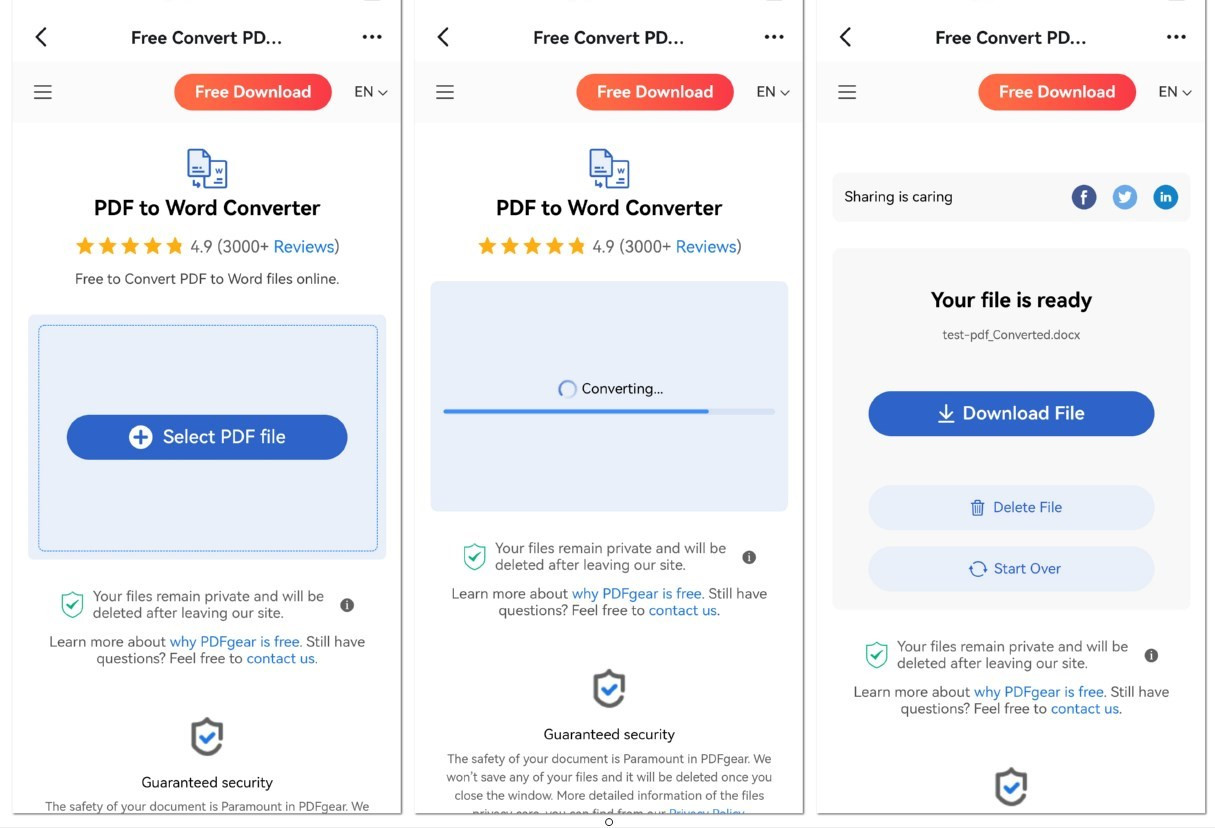
ステップ 1. ブラウザを開いて、PDFgearのPDFからワードに変換するツールにアクセスします。
ステップ 2. 「PDFをアップロード」をクリックして、スマホから変換したいPDFファイルを選択します。
ステップ 3. ファイルがアップロードされたら、PDFgearが自動でPDFをワードに変換してくれます。
ステップ 4. 変換が完了すると、「ダウンロード」ボタンが表示されますので、クリックして変換後のWordファイルを保存してください。
Android で PDF を Word に変換する
PDFgearはAndroidユーザー向けに、PDFファイルをWord、Excel、PPTなどの編集可能な形式に変換できるモバイルアプリを提供しています。さらに、スマートフォンやタブレット上で直接PDFファイルを編集・注釈を追加することもできます。
PDFgearは完全に無料で、Google Playからダウンロードして、手順に従ってPDFをWordに変換できま:
Android で PDF を Word に変換する方法
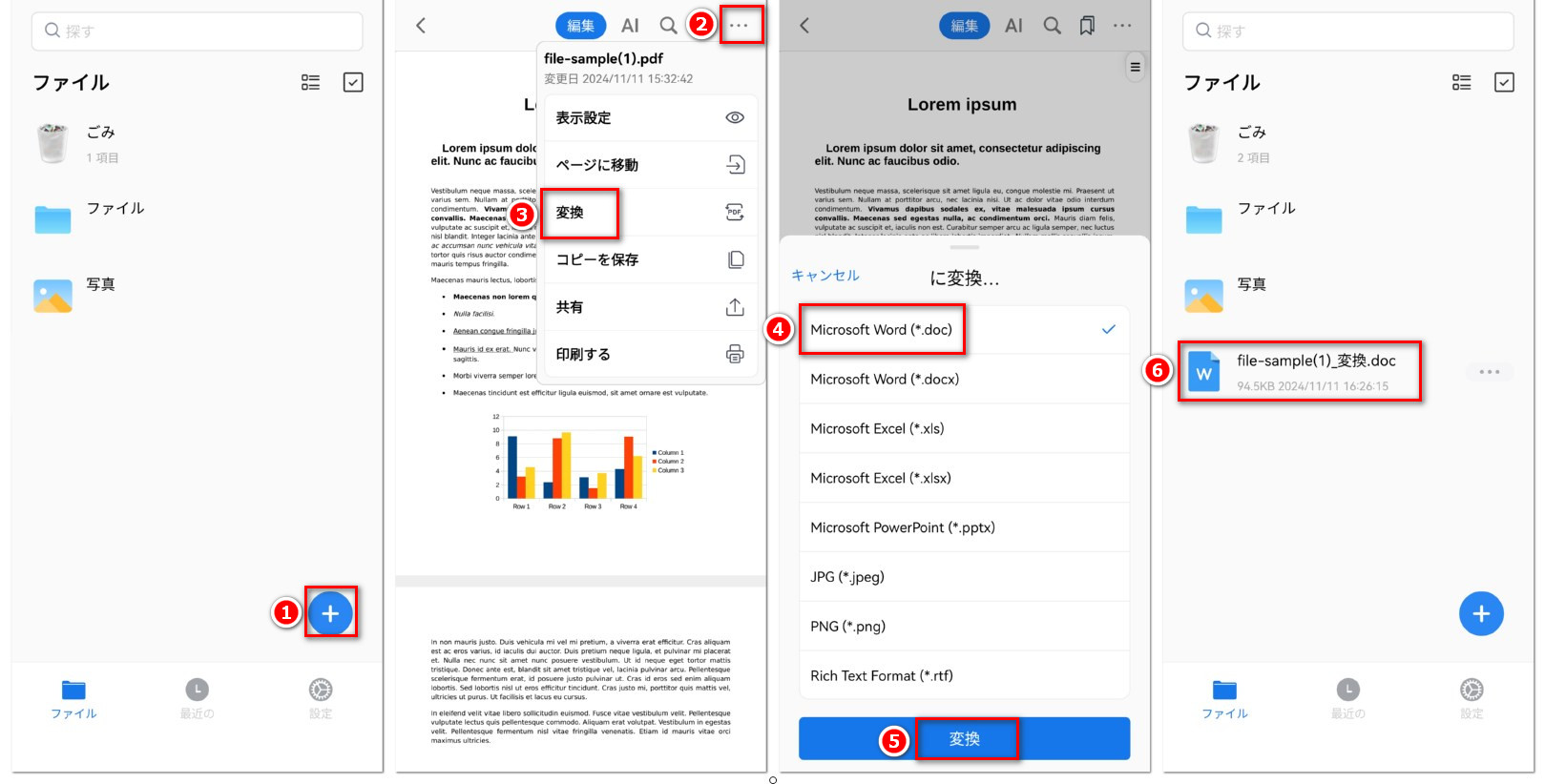
ステップ 1. Android デバイスで PDFgear アプリを起動し、プラスアイコンをタップして変換したい PDF ファイルをインポートして開きます。
ステップ 2. ファイルが開いたら、右上の三点アイコンをタップし、「変換」を選択して、変換メニューから出力形式として Microsoft Word を選択します。
ステップ 3. 「変換」ボタンをタップして、PDF から Word への変換を開始します。変換が完了すると、Word ファイルはメイン画面の「ファイル」タブに自動的に保存され、ここから確認できます。
iPhoneでPDFをWordに変換
PDFgearは、iOSデバイスで大きなPDFファイルをWordファイルに変換できる無料のモバイルアプリも提供しています。このアプリは豊富な機能を備えており、広告や透かしがなく、強制的なアップグレードもありません。
変換前にPDFファイルを編集、圧縮、分割、または結合することができます。PDFgearのiOS版をダウンロードして、素早く安定したPDFからWordへの変換を体験しましょう。
iPhoneでPDFをWordに変換する手順
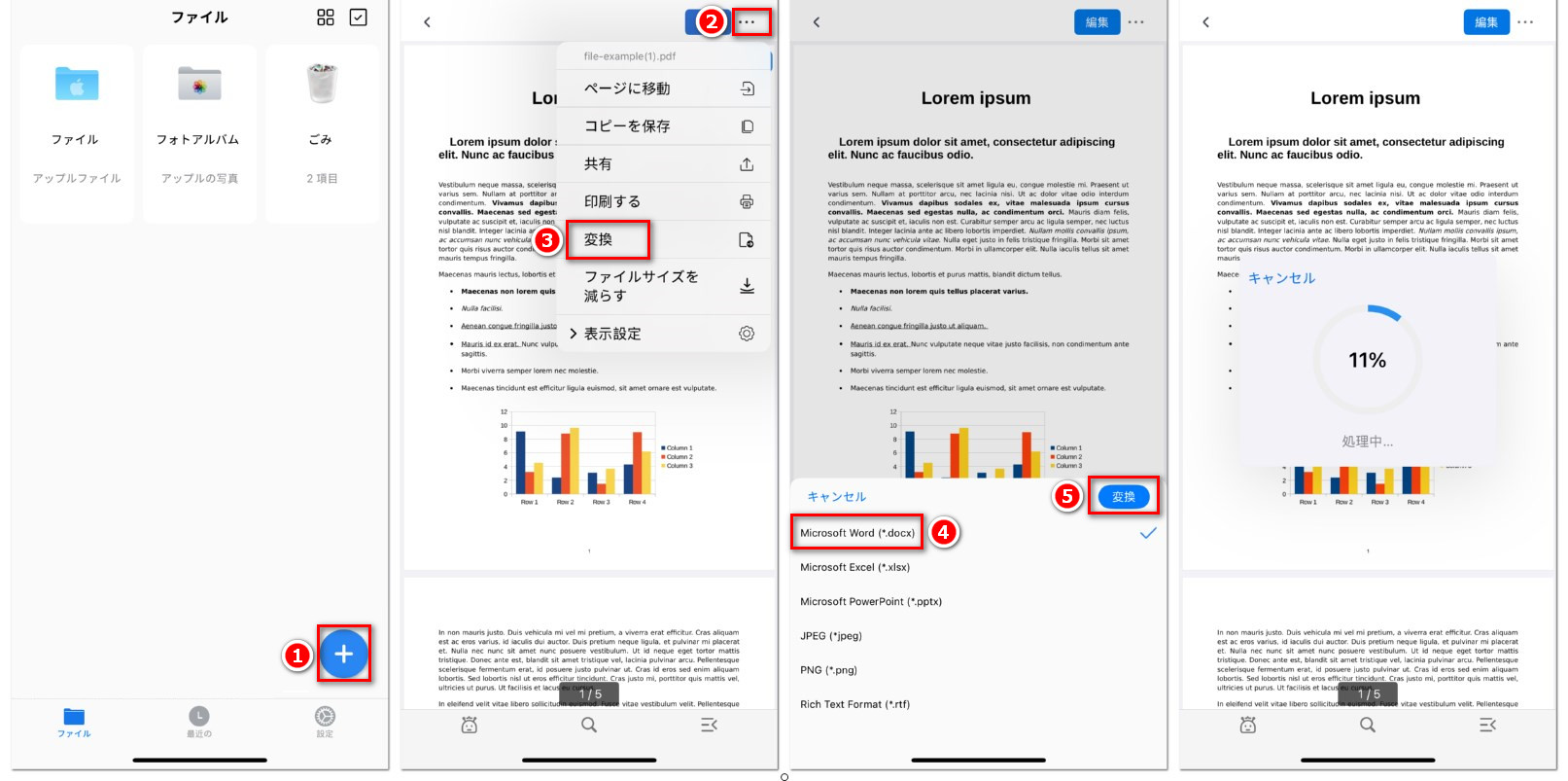
ステップ1. iPhoneまたはiPadでPDFgearアプリを起動し、「+」ボタンをタップして、変換したいPDFファイルを選択します。
ステップ2. PDFファイルがPDFgearに表示されたら、右上の3つの点をタップします。
ステップ3. メニューから「変換」を選択し、「Microsoft Word」を出力フォーマットとして選びます。
ステップ4.「変換」ボタンをタップして、変換を開始します。
ステップ5. PDFgearはWordファイルに変換し、アプリの「ファイル」セクションに保存されます。
iPhoneでPDFを一括でワードに変換する方法
もし毎日大量のファイルを処理する必要がある場合、PDFgearは専用のPDF変換ツールを提供しており、複数のファイルを一度にバッチ変換できます。この無料アプリを使えば、iPhone、iPad、またはiPod Touchで直接PDFをWord、Excel、PPT、PNG、JPEG、RTFファイルに変換できます。
App StoreからPDFgear PDF変換ツールをダウンロードし、簡単な手順で使い始めましょう:
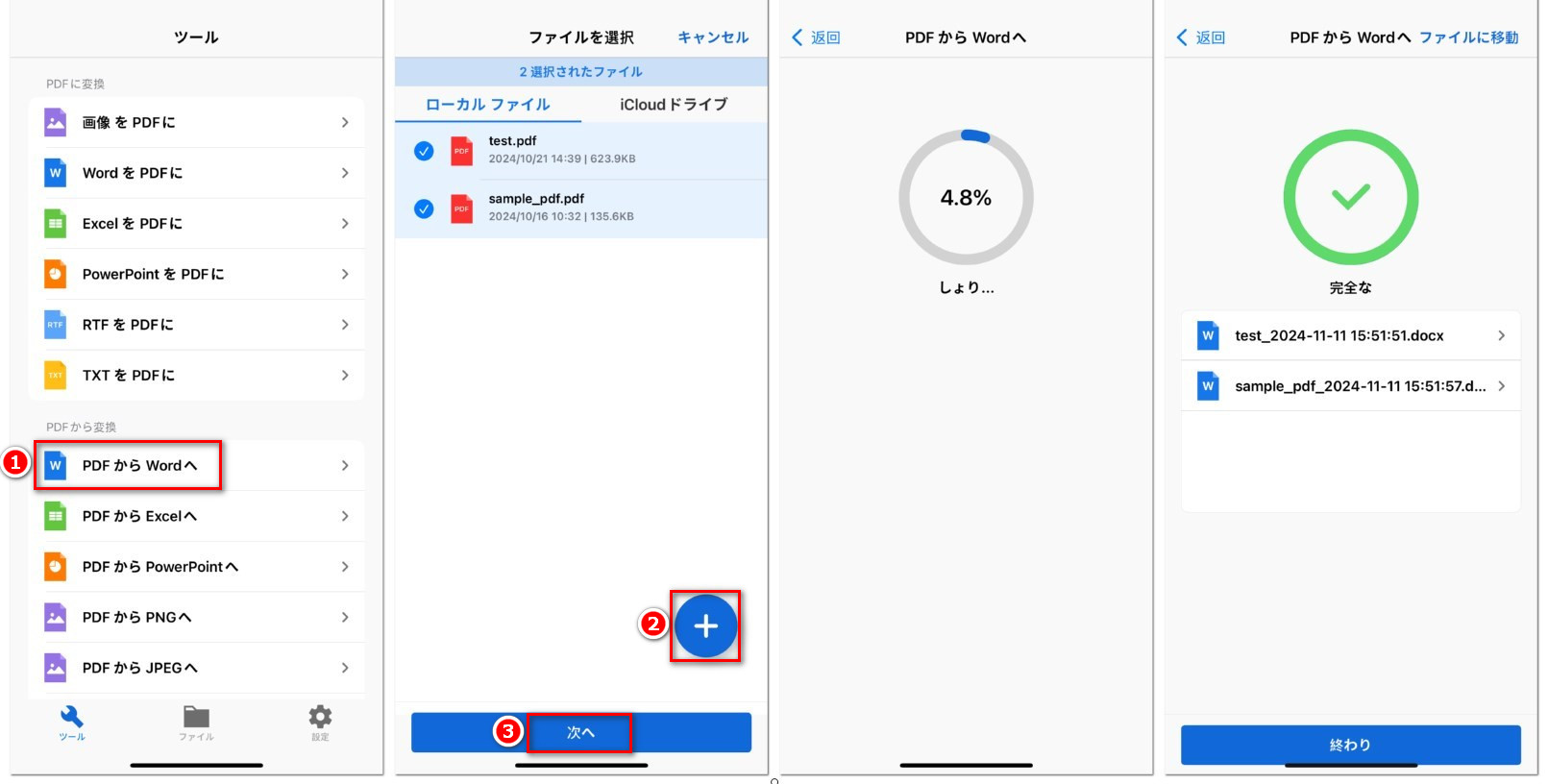
iPhoneでPDFをワードに変換する方法
ステップ 1. App StoreからPDFgear PDF Converter アプリをダウンロードしてインストールします。
ステップ 2. iPhone または iPad でアプリを起動し、インターフェースで「PDFからWord」オプションを選択します。
ステップ 3.「+」アイコンをタップして、変換したい複数のPDFファイルを追加します。
ステップ 4. ファイルがインポートされたら、「次へ」をタップしてバッチ変換プロセスを開始します。
ステップ 5. 変換が完了したら、「終わり」をタップするか、「ファイル」セクションに移動して、Word文書を確認します。
よくある質問
アプリなしでPDFをワードに変換する方法は?
PDFgearは、アプリをダウンロードすることなくPDFをWordに変換することができます。PDFファイルをオンラインPDFからWordへの変換ツールにアップロードするだけで、あとはPDFgearにお任せください。
WordのようにPDFを編集する方法は?
PDFgearを使って、WordのようにPDFを編集できます。スマホにPDFgearをダウンロードすれば、PDFを開いて読んだり、内蔵ツールを使ってテキストを編集できます。
PDFからWordに内容をコピーするには?
PDFgearのPDFエディタで通常のPDFを開くと、ドキュメント内のテキストを自由にコピーできます。スキャンされたPDFの場合でも、PDFgearのOCRツールを使ってPDF内のテキストを抽出し、クリップボードにコピーできます。
