3 Methoden – PDF Text auf jeglichen Geräten markieren

Inhaltsangabe :
Möchten Sie Ihr Lesematerial mit jedem beliebigen Gerät markieren? Testen Sie diese drei Tools, um das zu erreichen!
Inhaltsverzeichnis

Text in PDF Markieren
Im Rahmen Ihres Studiums oder Berufsalltags kann es vorkommen, dass Sie bestimmte Informationen in einem PDF-Dokument markieren müssen, um diese später in Ihren eigenen Dokumenten oder Notizen leichter wiederzufinden. In diesem Artikel wird Ihnen gezeigt, wie das geht.
Methode 1: PDF hervorheben und die Farbe ändern
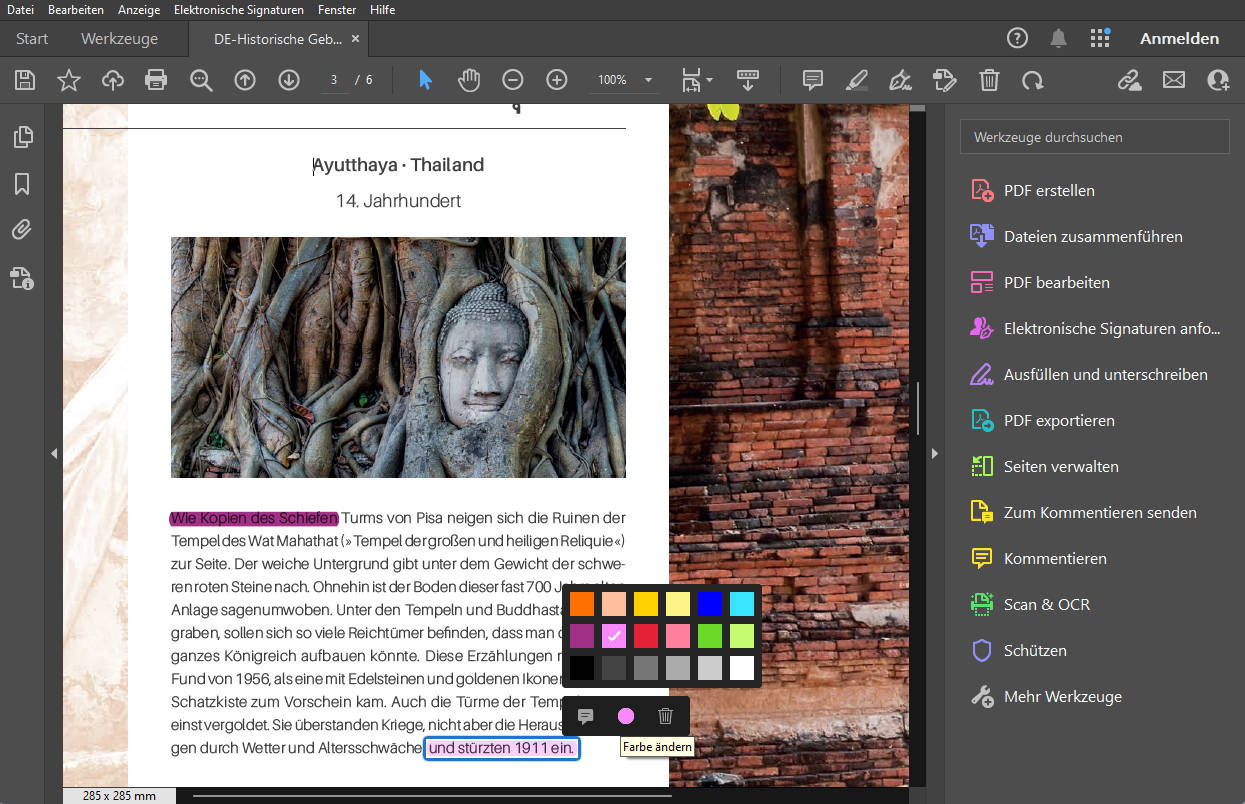
Vorhandene Textfarbe in PDF
Bei der Hervorhebung von PDF-Dokumenten können verschiedene Probleme auftreten. Herkömmliche Hervorhebungspinsel sind möglicherweise nicht in der Lage, ein PDF zu markieren (Warum?). Auch die vorherige zufällige Auswahl der Highlight-Farbe kann unbefriedigend sein und eine Änderung erfordern. Um diese Probleme zu lösen, ist eine Desktop-Software erforderlich. Führen Sie einfach die folgenden Schritte mit PDFgear aus:
Schritt 1: Dokument öffnen
Laden Sie PDFgear Desktop herunter und öffnen Sie damit Ihr PDF-Dokument, in dem Sie die Hervorhebungsfarben ändern möchten.
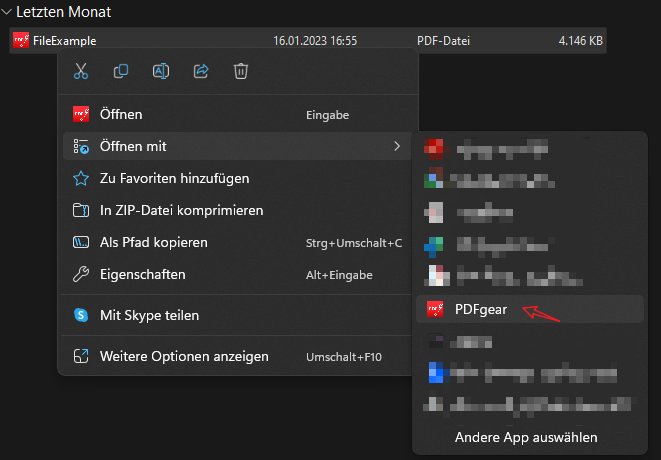
PDF mit PDFgear öffnen
Schritt 2: Markierten Text auswählen und Farbe ändern
Wählen Sie mit der linken Maustaste den hervorgehobenen Text, dann klicken Sie auf beliebige Farbe in der Toolleiste oben, um dessen Hervorhebungsfarbe zu ändern.
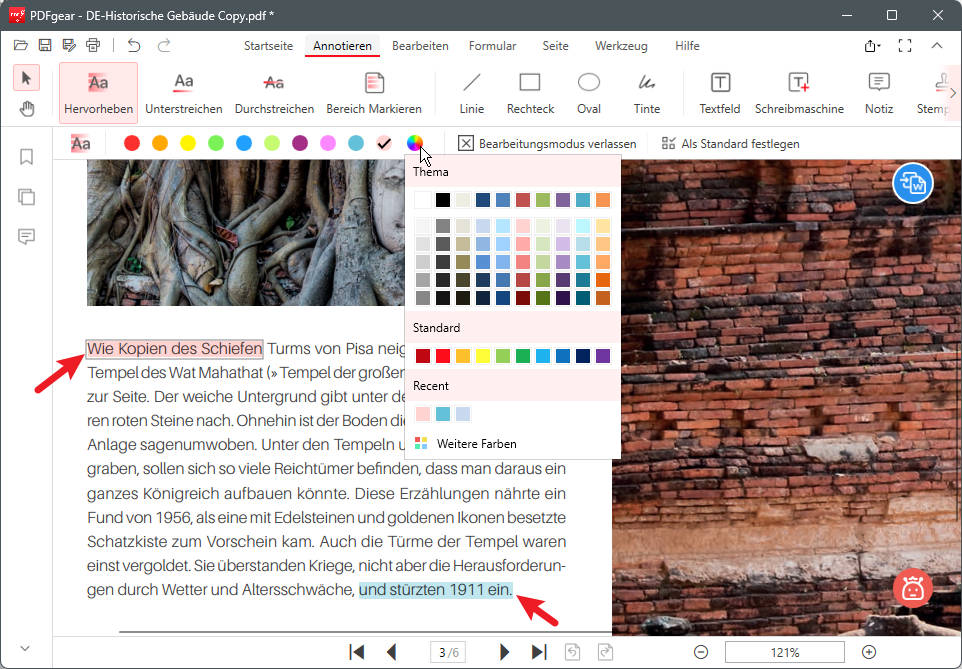
Hervorhebungsfarbe mit PDFgear ändern
Schritt 3: Geändertes PDF speichern
Bei den vielfätigen Markierungsoptionen steht Ihnen eine breite Palette an den Hervorhebungsfarben. Abschließend vergessen Sie nicht, die PDF-Datei mit Ihren Lieblingsfarben zu speichern.
Methode 2: PDF in Chrome Online markieren
Für die Nutzung der PDF-Funktionen von Chrome sind keine Add-ons oder Erweiterungen erforderlich. Mit dem PDFgear Online PDF Editor, einem webbasierten PDF-Editor, können Sie PDF-Dateien permanent in verschiedenen Farben markieren. Mithilfe dieses einfachen Tools können Sie Ihre PDF-Dokumente effektiv organisieren und wichtige Informationen hervorheben. Folgen Sie der schrittweisen Anleitung, um zu beginnen.
Schritt 1: Online PDF Editor öffnen
Öffnen Sie den PDFgear Online PDF Editor im Chrome Browser. Wählen Sie dann die Option „Dateien auswählen“, um die PDF-Datei hochzuladen. Sie können das Dokument auch einfach in den Drag & Drop-Bereich ziehen.

PDFgear Online-Editor öffnen
Schritt 2: Gewünschten Text auswählen
Wählen Sie als nächstes den gewünschten Text aus und markieren Sie ihn, indem Sie mit der rechten Maustaste klicken und die Option “Hervorheben” auswählen.
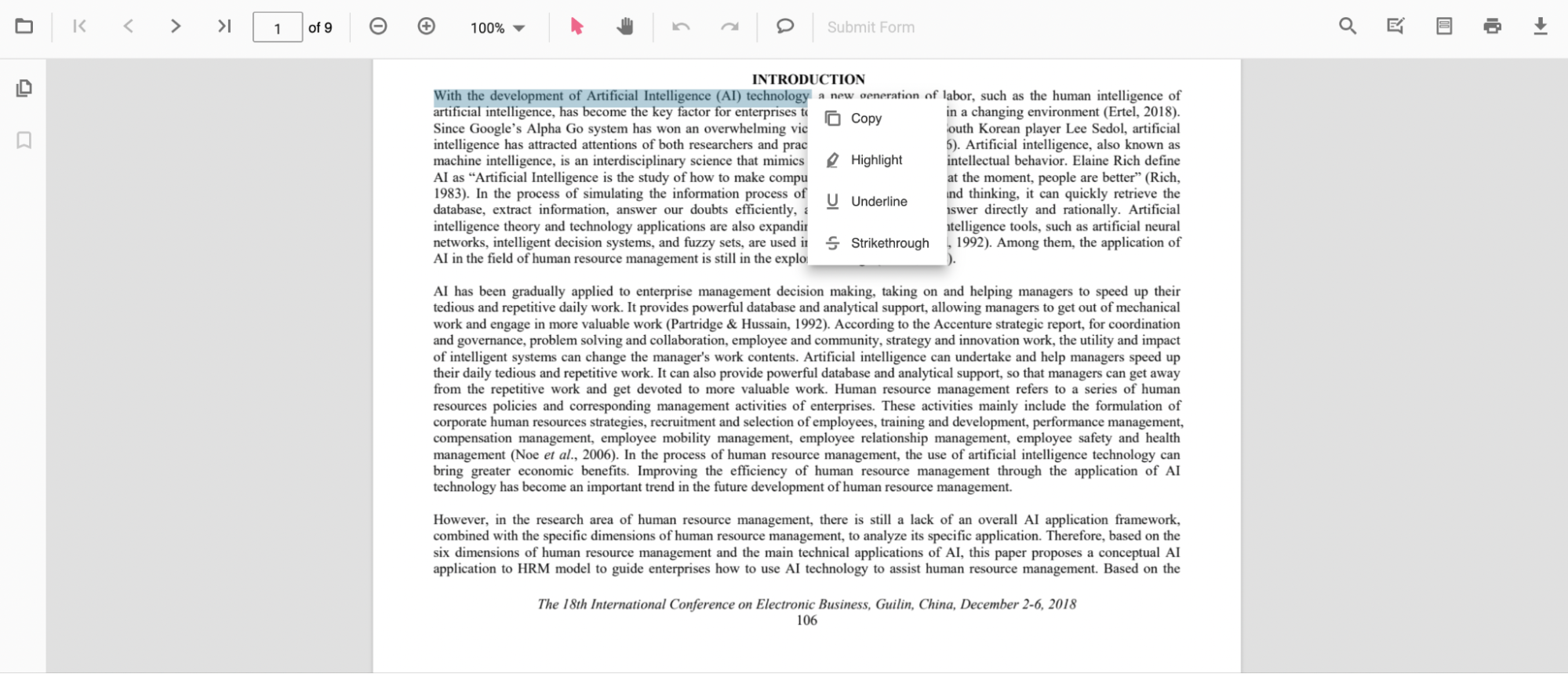
Text wählen und hervorheben
Schritt 3: Funktionstaste benutzen
Oder Sie können auf die Option “Hervorheben” klicken, die sich in der linken oberen Ecke des Bildschirms befindet, bevor Sie den Text auswählen, den Sie markieren möchten. Dadurch erzielen Sie den gleichen Effekt. Sie können auch die Farbe und Transparenz des markierten Textes ändern oder ihn löschen..
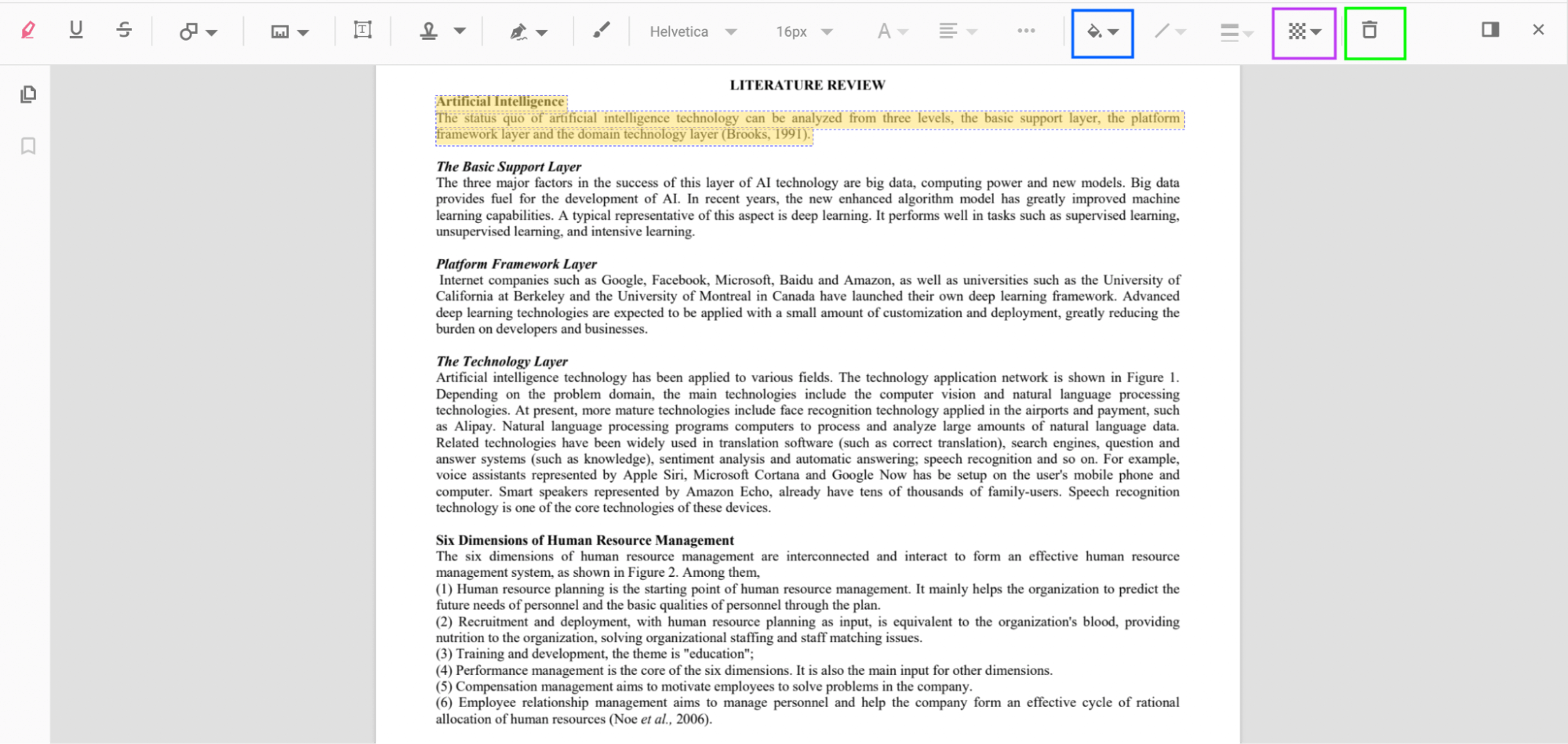
Vielfältige Markierungsoptionen
Methode 3: PDF auf dem iPhone markieren
Wenn Sie PDF-Dateien bequem auf Ihrem iPhone markieren möchten, können Sie dies mit der PDFgear App tun.Die PDFgear App stellt alle Funktionen kostenlos zur Verfügung, ohne Einschränkungen wie z.B. Textmarkierungen. Es ist eine vollständige, benutzerfreundliche und kostenlose PDF-Anwendung. Die folgenden Schritte zeigen Ihnen, wie es funktioniert.
Schritt 1: App herunterladen und PDF öffnen
Zuerst können Sie die PDFgear App im App Store suchen und herunterladen. Öffnen Sie nach der Installation die App. Anschließend können Sie die gewünschte PDF-Datei innerhalb der App öffnen.
Bearbeiten, kommentieren und markieren Sie mühelos PDFs online und offline, sowohl textbasierte als auch gescannte PDFs.
Schritt 2: PDF bearbeiten und Funktion wählen
Klicken Sie in der rechten oberen Ecke auf die Option „Bearbeiten“. Wählen Sie anschließend die erste Markierungsfunktion aus.
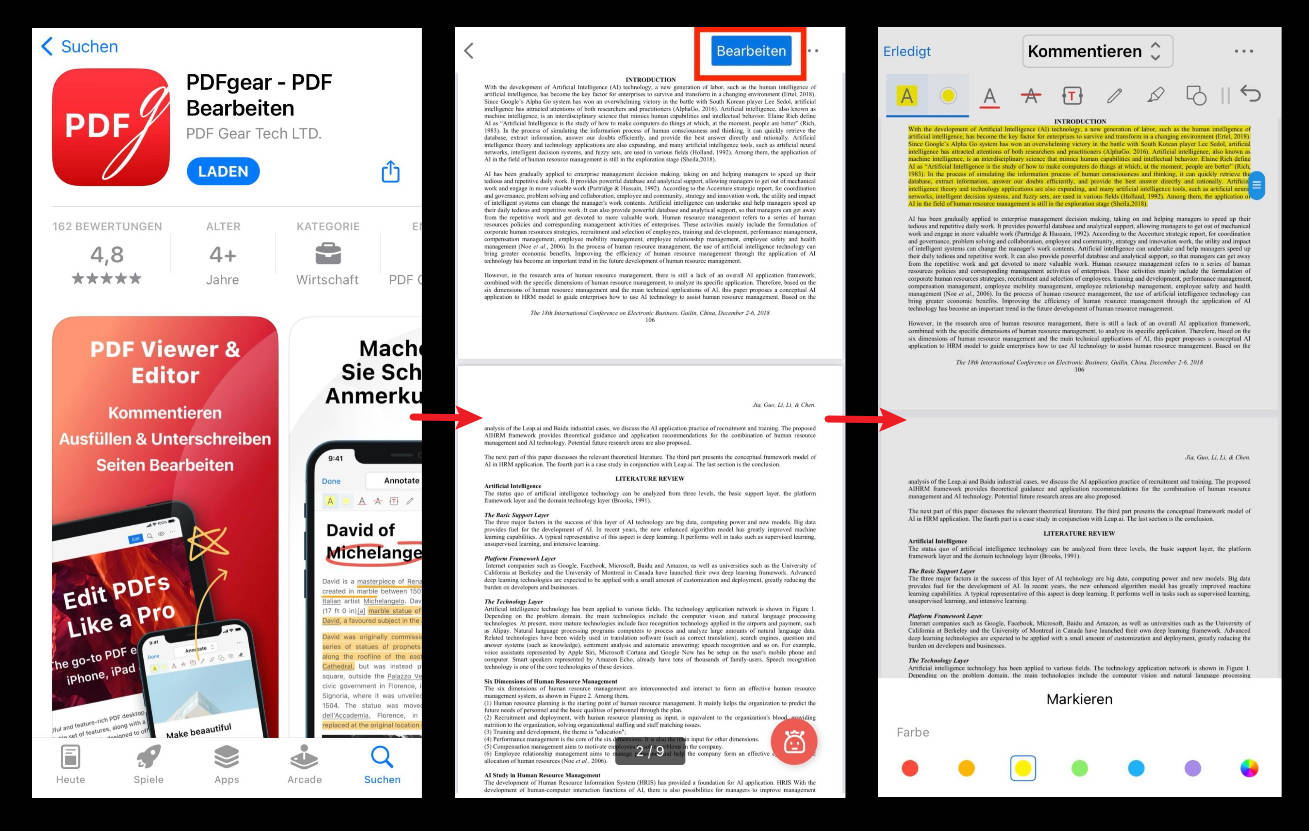
PDF Text auf iPhone markieren
Schritt 3: Text markieren und Farbe ändern
Wählen Sie den Text aus, den Sie markieren möchten, und der Text wird automatisch hervorgehoben. Gleichzeitig können Sie auch die Farbe der Markierung ändern.
Methode 4: PDF auf Android markieren
Die Möglichkeit, PDF-Dateien auf Android zu markieren, wird durch die Verwendung von Adobe Acrobat Reader ermöglicht. Mit diesem leistungsstarken Tool können Sie direkt in PDF-Dokumenten auf Ihrem Android-Gerät Text markieren, Notizen hinzufügen, Zeichnungen erstellen und vieles mehr. Adobe Acrobat Reader ist eine äußerst praktischhervorge Anwendung, mit der Sie PDF-Dateien unterwegs bearbeiten und wichtige Informationen hervorheben können. Folgen Sie diesen Schritten, um Textstellen in Acrobat Reader zu markieren.
Schritt 1: App herunterladen und PDF öffnen
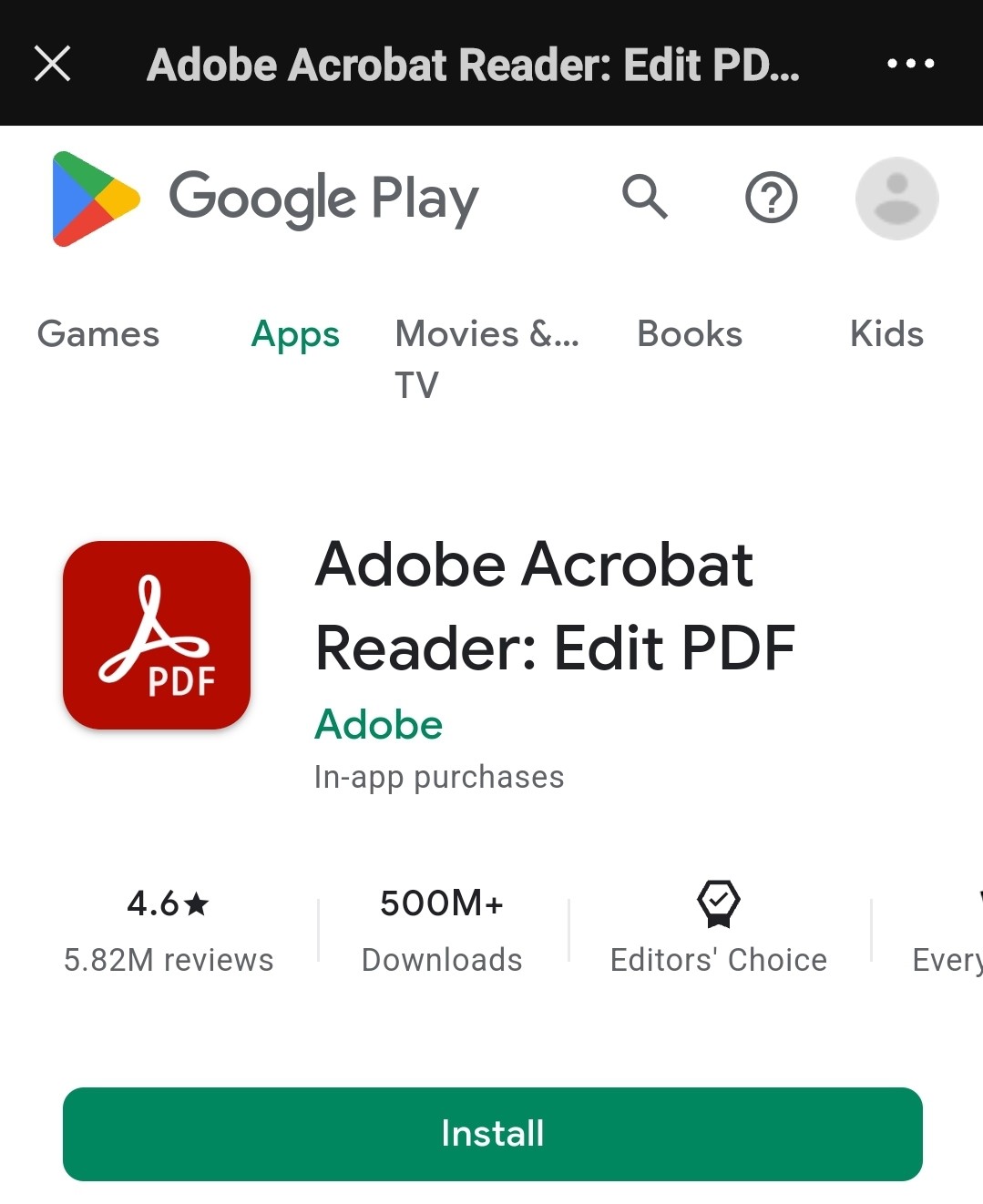
Adobe Acrobat auf Android herunterladen
Laden Sie zunächst die Adobe Acrobat Reader App aus dem Google Play Store herunter. Nach erfolgreicher Installation starten Sie die App. Von dort aus können Sie das PDF-Dokument in der App öffnen.
Schritt 2: Text und Funktion auswählen
Nachdem Sie das PDF geöffnet haben, klicken Sie in der Symbolleiste auf die Option „Markieren“. Wählen Sie dann mit der linken Maustaste den gewünschten Text aus.
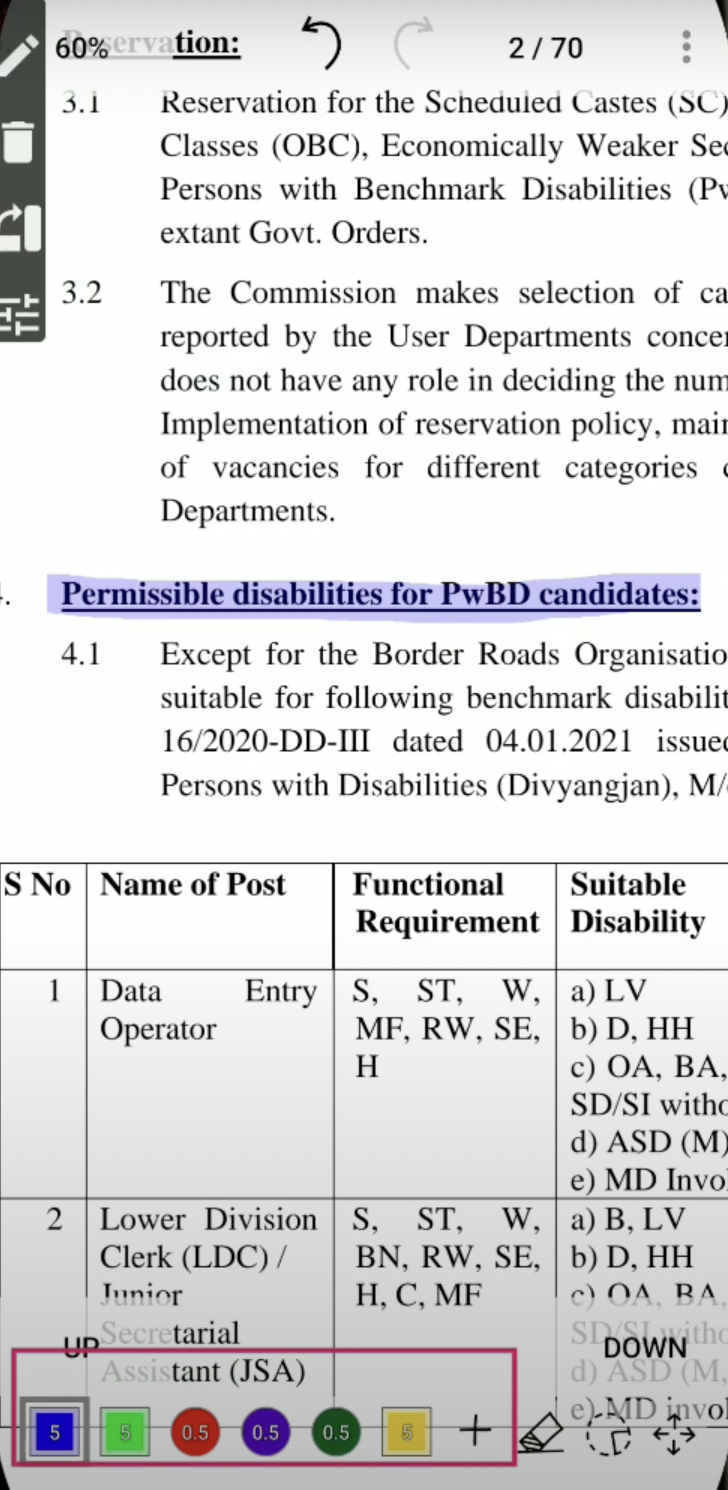
PDF auf Android markieren
Schritt 3: Farbe ändern oder Markierung entfernen
Um die Farbe der Markierung zu ändern, klicken Sie auf den farbigen Kreis in der Symbolleiste. Um Markierungen zu entfernen, wählen Sie das Radiergummi-Werkzeug über der Farbauswahl in der Symbolleiste.
Häufig gestellte Fragen
Warum funktioniert PDF-Marker nicht?
Wenn der PDF-Marker nicht funktioniert, kann es sein, dass die PDF-Datei gescannten Text enthält, der nicht direkt markiert werden kann. In diesem Fall müssen Sie die Funktion „Bereich Markieren“ verwenden, um den gesamten Bereich hervorzuheben. Danach können Sie den Text markieren und die Markierungsfarbe ändern. Verwenden Sie dazu PDFgear, um gescannte PDF-Dateien zu markieren.
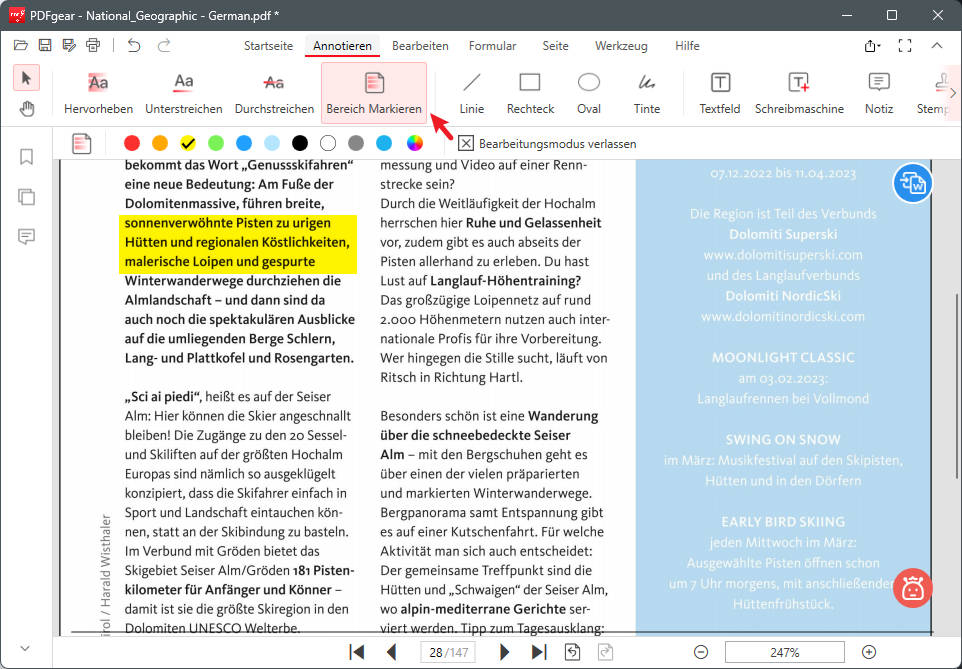
Eingescanntes PDF markieren
Wie kann ich den Text in PDF kostenlos markieren?
Es gibt verschiedene Möglichkeiten, Text in PDF-Dateien kostenlos zu markieren. Hier sind zwei Möglichkeiten:
- PDF mit dem Browser markieren
Eine einfache und kostenlose Möglichkeit, Text in PDFs zu markieren, besteht darin, dies direkt im Webbrowser zu tun. Viele Browser wie Google Chrome und Microsoft Edge bieten integrierte PDF-Anzeige- und Markierungsfunktionen. Sie können Text markieren und Notizen hinzufügen. Beachten Sie jedoch, dass diese Funktionen in der Regel grundlegender Natur sind und keine erweiterten Bearbeitungsmöglichkeiten bieten.
- PDF mit PDFgear markieren
Wenn Sie umfangreichere Funktionen zum Markieren von PDF-Dateien benötigen, ist PDFgear eine ausgezeichnete Option. PDFgear ist ein kostenloser webbasierter PDF-Editor, der erweiterte Bearbeitungsfunktionen bietet. Mit PDFgear können Sie nicht nur Text markieren, sondern auch Textfelder erstellen, Formulare ausfüllen, Bilder einfügen und vieles mehr. Das Tool eignet sich besonders für anspruchsvollere PDF-Bearbeitungsaufgaben und ist dennoch einfach zu bedienen.
Zusammenfassung
Wenn Sie nur die Grundfunktionen auf Ihrem Computer nutzen möchten, können Sie PDF-Dateien direkt in Ihrem Webbrowser markieren. Wenn Sie jedoch das Markieren von PDFs und andere Aufgaben auf Ihrem Mobilgerät vereinfachen möchten, steht Ihnen die App zur Verfügung. Im Vergleich zu anderen einfachen PDF-Editoren bietet PDFgear erweiterte Funktionen, ist einfach zu bedienen und völlig kostenlos.
