So streichen Sie Text in PDF auf drei kostenlose Arten durch

Überblick:
Das Durchstreichungstool sorgt dafür, dass die Originaldaten zum Vergleich und zur Korrektur sichtbar bleiben. Um die Effizienz Ihres Arbeitsablaufs zu steigern, bietet dieser Artikel drei schnelle und kostenlose Methoden zum Durchstreichen in PDFs.
Inhaltsverzeichnis
So streichen Sie Text in PDF
PDF-Dateien sind in der Regel nicht editierbar. Konvertieren Sie noch immer PDFs in editierbare Word-Dokumente, um überflüssige oder falsche Inhalte zu löschen? Dieser Prozess kann zeitaufwendig sein und kann zum Verlust der Formatierung der Dokumente führen.
Dieser Artikel kann Ihre Lösung sein. Er präsentiert 3 kostenlose und effiziente Methoden, um Text in PDFs zu durchstreichen, verfügbar sowohl online als auch offline.
PDF-Text durchstreichen mit PDFgear
PDFgear ist eine Top-Alternative zu Adobe Acrobat, die alle fortgeschrittenen PDF-Bearbeitungswerkzeuge kostenlos bietet. Obwohl PDFgear kostenlos ist, geht es nicht auf Kosten der Funktionen. Sie können es als PDF-Texteditor verwenden und Ihre PDFs so bearbeiten, wie in Microsoft Word.
Es gibt viele Markup-Tools, die es Ihnen ermöglichen, eine Linie durch PDF-Text zu ziehen und die Hervorhebungsfarbe des PDF-Textes zu ändern. Hier sind die einfachen Schritte, um Text in PDF kostenlos mit PDFgear zu durchstreichen.
Schritt 1. Laden Sie PDFgear herunter und installieren Sie es
Laden Sie PDFgear herunter und installieren Sie es auf Ihrem Gerät. Machen Sie sich keine Sorgen über das Kompatibilitätsproblem. Es ist geeignet für Windows, macOS und iOS.
PDFgear ist ein erstklassiger PDF-Editor, der eine Durchstreichfunktion beinhaltet, die es Ihnen ermöglicht, Text in Ihren PDF-Dokumenten durchzustreichen.
Schritt 2. Importieren Sie die PDF-Datei in PDFgear
Klicken Sie auf Datei öffnen, um eine PDF auszuwählen und sie in PDFgear zu importieren.
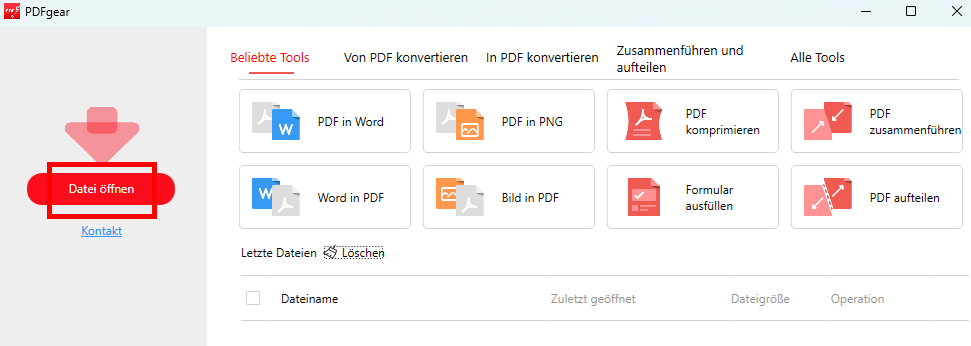
PDF-Datei mit PDFgear öffnen
Schritt 3. Durchstreichen in PDF mit PDFgear
Navigieren Sie zur Annotatieren Werkzeugleiste > Wählen Sie den Text, der gelöscht werden soll > Klicken Sie auf Durchstreichen > Ändern Sie die Durchstreichfarbe über den Thema-Button.
Alternativ können Sie einfach auf “Durchstreichen” neben dem ausgewählten Text klicken.

Durchstreichen in PDF mit PDFgear
Für gescannte PDFs können Sie auch PDFgear verwenden, um den Text darin wie folgt zu durchstreichen:
Öffnen Sie die gescannte PDF mit PDFgear > Klicken Sie auf Annotieren > Wählen Sie das Linie > Halten Sie die linke Maustaste gedrückt und ziehen Sie > Ein Durchstrich erscheint im Text > Ändern Sie die Farbe und Dicke der Linie.
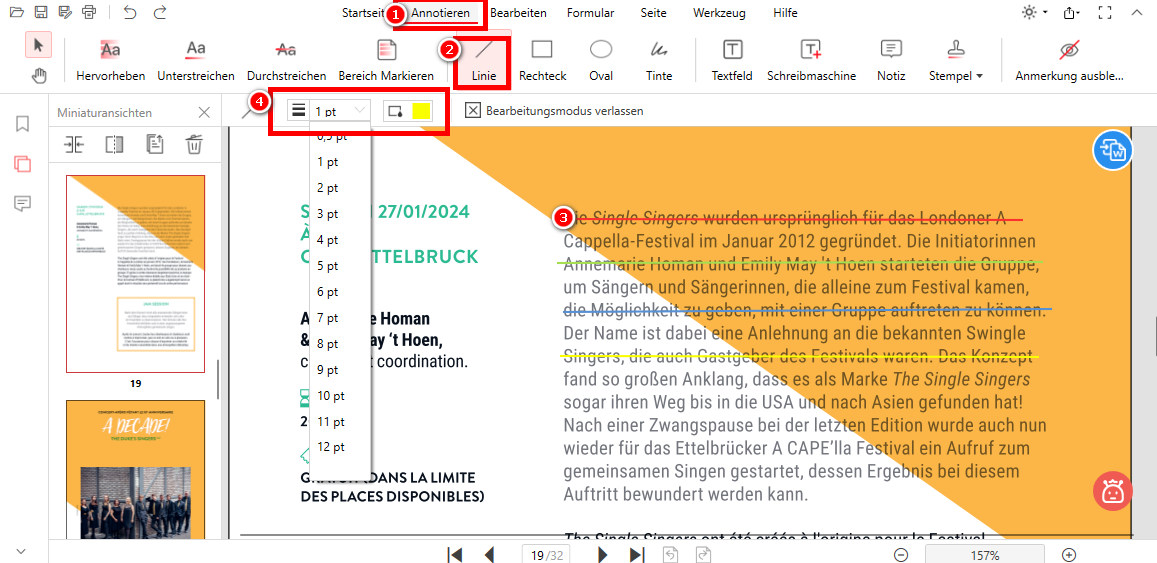
Durchstreichen der gescannten PDF
Adobe Acrobat Text durchstreichen
Adobe Acrobat Reader zeichnet sich in der PDF-Bearbeitung aus. Die kostenlose Version ist vollgepackt mit nützlichen Funktionen. Sie deckt alltägliche Bedürfnisse ab wie Hervorheben, Kommentieren, Textfarbe ändern, Unterschreiben, Grafiken hinzufügen und Unterstreichen in PDFs – alles kostenlos.
Folgen Sie den unten stehenden Schritten, um in einem PDF mit Adobe Acrobat Reader durchzustreichen.
Schritt 1. Installieren Sie Adobe Acrobat Reader von seiner offiziellen Website und starten Sie es.
Schritt 2. Navigieren Sie zum „Datei“-Tab > Klicken Sie auf „Öffnen“ > Wählen Sie ein PDF von Ihrem Gerät aus.
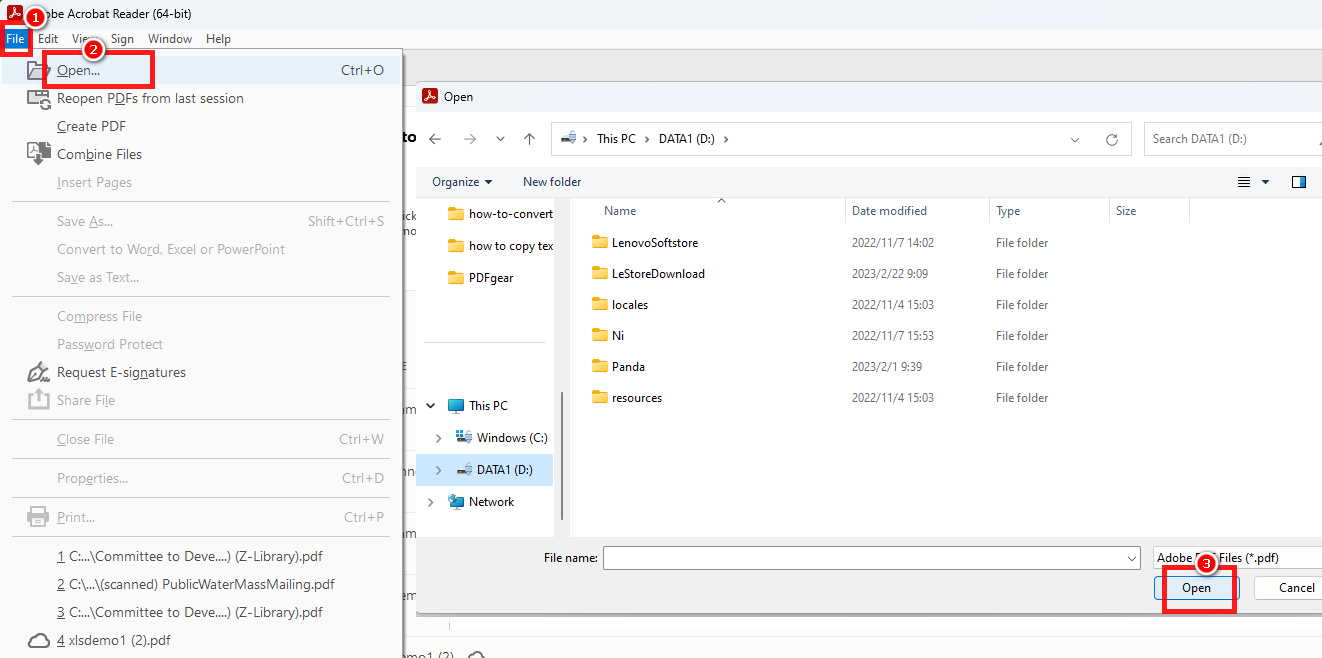
Ein PDF in Adobe Acrobat Reader öffnen
Schritt 3. Nach dem Öffnen der Datei erscheint die Werkzeugleiste auf der rechten Seite. Klicken Sie auf die Schaltfläche „Kommentar“, um das detaillierte Bearbeitungstoolkit aufzurufen.
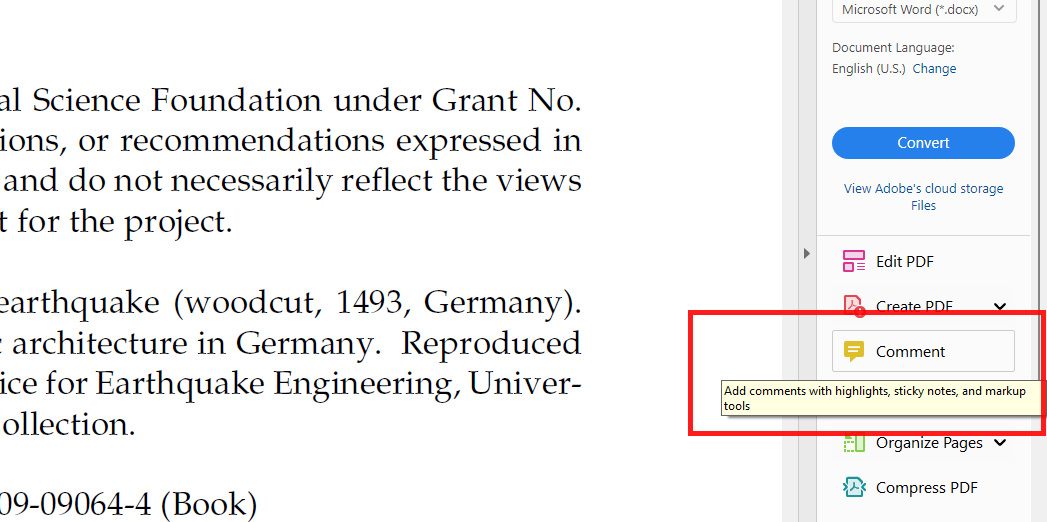
Das Bearbeitungstoolkit aufrufen
Schritt 4. Es gibt zwei Optionen, um in PDF auf Adobe durchzustreichen:
➡️ Klicken Sie auf den oberen „Text durchstreichen“-Knopf und ziehen Sie Ihre Maus, um den Text auszuwählen, oder drücken Sie die „Entf“-Taste auf Ihrer Tastatur, um den Inhalt zu durchstreichen.
➡️ Klicken Sie auf den Knopf „Anmerkung zum Ersatztext hinzufügen“ und ziehen Sie Ihre Maus. Sie können Kommentare hinzufügen, während Sie den ausgewählten Text durchstreichen. Die Abkürzung ist „/“.
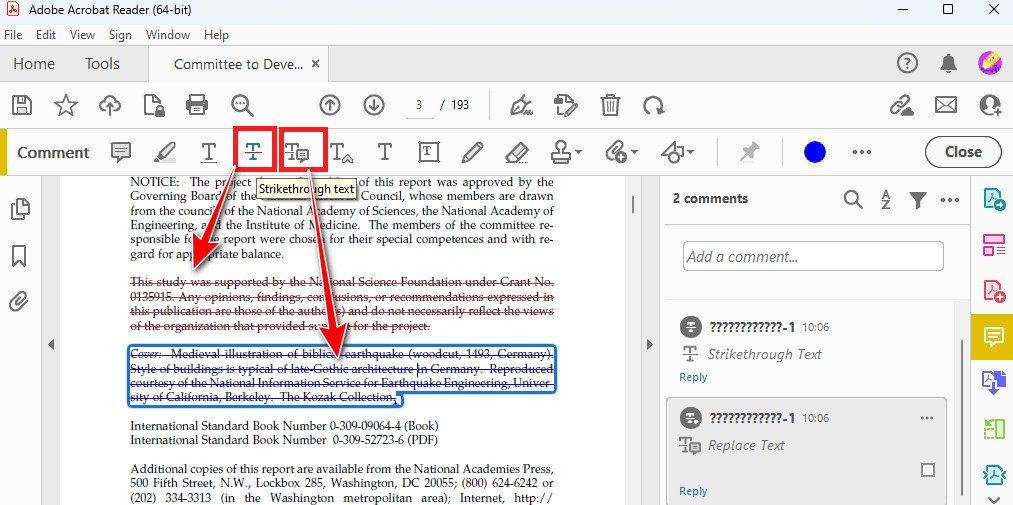
Durchstreichen in Adobe
Wenn Ihnen die Standardfarbe des Durchstreichens nicht gefällt, können Sie diese anpassen.
Tippen Sie auf den gelöschten Text > Klicken Sie mit der rechten Maustaste > Wählen Sie den „Eigenschaften“-Knopf > Wählen Sie eine Farbe, die Ihnen gefällt, aus der Farbpalette aus. Sie können auch die Deckkraft des Durchstreichens einstellen.
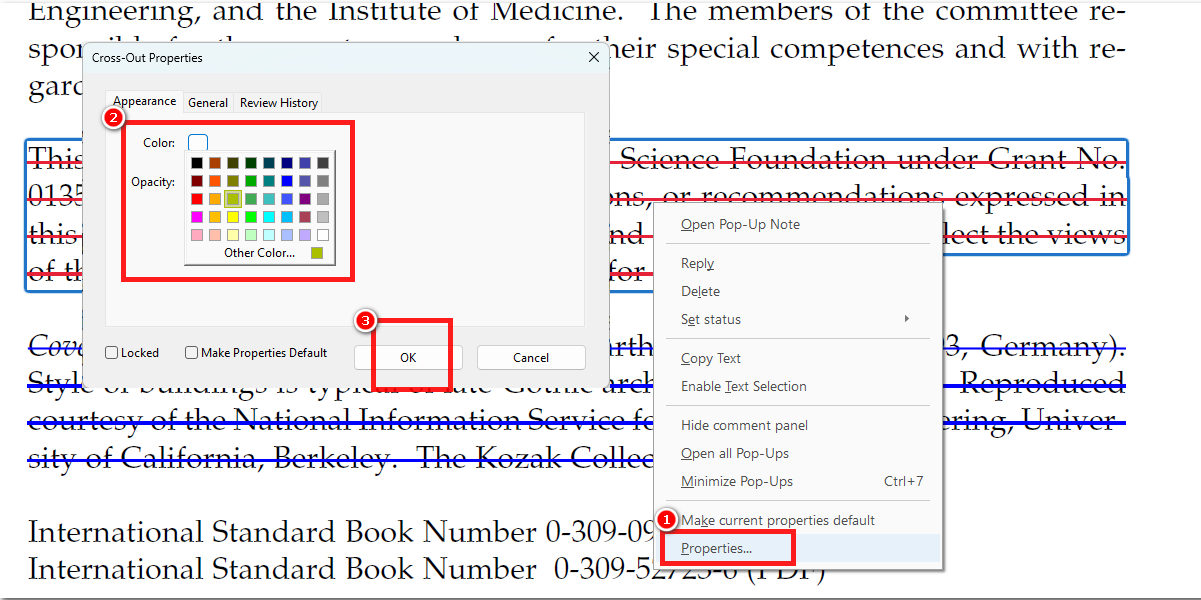
Die Durchstreichfarbe ändern
Wie man in PDF online kostenlos durchstreicht
Der PDFgear Online-Editor bietet PDF-Lösungen für Windows, Mac, iOS und Android Nutzer, alles ohne Abonnements oder Registrierung erforderlich.
Er unterstützt das Erstellen ausfüllbarer PDF-Formulare und das Hinzufügen von Signaturen, Stempeln, Formen, Hervorhebungen, Unterstreichungen, Durchstreichungen usw.
Schritt 1. Laden Sie das PDF in PDFgear hoch
Geben Sie PDFgear Online Editor ein > Klicken Sie auf Dateien auswählen, um das PDF hochzuladen. Oder Sie können die PDF-Datei per Drag & Drop in das Upload-Feld ziehen.
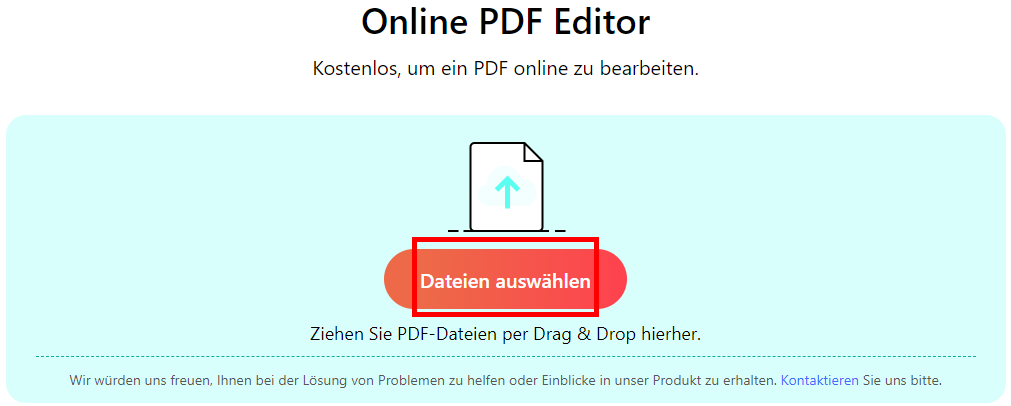
Ein PDF zum PDFgear Online-Editor hinzufügen
Schritt 2. Durchstreichen in PDF online
Klicken Sie auf Annotationen hinzufügen oder bearbeiten in der oberen rechten Ecke > Wählen Sie Text durchstreichen > Wählen Sie den gewünschten Text > Ändern Sie die Durchstreichfarbe.
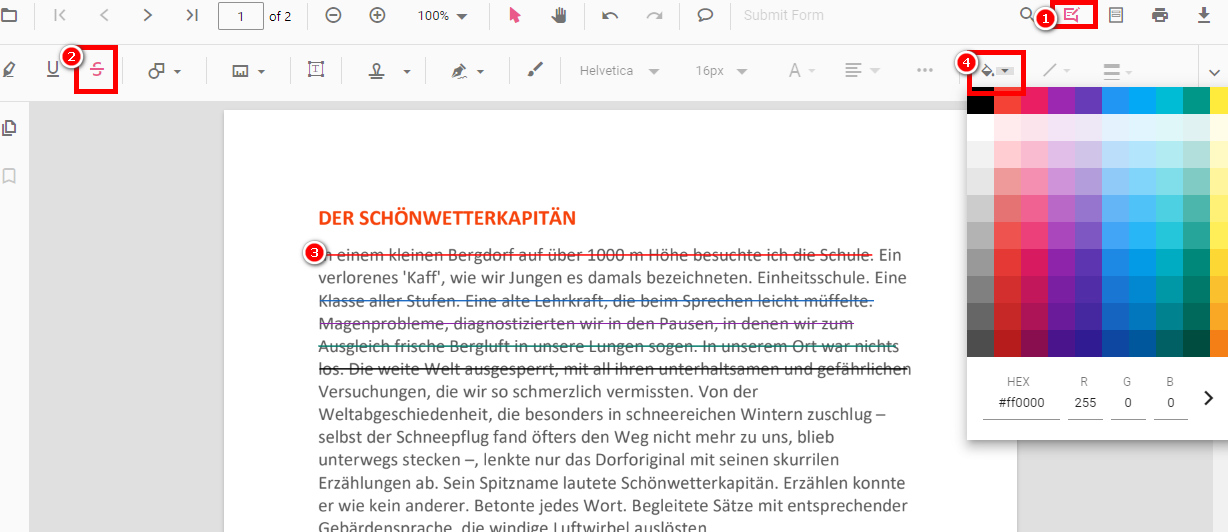
Text in PDFgear Online Editor durchstreichen
Häufig gestellte Fragen
Was ist die Tastenkombination für Durchstreichen in PDF?
In Adobe Acrobat können Sie Zeit sparen, indem Sie Tastenkombinationen für Durchstreichen in PDFs verwenden: Drücken Sie einfach die “Entf”-Taste. Wenn Sie eine Anmerkung zum Ersetzen des Textes hinzufügen möchten, verwenden Sie die “/”-Taste.
Wie zeichne ich eine Linie durch ein PDF?
PDFgear ermöglicht es Ihnen, mit verschiedenen Werkzeugen wie Tinten, Formen, Kreisen und Linien auf PDFs zu zeichnen. Um dies zu tun, importieren Sie Ihr PDF in PDFgear, gehen Sie zum “Annotate”-Reiter und wählen Sie die Option “Linie”.
Warum funktioniert Durchstreichen nicht in Adobe Acrobat?
Da das PDF ein gescanntes oder bildbasiertes Dokument sein könnte, sollten Sie sicherstellen, dass die Option “Rich-Text-Formatierung zulassen” in den “Eigenschaften” aktiviert ist. Es ist jedoch zu beachten, dass diese Funktion in Adobe Acrobat Pro verfügbar ist, das ein Premium-Abonnement erfordert.
Wir empfehlen die Verwendung des kostenlosen Tools, PDFgear, um an den gescannten PDFs für Durchstreichen effizient zu arbeiten.
Fazit
Indem Sie den oben beschriebenen Methoden folgen, können Sie schnell erlernen, wie man Durchstreichen in PDFs ohne Kosten anwendet. Adobe Acrobat Reader, als die ursprüngliche PDF-Software, ist zweifellos die bevorzugte Wahl für die meisten Benutzer.
Bei der Bearbeitung von gescannten oder bildbasierten PDF-Dateien kann PDFgear Ihnen jedoch effizient beim Durchführen von Durchstreichoperationen helfen.
