Wie man eine PDF-Datei kostenlos schwärzt

Überblick:
Erfahre, wie du eine PDF-Datei sicher und kostenlos mit PDFgear, Preview oder Adobe Acrobat auf Windows und Mac schwärzen kannst, um vertrauliche Informationen dauerhaft zu entfernen.
Inhaltsverzeichnis
Viele Menschen verdecken sensible Texte in PDFs mit schwarzen Kästen oder Hervorhebungen und denken, dass dies sicher ist. In Wirklichkeit wird der Text nur visuell verborgen und kann trotzdem offengelegt werden. Dieser einfache Fehler führt oft zu unbeabsichtigter Datenweitergabe.
Eine echte Schwärzung löscht den verborgenen Text dauerhaft, sodass er nicht wiederhergestellt werden kann. Und das Beste daran: Sie ist ganz einfach. Im nächsten Abschnitt zeigen wir Ihnen, wie Sie eine PDF-Datei mit PDFgear sicher schwärzen können – einem kostenlosen Offline-Tool, das Ihre Privatsphäre schützt.
Wie man eine PDF-Datei unter Windows und Mac kostenlos schwärzt
PDFgear macht das Schwärzen einer PDF-Datei einfach, sicher und komplett kostenlos. Im Gegensatz zu vielen Tools, die Internetzugang oder kostenpflichtige Upgrades erfordern, funktioniert PDFgear vollständig offline – sowohl unter Windows als auch auf dem Mac.
So verlassen deine privaten Dokumente niemals dein Gerät. Es führt eine echte Schwärzung durch, bei der Text oder Bilder dauerhaft aus der Datei gelöscht werden, anstatt sie nur mit einem schwarzen Kasten zu überdecken.
1. Starte die App und öffne das Dokument, das vertrauliche Informationen enthält.
2. Gehe auf die Registerkarte „Schützen“ und wähle „Schwärzen“. Wenn du eine Warnung erhältst, dass dieser Vorgang nicht rückgängig gemacht werden kann, klicke auf „OK“, um fortzufahren.
3. Ziehe, um den Text, die Bilder oder Abschnitte auszuwählen, die du schwärzen möchtest. Du kannst auch die Suchfunktion verwenden, um private Details wie Namen, Nummern oder E-Mail-Adressen schnell zu finden.
4. Speichere dein geschwärztes Dokument als neue Datei, um die Originalversion zu behalten.
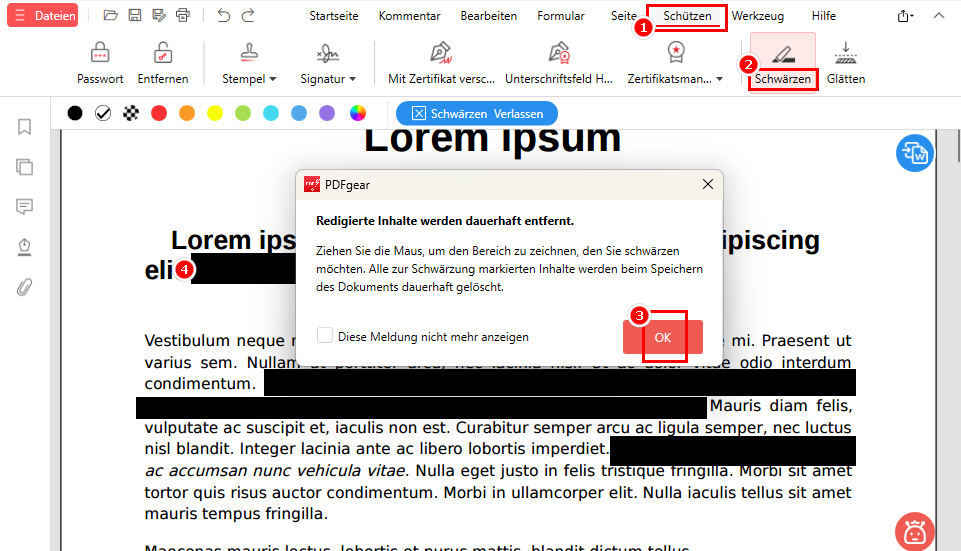
PDF kostenlos schwärzen mit PDFgear
Tipp: Möchtest du auch Details wie den Autorennamen oder das Dateidatum entfernen? Gehe einfach zu „Dokumenteigenschaften“ unter dem Reiter „Hilfe“ und du kannst schnell alle Metadaten löschen, um deine PDF vollständig zu bereinigen.
Das war’s – deine PDF-Datei ist nun dauerhaft bereinigt und bereit zum Teilen. Mit PDFgear kannst du private Informationen sicher entfernen, ohne Dateien online hochzuladen, Premium-Abos zu bezahlen oder dich durch komplexe Menüs zu navigieren. Es ist eine schnelle, private und einsteigerfreundliche Methode, deine Daten zu schützen.
Wie man eine PDF-Datei mit Adobe Acrobat Pro schwärzt
Wenn du bereits Adobe Acrobat Pro besitzt, kannst du das integrierte Schwärzungswerkzeug verwenden, um vertraulichen Text oder Bilder aus deiner PDF zu entfernen. Die Schwärzungsfunktion von Acrobat ist leistungsstark und präzise – aber sie ist nur in der kostenpflichtigen Version verfügbar, und der Arbeitsablauf kann für neue Nutzer etwas kompliziert wirken.
So schwärzt du eine PDF in Adobe Acrobat Pro:
1. Öffne deine PDF in Adobe Acrobat Pro und gehe dann zu „Werkzeuge“ > „Schwärzen“.
2. Klicke auf „Zum Schwärzen markieren“ und ziehe über den Text oder die Bilder, die du löschen möchtest.
3. Um bestimmte Wörter zu finden, wähle „Text suchen und schwärzen“ und gib die Schlüsselwörter ein (zum Beispiel Namen, Telefonnummern oder E-Mail-Adressen).
4. Klicke auf „Anwenden“ und bestätige, wenn du dazu aufgefordert wirst – der markierte Inhalt wird dauerhaft gelöscht.
5. (Optional) Verwende „Dokument bereinigen“, um Metadaten und versteckte Informationen zu entfernen, bevor du deine Datei speicherst.
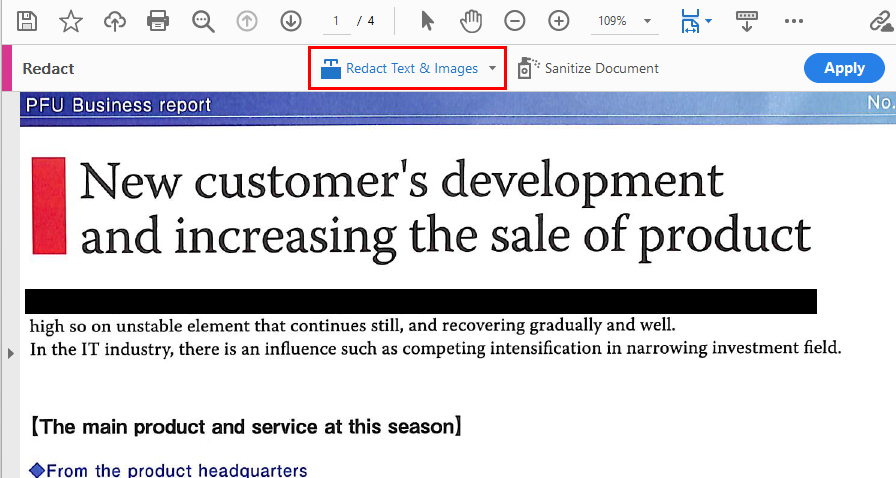
Wie man eine PDF kostenlos mit Acrobat Pro schwärzt
Acrobat Pro funktioniert gut, ist aber nicht perfekt – es ist kostenpflichtig, benötigt regelmäßige Updates, und die Schwärzungsschritte können etwas kompliziert sein, wenn du nur ein paar Details schnell entfernen möchtest.
Wenn du dieselbe sichere Schwärzung in einem intuitiveren Tool suchst, bietet PDFgear dieselbe dauerhafte Löschung und Metadatenbereinigung – komplett kostenlos und ohne die Komplexität oder Cloud-Abhängigkeit von Acrobat Pro.
Wie man PDFs auf dem Mac mit Preview schwärzt
Wenn du einen Mac verwendest, kannst du mit der integrierten Preview-App Informationen schwärzen, ohne zusätzliche Software zu installieren. Das ist eine schnelle Option für einfache Bearbeitungen.
So schwärzt du mit Preview:
1. Öffne deine PDF mit Preview.
2. Wähle im oberen Menü „Werkzeuge“ > „Schwärzen“.
3. Ziehe über den Text oder den Bereich, den du verbergen möchtest – Preview schwärzt ihn automatisch.
4. Speichere deine Änderungen.
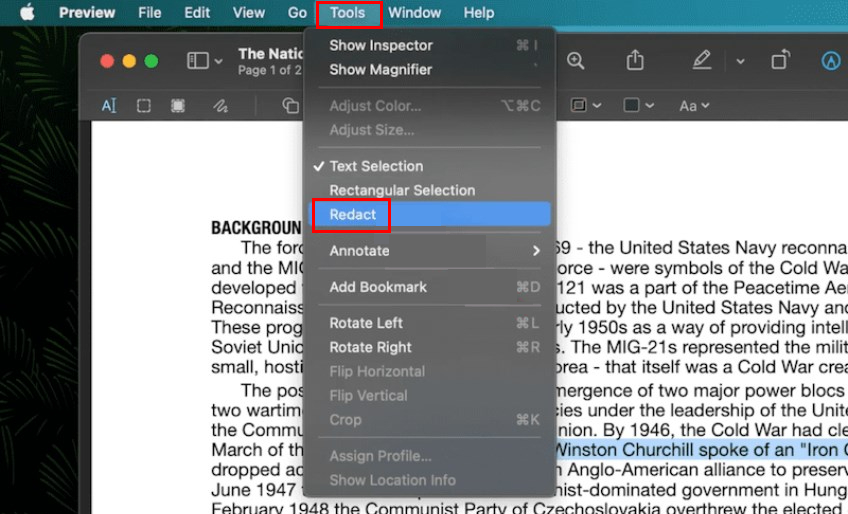
Wie man eine PDF kostenlos mit Preview schwärzt
Das Schwärzungswerkzeug von Preview funktioniert gut für einfache Bearbeitungen, hat jedoch Einschränkungen. Es fügt nur eine schwarze Überlagerung hinzu, die sehr auffällig wirken kann und keine Anpassungen erlaubt. PDFgear hingegen bietet dir deutlich mehr Kontrolle.
Du kannst aus mehreren Schwärzungsfarben wählen, sodass deine Bearbeitungen natürlich mit jedem Hintergrund – weiß, grün, gelb oder anders – verschmelzen. Du kannst sogar Inhalte schwärzen, ohne sichtbare Spuren zu hinterlassen.
Wie man eine geschwärzte PDF überprüft und sicher teilt
Eine PDF zu schwärzen bedeutet nicht nur, Text zu verstecken – es geht darum, die Informationen vollständig aus der Datei zu entfernen, damit niemand sie wiederherstellen kann. Stell dir das so vor: Einen schwarzen Kasten über Text zu legen ist wie Klebeband über eine Zeile auf Papier zu kleben, während echte Schwärzung diese Zeile ausradiert.
Deshalb ist es so wichtig, deine geschwärzte Datei vor dem Teilen zu überprüfen. Ein kurzer Doppelt-Check kann dich vor versehentlicher Datenfreigabe bewahren. So stellst du sicher, dass deine PDF wirklich sauber und sicher ist:
1. Suche nach geschwärzten Wörtern. Verwende die Suchfunktion in deinem PDF-Viewer. Wenn deine Schwärzung funktioniert hat, sollten diese Wörter nicht mehr erscheinen.
2. Versuche zu kopieren und einzufügen. Kopiere Text um den geschwärzten Bereich und füge ihn in einen einfachen Texteditor wie Notepad ein. Wenn die versteckten Informationen vollständig gelöscht wurden, siehst du dort eine Lücke.
3. Überprüfe die Metadaten. Kontrolliere die Dokumenteigenschaften nach Autorennamen, Zeitstempeln oder Kommentaren. Wenn diese noch erscheinen, musst du die Datei bereinigen, um versteckte Daten zu entfernen.
Diese Überprüfungen dauern nur eine Minute und bestätigen, dass deine Schwärzung wirklich dauerhaft ist.
Sobald du deine Datei überprüft hast, befolge einige bewährte Methoden, bevor du sie teilst:
- Bewahre immer eine originale, ungeschwärzte Kopie auf, falls du sie später benötigst.
- Überprüfe Kopf- und Fußzeilen sowie Bilder – dort verstecken sich oft sensible Daten.
- Kombiniere die Schwärzung mit Passwortschutz für zusätzliche Sicherheit beim Versenden.
- Vermeide es, vertrauliche Dokumente in Online-Tools hochzuladen, sofern du der Plattform nicht vollständig vertraust.
Wenn du deine PDF mit PDFgear schwärzt, werden diese Schritte noch einfacher. Die App funktioniert vollständig offline – das bedeutet, deine privaten Dateien bleiben auf deinem Gerät und nicht auf einem Server.
Richtig durchgeführte Schwärzung sorgt für Ruhe. Es geht nicht nur um das Aussehen, sondern darum, deine Informationen unwiederbringlich zu machen, damit du Dokumente teilen kannst – mit absolutem Vertrauen.
Bonus: Die Logik hinter „Entfernen“, „Ausblenden“ und „Schwärzen“ von Text in PDFs
Viele verwenden Löschen, Ausblenden und Schwärzen synonym, wenn sie Text aus PDFs entfernen möchten – aber diese Aktionen sind nicht dasselbe. Jede spiegelt eine andere Absicht wider, und das Verständnis der Unterschiede hilft dabei, das richtige Werkzeug für den jeweiligen Zweck auszuwählen.
Im Kern ist „Text in PDF entfernen“ das übergeordnete Ziel: Der Text soll verschwinden. Dieses Ziel teilt sich jedoch in zwei Hauptansätze: dauerhafte Entfernung und vorübergehende Verschleierung.
Dauerhafte Entfernung: Löschen und Schwärzen (Redact)
Wenn Text vollständig verschwinden soll, gibt es zwei Möglichkeiten: löschen oder schwärzen.
- Text löschen ist eine einfache Bearbeitungsaktion – ähnlich wie das Entfernen einer Zeile in Word. Es dient dazu, ein Dokument zu bereinigen.
- Text schwärzen (redact) dient dem Schutz sensibler Daten. Der Text wird visuell verdeckt und dauerhaft gelöscht, sodass er nicht mehr kopiert werden kann.
Kurz gesagt: Löschen dient der inhaltlichen Klarheit, Schwärzen dem Datenschutz.
Vorübergehende Verschleierung: Ausblenden, Schwärzen und Weiß überdecken
Wenn der Inhalt nur unsichtbar gemacht, aber nicht gelöscht werden soll, wird er ausgeblendet. Text ausblenden bedeutet, dass er im Dokument bleibt, jedoch nicht sichtbar ist.
Schwärzen und Weiß überdecken erweitern diese Idee optisch — farbige Kästen decken den Text ab, etwa für Entwürfe oder Layout-Anpassungen.
Diese Methoden verbergen Informationen nur oberflächlich. Der Text bleibt darunter bestehen, daher eignen sie sich für einfache Bearbeitungen, jedoch nicht für vertrauliche Inhalte.
Häufig gestellte Fragen
Wie schwärzt man eine PDF ohne Adobe Pro?
PDFgear ist eine großartige Alternative zu Adobe Acrobat Pro zum Schwärzen von PDFs. Es ist ein kostenloser, offline funktionierender PDF-Editor für Windows und Mac. Öffne einfach deine PDF, gehe zu „Schützen“ > „Schwärzen“, markiere die Inhalte, die du entfernen möchtest, und speichere deine bereinigte Kopie.
Siehe Methode 1 oben für detaillierte Schritte und weitere Vorteile, die PDFgear bietet.
Was ist der Unterschied zwischen Schwärzen und dem Schwärzen von Text mit einem schwarzen Kasten in einer PDF?
Text schwärzen mit einem schwarzen Kasten versteckt Informationen nur hinter einer farbigen Fläche, aber der ursprüngliche Inhalt bleibt darunter und kann kopiert oder wieder sichtbar gemacht werden. Eine echte Schwärzung hingegen löscht die Informationen dauerhaft aus der Datei, sodass sie nicht wiederhergestellt oder durchsucht werden können.
Warum kann man eine PDF nicht schwärzen?
Wenn du eine PDF nicht schwärzen kannst, liegt das oft daran, dass du einen Viewer verwendest, der keine Bearbeitung unterstützt, wie Adobe Reader oder einen Webbrowser. Du brauchst einen vollständigen PDF-Editor mit Schwärzungsfunktion wie PDFgear, Adobe Acrobat Pro oder Preview auf dem Mac.
Und wenn deine PDF passwortgeschützt ist, kannst du sie erst schwärzen, nachdem du das Passwort entfernt hast. Sobald sie entsperrt ist, kannst du mit der Schwärzung fortfahren.
Wie schwärzt man eine PDF in Word?
Eine echte Schwärzung ist in Word nicht möglich, da es kein eingebautes Schwärzungswerkzeug gibt. Du kannst zwar eine PDF in Word öffnen, den vertraulichen Text manuell löschen und sie wieder als PDF exportieren, aber das kann zu Formatierungsproblemen führen. Eine bessere Option ist PDFgear, mit dem du eine PDF einfach und sicher schwärzen kannst, ohne das Layout zu verlieren.
Wie schwärzt man eine PDF online?
Um eine PDF online zu schwärzen, lade deine Datei auf einen vertrauenswürdigen PDF-Editor wie Smallpdf oder iLovePDF hoch, markiere den Text, den du verbergen möchtest, und lade die neue Datei herunter. Allerdings speichern Online-Tools deine Daten möglicherweise auf Servern Dritter, was Datenschutzrisiken birgt. Für sensible oder vertrauliche Dokumente ist es sicherer, PDFgear zu verwenden – eine Offline-App, die PDFs sicher direkt auf deinem Gerät schwärzt.
Warum PDFgear für sicheres Schwärzen von PDFs wählen
Eine PDF richtig zu schwärzen bedeutet, vertrauliche Informationen dauerhaft zu löschen – nicht nur zu verstecken. Das ist ein wesentlicher Schritt zum Schutz deiner Privatsphäre beim Teilen von Dokumenten wie Verträgen oder Berichten.
PDFgear macht diesen Prozess einfach und sicher. Im Gegensatz zu Adobe Acrobat Pro, das ein Abonnement erfordert, oder Preview, das Text nur verdeckt, führt PDFgear eine echte Schwärzung durch. Es kann sowohl sichtbare als auch versteckte Daten vollständig entfernen. PDFgear ist kostenlos, funktioniert offline und hält deine Dateien sicher auf deinem Gerät.
