PDF gratis schwärzen mit kostenloser Adobe-Alternative

Überblick:
Ohne Adobe-Abonnement können Sie Ihre PDF-Datei kostenlos schwärzen. Insgesamt zwei Schritte: 1) Texte in schwarz hervorheben, 2) PDF in Bild umwandlen.
Inhaltsverzeichnis
PDF mit kostenloser Adobe-Alternative schwärzen
Sie kennen wahrscheinlich noch kein anderes Tool zum Schwärzen/Redigieren von PDFs. Adobe hat den Markt dominiert. Die App kostet Geld, hat aber gute Funktionen. Sie können aber auch kostenlos arbeiten. Wir zeigen Ihnen eine Alternative zu Adobe. Aber bevor wir Ihnen die Software zeigen, erklären wir Ihnen, was PDF-Schwärzung ist und warum Sie sie brauchen.
Was ist PDF Schwärzen?
Die PDF-Schwärzung ist vereinfacht gesagt das dauerhafte Entfernen von sichtbaren, meist sensiblen Inhalten aus einer PDF-Datei. Der Inhalt kann aus Worten oder Bildern bestehen. Wenn ein Wort oder Bild redigiert wird, hinterlässt es ein farbiges Kästchen. Sie können die Schwärzungsmarkierungen entfernen, um alle Spuren der Entfernung aus dem PDF zu löschen.
So redigieren Sie PDFs kostenlos ohne Adobe Acrobat Pro auf Windows-PC
Jetzt wissen Sie, was die PDF-Schwärzung bedeutet und wie wichtig sie ist. Aber Sie kennen nur eine Möglichkeit, ein PDF zu redigieren. Auf diese Weise verwenden Sie Adobe Acrobat, aber dann ist es eine kostenpflichtige App, die Sie sich nicht leisten können. Nun, keine Panik. Hier ist die Antwort, die Sie brauchen.
PDFgear ist eine multifunktionale PDF-Bearbeitungs-Freeware, die Ihnen kostenlos bei allen Aufgaben rund um PDF hilft. Mit PDFgear können Sie Ihre PDF-Dateien redigieren, komprimieren, zusammenführen, konvertieren, teilen, drehen, signieren und mit einem Kennwort schützen. Die gute Nachricht ist, dass Sie all diese Funktionen kostenlos erhalten. Auch keine Anmeldungen.
Jetzt müssen Sie also nicht mehr bezahlen, um Ihr PDF zu redigieren. Mit PDFgear können Sie Ihre PDF kostenlos und ganz einfach redigieren. Lassen Sie uns ohne viel Umschweife in die Schritte einsteigen, die zum Redigieren einer PDF-Datei mit PDFgear erforderlich sind
Schritt 1. Text schwarz markieren, um private Informationen unsichtbar zu machen
Der erste Schritt beim Schwärzen einer PDF-Datei besteht darin, die Wörter oder Bilder, die Sie unsichtbar machen möchten, hervorzuheben und sie schwarz abzudecken.
Um loszulegen:
A. Holen Sie sich die PDFgear-App
Laden Sie die PDFgear-App herunter, starten und öffnen Sie sie.
B. Öffnen Sie die PDF-Datei auf PDFgear
Klicken Sie nach dem Öffnen der App auf die Option „Datei öffnen“ und wählen Sie dann die PDF-Datei aus, die Sie schwärzen möchten.
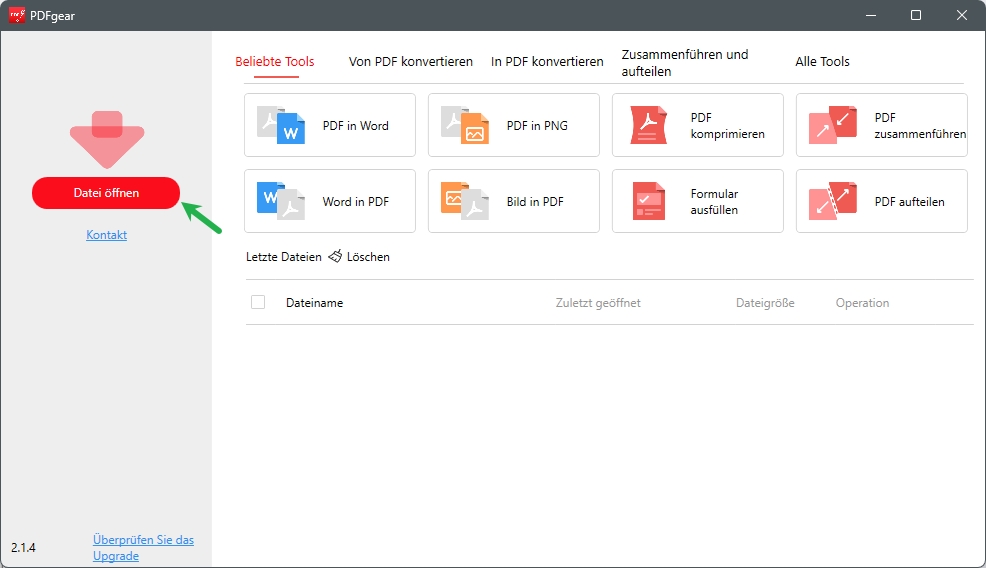
Datei öffnen beim Startmenü
C. PDF-Text schwärzen, indem Sie ein schwarzes Rechteck über den Text legen
Wechseln Sie anschließend zur Regiskarte „Annotieren“ und dann auf „Bereich markieren“. >> Ihnen wird ein Farbkreis angezeigt, in dem Sie Ihre gewünschte Farbe auswählen können. >> Wählen Sie Schwarz und markieren Sie dann mit der Maus die Wörter oder Bilder, die Sie unsichtbar machen möchten. >> Der hervorgehobene Bereich wird schwarz bedeckt.
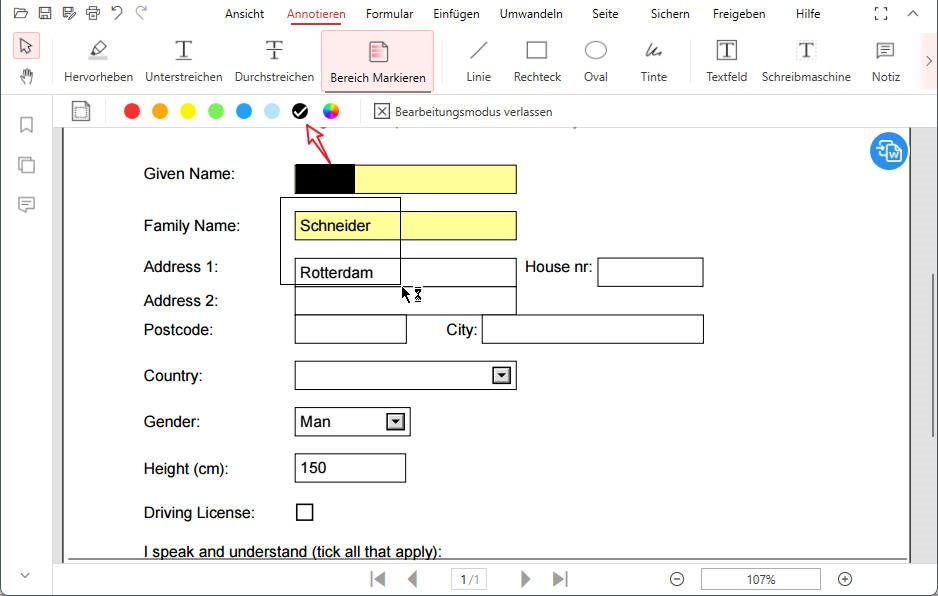
PDF-Texte schwarz markieren
Schritt 2. PDF in Bild umwandeln, um das Kopieren der Texte zu vermeiden
Eine weitere Möglichkeit, die Vertraulichkeit Ihrer PDF-Datei zu wahren, besteht darin, die PDF-Datei in ein Bild zu konvertieren. Auf diese Weise wird es für jemanden schwierig, Texte zu kopieren und für belastende Aktivitäten zu verwenden.
Um von PDF zu Bild zu konvertieren:
A. Gehen Sie zur Registkarte „Umwandeln“
Klicken Sie in der Symbolleiste auf die Option „Konvertieren“. Wählen Sie dann die Option “PDF zu JPEG”. Das Konvertierungsfenster wird eingeblendet und Sie haben die Möglichkeit, die Seiten auszuwählen, die Sie konvertieren möchten.
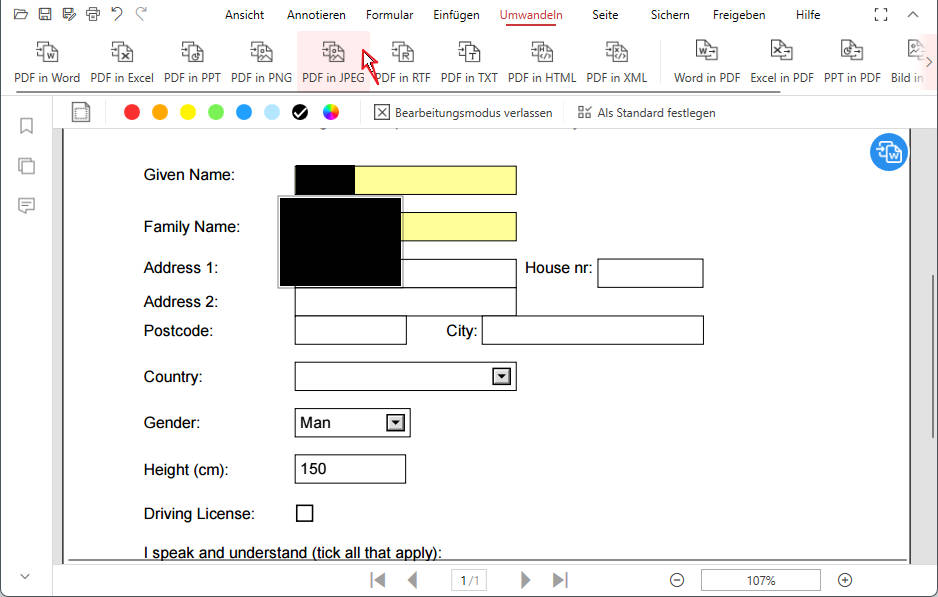
PDF in Bild konvertieren
B. PDF in Bild konvertieren
Wenn Sie fertig sind, klicken Sie auf „Konvertieren“ und die Datei wird je nach Größe der Datei in wenigen Sekunden konvertiert.
PDFgear ist auch online verfügbar. Sehen Sie sich Sie alle Online-Tools von PDFgear an. Sie können Ihre Dateien auch von PDF in jedes andere Format und zurück in PDF sowie weitere Funktionen konvertieren.
Hinweise zum Markieren von PDF-Schwärzung
- Seien Sie vorsichtig mit der Markierung. Sobald Sie den falschen Teil markiert haben oder einen größeren Bereich abdecken als Sie sollten und die Änderungen speichern, ist dies irreversibel.
- Sobald Sie die Datei gespeichert haben, können Sie die Markierungsfarbe nicht mehr ändern. Wählen Sie also Ihre bevorzugte Farbe für die Markierung.
- Es ist ratsam, vor der Schwärzung eine Sicherungskopie der Originaldatei zu erstellen.
- OCR erkennt keine geschwärzten Texte
- Das Drucken entfernt keine Schwärzung aus einer Datei.
PDF kostenlos offline unter Mac mit einer Freeware schwärzen
PDF-Schwärzung ist ein Verfahren zur Verschlüsselung von PDFs. Durch sie können vertrauliche Informationen aus einer PDF-Datei versteckt werden. Auf diese Weise haben Sie die Möglichkeit, eine PDF-Datei ohne Sorge zu teilen, dass Unbefugte darauf zugreifen könnten. Diese sensiblen Inhalte können Texte oder Bilder sein, die nicht für ein zweites Auge zugänglich sind.
Um ein PDF zu erstellen, brauchen Sie ein leistungsfähiges PDF-Tool. PDFgear für Mac ist eine solche Anwendung. Das PDFgear-Schwärzungstool unter Mac ermöglicht es Ihnen, sensible Daten aus einer PDF-Datei zu entfernen und sicherzustellen, dass diese freigegeben werden können. So geht´s
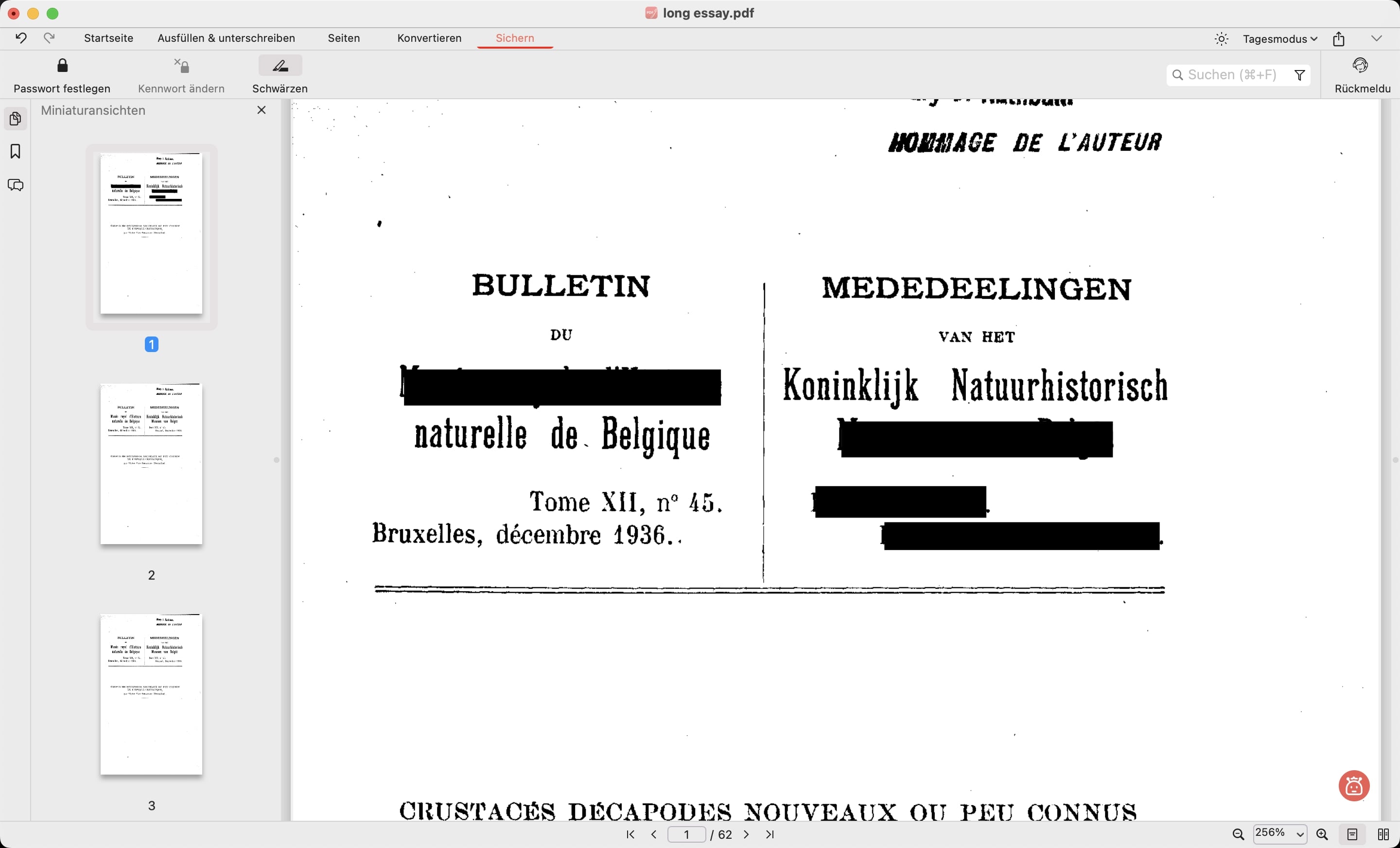
PDF mit PDFgear für Mac schwärzen
1. Wählen Sie „Sichern“ aus der Registerkarte.
2. Wählen Sie die Schaltfläche „Schwärzen“ aus.
3. Verschieben Sie mit der Maus den Text oder das Bild, das Sie verstecken wollen.
Dieser Prozess schützt die persönlichen Informationen in Ihrer PDF-Datei vor Schutz. Sobald die Datei gespeichert ist, ist es nicht mehr möglich, die Informationen hinter dem schwarzen Farbblock auszuwählen oder zu betrachten. Bitte denken Sie daran, dass dieser Prozess nicht aufgehoben werden kann. Daher sollten Sie mit Vorsicht sparen!
Warum sollten Sie PDF schwärzen/redigieren?
Die PDF-Schwärzung hat viele Vorteile. Wenn Sie jemand sind, der mit streng geheimen Informationen oder sensiblen Inhalten zu tun hat, die Schaden anrichten können, wenn sie sichtbar sind, sollten Sie ein guter Freund der PDF-Schwärzung sein, da dies Ihnen viel Ärger ersparen würde. Hier sind die 3 wichtigsten Gründe, warum Sie eine PDF-Schwärzung durchführen sollten:
1. Schwärzung bewahrt Sie vor Verlegenheit
Eine der grundlegenden Bedeutungen der PDF-Schwärzung besteht darin, Ihnen dabei zu helfen, vertrauliche Informationen zu entfernen, die für die allgemeinen Augen nicht gut sind. Bevor Sie eine PDF-Datei versenden, sollten Sie den Inhalt durchgehen und prüfen, ob alles, was darin enthalten ist, in Ordnung ist, um von anderen Personen gesehen zu werden. Wenn nicht, gehen Sie zur Schwärzung.
2. Schwärzung verhindert Identitätsdiebstahl
Identitätsdiebstahl ist heutzutage ein häufiges Verbrechen. Sie versenden heute und morgen ein PDF und sehen Ihre Informationen überall in den Nachrichten, dass Sie ein Verbrechen begangen haben, von dem Sie nichts wissen. Sie können dies verhindern, indem Sie Ihre persönlichen Daten in einer PDF-Datei schwärzen, bevor Sie sie versenden.
3. Hilft, vertrauliche Informationen zu schützen
Waren Sie schon einmal in einer Situation, in der eine bestimmte Datei vertrauliche Informationen enthält, aber jemanden durchlaufen muss, bevor sie beim Empfänger ankommt? Nun, vielleicht müssen Sie nur den vertraulichen Teil redigieren und einen anderen Weg finden, ihn dem Empfänger mitzuteilen.
Was kann ich noch tun, um meine PDF-Datei vor Fremden zu schützen?
Abgesehen von der PDF-Schwärzung gibt es andere Möglichkeiten, wie Sie Ihre PDF-Datei sicher aufbewahren und für Unbefugte unzugänglich machen können. Eine dieser Möglichkeiten besteht darin, Ihrer PDF-Datei ein Passwort hinzuzufügen.
PDF mit einem Passwort schützen
Der Schutz Ihrer PDF-Datei mit einem Passwort ist eine echte Möglichkeit, den Inhalt Ihrer PDF-Datei zu schützen. Auf ein PDF mit dem Passwort können nur Personen zugreifen, die über den Code verfügen, wodurch verhindert wird, dass Unbefugte (Personen ohne Code) die Datei öffnen, geschweige denn bearbeiten. So können Sie mit der PDFgear-App PDF zu Ihrer PDF-Datei hinzufügen.
Schritt 1. Öffnen Sie die Datei, der Sie ein Passwort hinzufügen möchten, in der PDFgear-App
Wenn Sie die PDFgear-App heruntergeladen haben, öffnen Sie sie und klicken Sie dann auf die Option „Datei öffnen“. Wählen Sie die Datei aus und klicken Sie dann auf Öffnen. Das Dokumentansichtsfenster wird geöffnet.
Schritt 2. Öffnen Sie das Fenster „Passwort hinzufügen“.
Klicken Sie in der Symbolleiste auf „Schützen“. Sie haben die Möglichkeit, ein Passwort hinzuzufügen, indem Sie auf ein gesperrtes Vorhängeschloss-Symbol auf der linken Seite der Benutzeroberfläche klicken, und eine Option, das Passwort zu entsperren, das durch ein entsperrtes Vorhängeschloss in unmittelbarer Nähe des ersteren dargestellt wird. Klicken Sie auf das gesperrte Vorhängeschloss-Symbol.
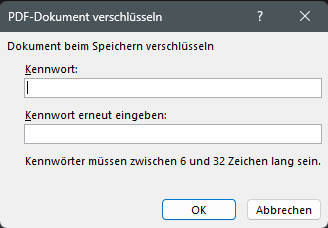
pdf kennwort festlegen
Schritt 3. Fügen Sie ein Passwort hinzu
Sie müssen im ersten Feld ein Passwort eingeben und es im zweiten zur Bestätigung wiederholen. Wenn Sie fertig sind, klicken Sie auf „Ok“ und das Passwort wurde hinzugefügt.
Hinweis: Das Passwort wird wirksam, nachdem Sie die App geschlossen und erneut geöffnet haben.
Fazit
PDF-Schwärzung ist eine wichtige Praxis für alle, die Privatsphäre genießen und frei von allen Formen der Peinlichkeit und Belastung sein möchten. Mit der PDFgear-App können Sie Ihre PDF-Dateien kostenlos und einfach schwärzen. Versuch es.
