PDF-Formulare ausfüllen und per E-Mail versenden [Computer und Handy]

Überblick:
Erfahren Sie, wie Sie PDF-Formulare auf dem Computer und Handy einfach ausfüllen, unterschreiben und per E-Mail versenden können. 3 kostenlose Methoden werden angeboten.
Inhaltsverzeichnis
Wie man PDF-Formulare per E-Mail ausfüllt und sendet
Effizientes Ausfüllen und Versenden von PDF-Formularen per E-Mail ist für eine nahtlose Kommunikation unerlässlich, sei es für Arbeit, Schule oder persönliche Angelegenheiten. Auf dieser Seite finden Sie mehrere praktische Methoden dafür.
👉Sie können auch direkt PDFgear herunterladen, den besten kostenlosen PDF-Formularfüller für Windows, Mac und iOS.
PDF-Formulare mit einem Webbrowser ausfüllen
Eine bequeme Möglichkeit, PDF-Formulare auszufüllen, ist die Nutzung Ihres Webbrowsers, eine Methode, die sowohl für Computer- als auch für Mobilnutzer geeignet ist. Beliebte Browser wie Google Chrome und Microsoft Edge bieten integrierte Funktionen, mit denen Sie Formulare nahtlos ausfüllen können. So geht’s:
Schritt 1. PDF im Browser öffnen: Greifen Sie mit einem Webbrowser auf das Formular zu, wobei Google Chrome und Microsoft Edge optimal für das Ausfüllen von PDFs sind.
– Wenn das Formular aus einem Online-Link stammt, öffnen Sie es direkt in Chrome oder Edge.
– Für in E-Mails angehängte Formulare laden Sie das PDF herunter und geben an, es in Chrome oder Edge zu öffnen oder die Datei zu speichern.
– Wenn das PDF auf Ihrem Computer gespeichert ist, suchen Sie es im Dateiexplorer, klicken Sie mit der rechten Maustaste auf die Datei, bewegen Sie die Maus über “Öffnen mit” und wählen Sie Chrome oder Edge.
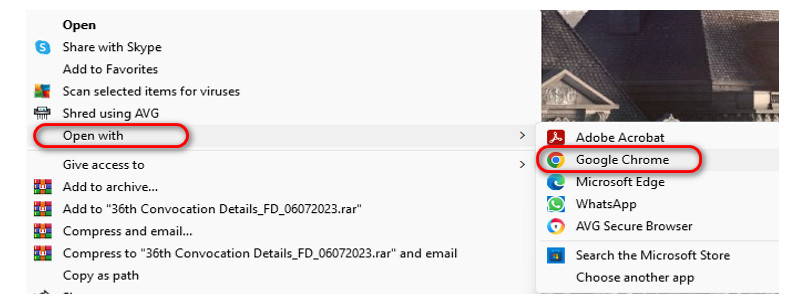
PDF im Browser öffnen
Schritt 2. Formularfelder nutzen: Füllen Sie die erforderlichen Informationen im Browser aus und achten Sie auf Genauigkeit.
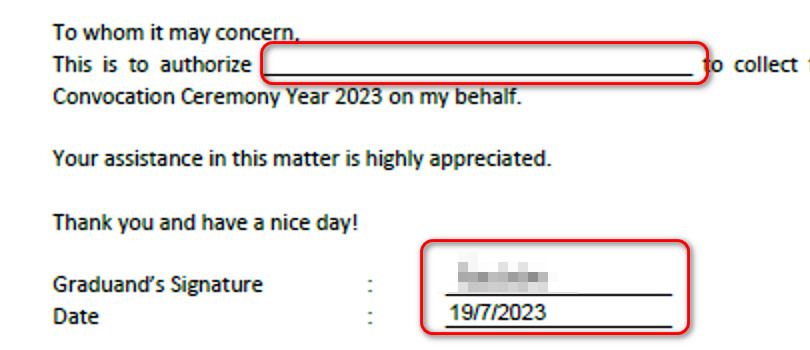
Formular ausfüllen
Schritt 3. Änderungen speichern: Schließen Sie den Vorgang ab, indem Sie Ihre Änderungen direkt im Browser speichern.
– In Google Chrome müssen Sie das ausgefüllte Formular als PDF speichern. Sobald das Formular ausgefüllt ist, wählen Sie das Drucksymbol in der oberen rechten Ecke. Unter Ziel wählen Sie Microsoft Print to PDF. Klicken Sie auf Drucken, legen Sie den Speicherort der Datei fest und klicken Sie dann auf Speichern.
– In Microsoft Edge klicken Sie nach dem Ausfüllen des Formulars direkt auf das Speichersymbol in der oberen rechten Ecke der Seite.
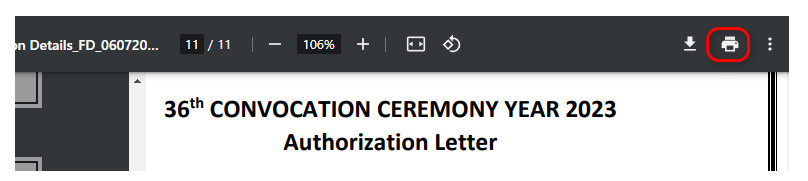
Formular speichern oder drucken
PDF-Formulare online mit PDFgear ausfüllen und per E-Mail senden
Für eine benutzerfreundliche Online-Erfahrung sollten Sie den PDFgear Online Form Filler in Betracht ziehen. Dieses Tool vereinfacht den Prozess, indem es Zugänglichkeit und Benutzerfreundlichkeit bietet. Sie können ein ausfüllbares Textfeld in PDF hinzufügen, ohne unbedingt Adobe zu verwenden.
Schritt 1. Gehen Sie zu PDFgear’s Online Form Filler und laden Sie Ihr PDF-Formular hoch.
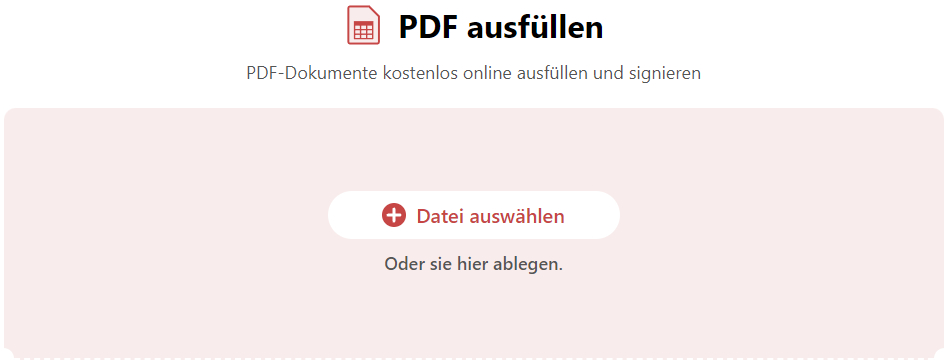
PDFgear aufrufen
Schritt 2. Geben Sie einfach die erforderlichen Details in die Formularfelder ein.
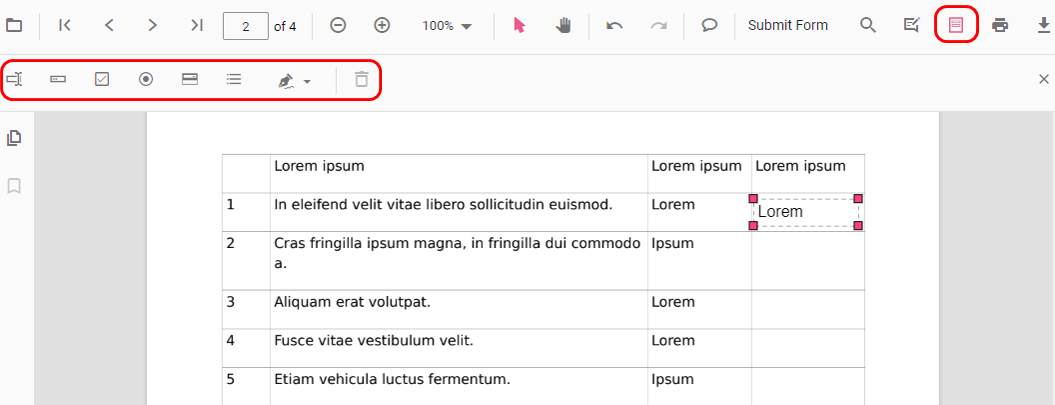
Formulare ausfüllen
Schritt 3. Sie können zusätzliche ausfüllbare Textfelder einfügen, indem Sie auf „Formularfelder hinzufügen und bearbeiten“ klicken.
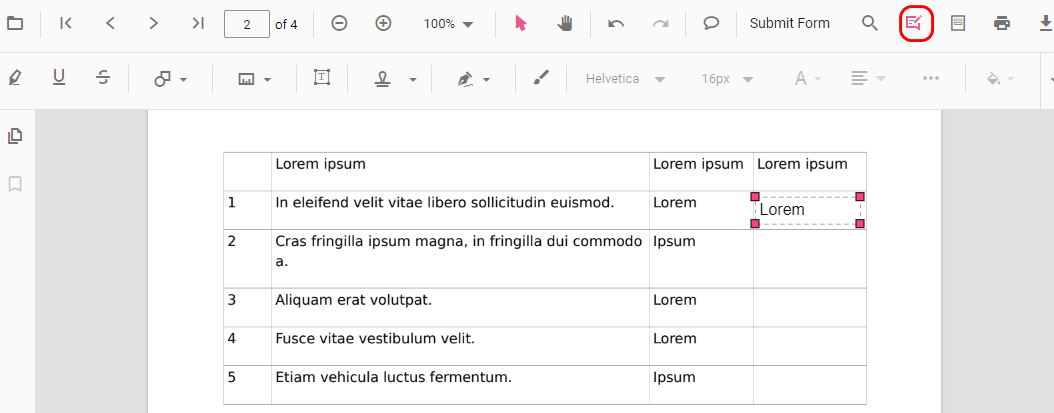
Formularfelder einfügen
Schritt 4. Speichern Sie das ausgefüllte Formular und senden Sie es problemlos per E-Mail direkt an Ihren gewünschten Empfänger.
PDF-Formulare mit Gmail und DocHub ausfüllen und versenden
Wenn Sie Gmail nutzen, gibt es eine bequeme Methode, PDF-Formulare direkt über Ihre E-Mail-Plattform mithilfe von DocHub auszufüllen und per E-Mail zu versenden. Sie können die erforderlichen Felder ausfüllen und die Änderungen mit der App speichern. Hängen Sie das PDF an Ihr Gmail an, sobald es ausgefüllt ist, und klicken Sie auf Senden. Hier sind die detaillierten Schritte:
Schritt 1. Wenn Sie kürzlich einen PDF-Anhang in Ihrem Gmail-Posteingang erhalten haben, suchen Sie das PDF-Formular und klicken Sie darauf.
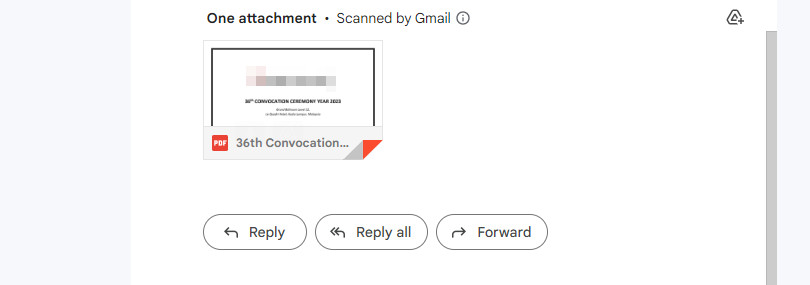
PDF-Formular in Gmail finden
Schritt 2. Klicken Sie im nachfolgenden Fenster auf “Öffnen mit” und wählen Sie DocHub aus der Dropdown-Liste. Wenn Sie DocHub nicht haben, können Sie es im Abschnitt „Weitere Apps verbinden“ finden und installieren.
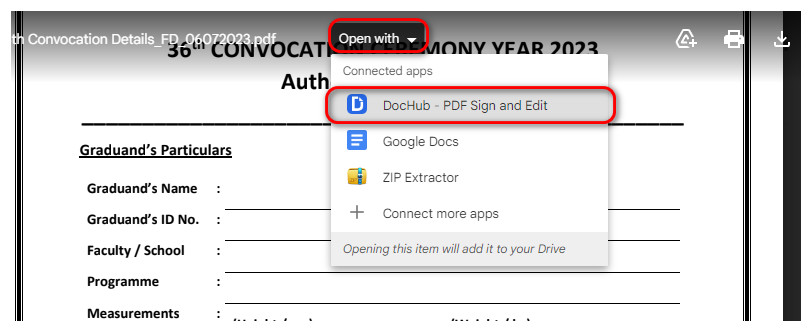
Mit DocHub öffnen
Schritt 3. Sobald das PDF-Formular mit der DocHub-Erweiterung geöffnet ist, verwenden Sie das Tool „Text“, um es frei auszufüllen. Sie können Ihre Unterschrift mit dem Tool „Freihand zeichnen“ signieren.
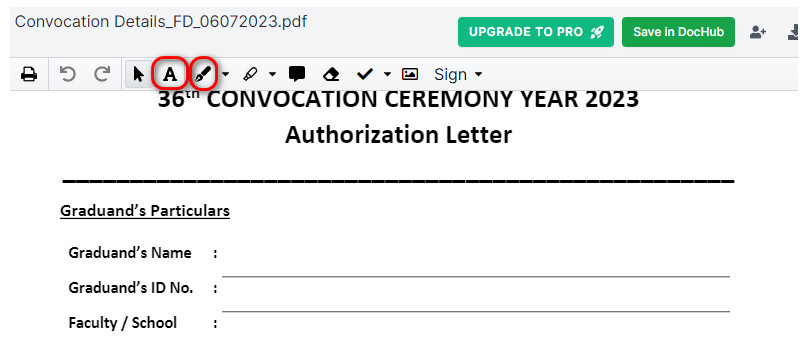
PDF-Formulare ausfüllen:
Schritt 4. Nach dem Ausfüllen des Formulars wählen Sie das Symbol Weitere Optionen in der oberen rechten Ecke. Wählen Sie in der Dropdown-Liste „Als Anhang per E-Mail senden“. Befolgen Sie die Anweisungen, um das ausgefüllte PDF direkt über Gmail zu senden.
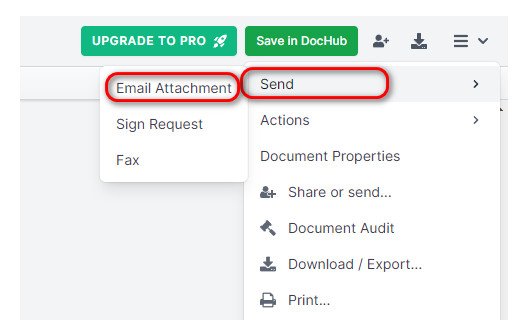
Per Gmail senden
So versenden Sie PDF-Formulare per E-Mail
Das Versenden Ihrer ausgefüllten PDF-Formulare per E-Mail ist ein einfacher Vorgang. Ob Sie Gmail oder Outlook verwenden, die Schritte sind ähnlich. Sie können Ihre PDF-Formulare auch auf Mobiltelefonen ausfüllen, sei es auf dem iPhone oder Android.
Der Prozess ist genauso einfach; öffnen Sie Ihre E-Mail-App, erstellen Sie eine neue E-Mail, hängen Sie das ausgefüllte PDF an und klicken Sie auf Senden. Hier ist eine kurze Anleitung für Computer- und Mobilnutzer:
Am Computer
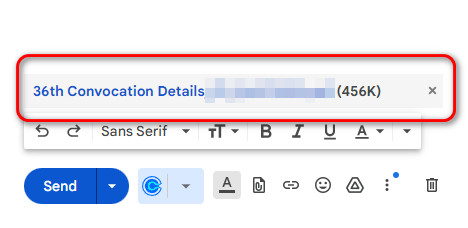
Ausfüllen und per PC senden
Schritt 1. Öffnen Sie Ihr E-Mail-Programm (Gmail/Outlook).
Schritt 2. Verfassen Sie eine neue E-Mail.
Schritt 3. Ziehen Sie das Formular, um das ausgefüllte PDF-Formular anzuhängen.
Schritt 4. Fügen Sie Empfängerdetails und einen Betreff hinzu.
Schritt 5. Klicken Sie auf “Senden”.
Auf iPhone und Android
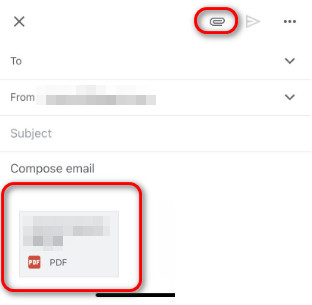
Ausfüllen und per Mobilgerät senden
Schritt 1. Gehen Sie zu Ihrer E-Mail-App.
Schritt 2. Klicken Sie auf „Verfassen“.
Schritt 3. Wählen Sie die Schaltfläche Anhängen in der oberen rechten Ecke und hängen Sie die ausgewählte Datei an.
Schritt 4. Fügen Sie Empfängerdetails und einen Betreff hinzu.
Schritt 5. Tippen Sie auf “Senden”.
FAQs
Was soll ich tun, wenn das PDF-Formular nicht ausfüllbar ist?
Wenn das PDF-Formular nicht ausfüllbar ist, können Sie einen PDF-Editor verwenden, um manuell Textfelder hinzuzufügen. Alternativ können Sie das Formular ausdrucken, von Hand ausfüllen und dann wieder als neues PDF auf Ihren Computer scannen.
Wie versende ich ein ausgefülltes PDF-Formular per E-Mail?
Um ein ausgefülltes PDF-Formular per E-Mail zu versenden, speichern Sie das Formular zuerst auf Ihrem Computer. Erstellen Sie dann eine neue E-Mail in Ihrem E-Mail-Client, hängen Sie die PDF-Datei an, fügen Sie die E-Mail-Adresse des Empfängers hinzu und senden Sie sie.
Ist es sicher, PDF-Formulare mit sensiblen Informationen per E-Mail zu versenden?
Das Versenden von PDFs mit sensiblen Informationen kann riskant sein, da E-Mails nicht immer sicher sind. Um Ihre Daten zu schützen, sollten Sie das PDF und die E-Mail verschlüsseln. Verwenden Sie sichere E-Mail-Dienste und teilen Sie das Passwort für das verschlüsselte PDF über einen anderen Kommunikationskanal.
Kann ich eine digitale Signatur zu einem PDF-Formular hinzufügen?
Ja, viele PDF-Reader und -Editoren ermöglichen es Ihnen, eine digitale Signatur hinzuzufügen. In PDFgear können Sie beispielsweise das Signaturtool verwenden, um eine Signatur zu erstellen, die auf dem Formular platziert werden kann.
Fazit
Abschließend gibt es zahlreiche effiziente Methoden zum Ausfüllen und Versenden von PDF-Formularen. Berücksichtigen Sie die Art des Formulars, Ihre bevorzugte Plattform und die Bequemlichkeit, die jede Methode bietet.
Die Nutzung eines Webbrowsers, PDFgear oder die direkte Gmail- und DocHub-Integration bieten Optionen für verschiedene Benutzerpräferenzen. Wählen Sie die Methode, die am besten zu Ihren Bedürfnissen passt, um Ihren Arbeitsablauf zu vereinfachen und wertvolle Zeit zu sparen.
