PDF durchsuchbar machen, um Info in einem/mehreren PDFs zu finden

Überblick:
Möchten Sie PDF-Dateien durchsuchbar machen, um nach Informationen in einer oder mehreren PDF-Dateien zu suchen? Mit dem PDFgear oder Adobe Acrobat Pro geht das.
Inhaltsverzeichnis
Wie man eine PDF mit/ohne Adobe durchsuchbar macht
Das Konvertieren einer nicht durchsuchbaren PDF in eine durchsuchbare ist einfach mit einer Vielzahl von Sie möchten in großen Dokumentensammlungen, wie gescannten Büchern oder Archiven, schnell und einfach nach Informationen suchen? Mit den richtigen Tools ist das kein Problem!
Die Konvertierung eines nicht durchsuchbaren PDF in ein durchsuchbares PDF ist mit einer Vielzahl von Online-Tools und Desktop-Software, die Text mit OCR-Algorithmen (Optical Character Recognition) erkennen können, einfach.
Vor allem sollten Sie wissen: Warum PDF nicht durchsuchbar
Warum ist die Suchfunktion in PDF funktioniert nicht?
PDF-Dateien sind statische Dokumente, die das visuelle Erscheinungsbild von Text und Bildern bewahren, aber den Text selbst nicht erkennen, wodurch deren Inhalt nicht durchsuchbar ist.
Dies geschieht, weil PDFs im Wesentlichen Text in Bildern kapseln, ohne durchsuchbaren Text oder Metadaten. Um PDFs durchsuchbar zu machen, müssen sie einer OCR unterzogen werden, um die Textelemente darin zu extrahieren.
PDF durchsuchbar machen durch Konvertieren
Das Konvertieren von PDF in durchsuchbare Dateiformaten ist auch eine gute Option, um Informationen im PDF zu suchen. PDFgear bietet komplette PDF-Konverter-Suiten, einschließlich Online- und Offline-Tools, die PDF nach über 20 bearbeitbare Dateiformaten umwandelt, einschließlich PDF zu Word, PDF zu PPT, PDF zu Excel und so weiter.
Einen kurzen Blick👇
Schritt 1. Laden Sie die PDF zu PDFgear hoch
Installieren und starten Sie PDFgear > Klicken Sie auf Datei öffnen, um die PDF hochzuladen.
Schritt 2. Konvertieren Sie PDF in Word
Klicken Sie auf Werkzeuge > Umwandeln > PDF in Word.
Aktivieren Sie OCR und wählen Sie die Sprache der PDF-Datei entsprechend aus für eine genauere Ergebnis.
Die Umwandlung beginnt nach dem Klicken auf Umwandeln.
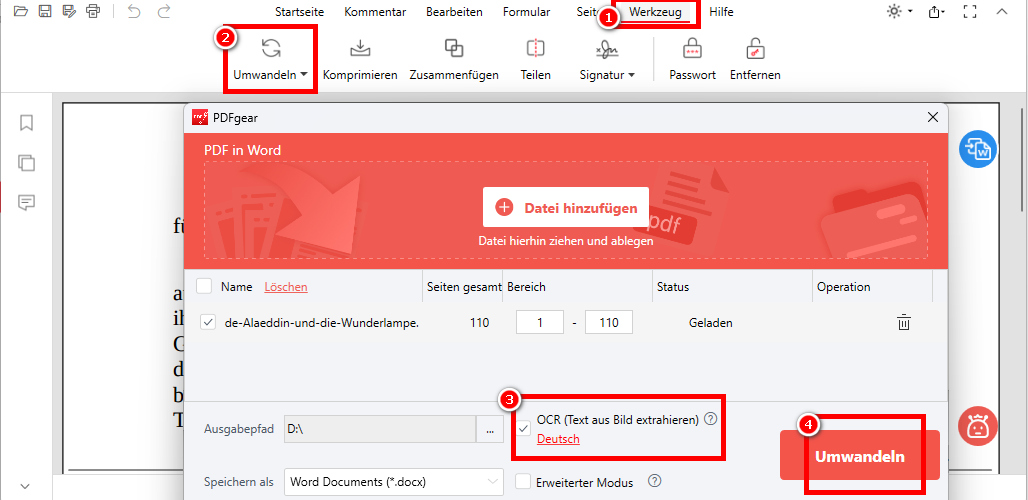
Gescanntes PDF in Word per OCR konvertieren
PDFgear bietet verschiedene Optionen z.B. Seitenbereich und Stapelumwandlung, um PDF teilweise in Word umzuwandeln und mehrere PDFs durchsuchbar auf einmal zu machen. Das macht die Dateikonvertierung flexibler und effizienter.
Schritt 3. Suchen Sie die Wörter/Sätze in Word
Nach dem Konvertieren öffnen Sie die Datei in Microsoft Word und drücken Strg + F auf der Tastatur, um den Text zu durchsuchen.
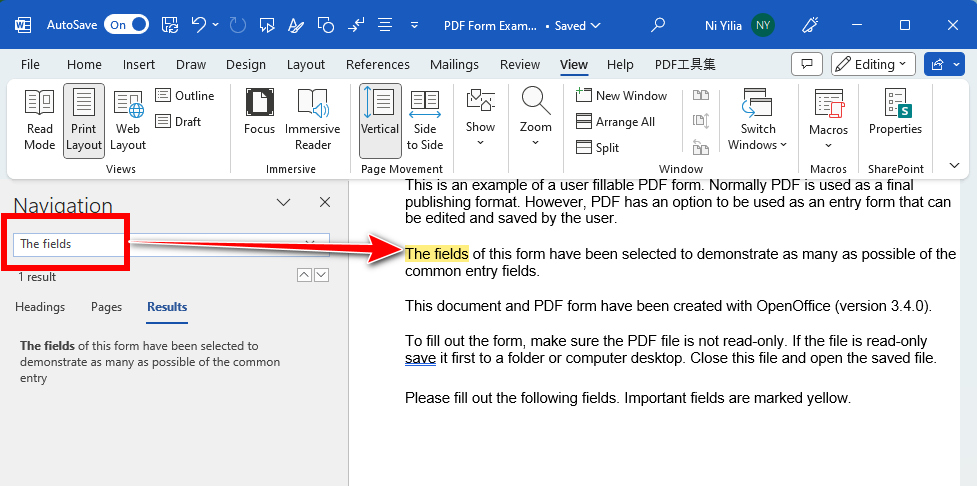
Nach dem gewünschten Text suchen
PDFgear Online-Konverter kann PDFs in durchsuchbare Word-Dokumente umwandeln. Man kann aber keine Dateien gleichzeitig hochladen und konvertieren.
Wenn Sie viele PDFs konvertieren müssen, sollten Sie PDFgear Desktop verwenden. Damit können Sie alle Dateien auf einmal hochladen und gleichzeitig konvertieren.
Adobe Acrobat Pro: Info in mehreren durchsuchbaren PDFs suchen
Wenn Sie das Werkzeug “PDF bearbeiten” in Adobe Acrobat Pro anklicken, wird Ihr PDF automatisch gescannt und erkannt. Sie können eine vollständig durchsuchbare Datei erhalten, indem Sie sie als “Durchsuchbares Bild-PDF” exportieren.
Schritt 1. Öffnen Sie die PDF-Datei in Adobe Acrobat und klicken Sie auf Scan & OCR in der Seitenkonsole.
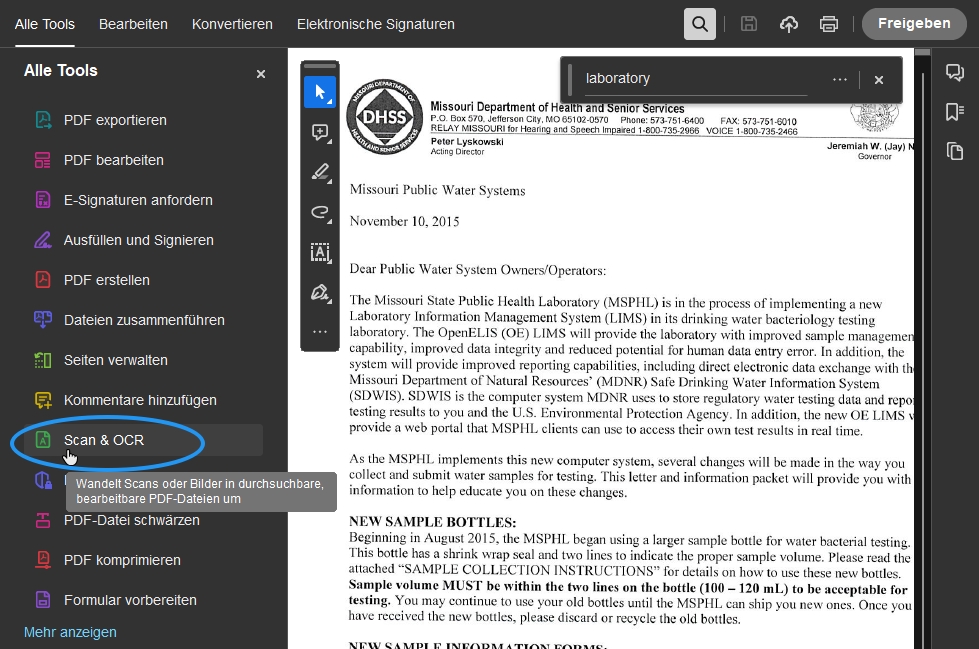
Nicht durchsuchbares PDF
Schritt 2. Einige detaillierte Funktionen des Scan- und OCR-Tools sind in drei Kategorien unterteilt:
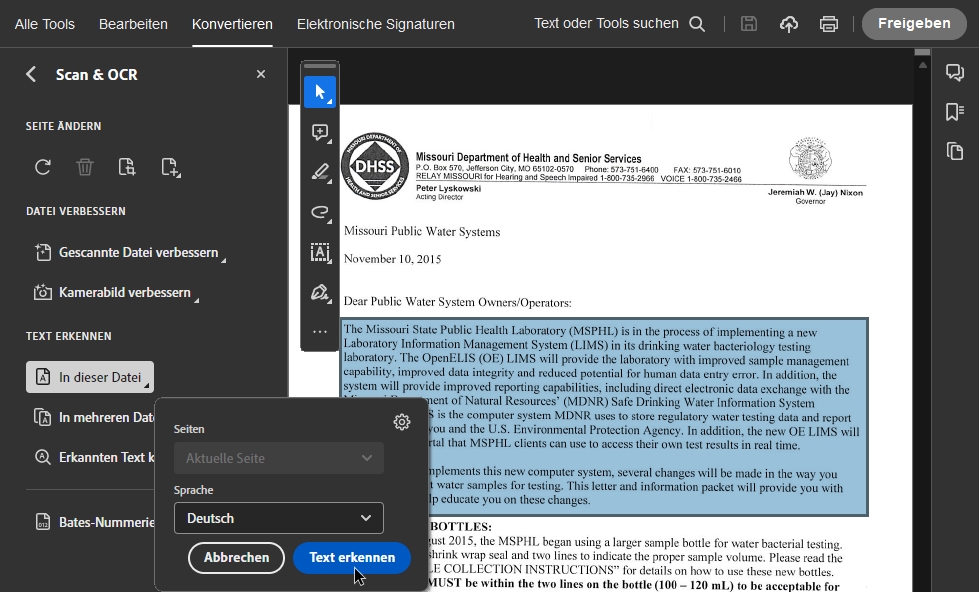
Text im PDF erkennen, um es durchsuchbar zu machen
- Seiten drehen – PDF-Seiten in die richtige Ausrichtung des Textes drehen
- Datei verbessern: Bildqualität von gescannten PDFs verbessern, die eine schlechte Klarheit aufweisen und keinen Text erkennen können
- Text erkennen: Text in diesem Dokument oder in mehreren anderen Dokumente erkennen.
Hier wählen Sie In dieser Datei > Text erkennen. Warten Sie, bis der Erkennungsprozess abgeschlossen ist.
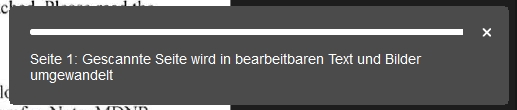
Texterkennungsprozess
Schritt 3. Drücken Sie Strg + F (Tastenkombination zum Suchen) > Suchen Sie nach den Wörtern oder Sätzen. PDFs, die mit OCR erkannt wurden, können jederzeit durchsucht werden, egal mit welchem PDF-Viewer sie geöffnet werden.
Hack – Wollen Sie etwas in mehreren PDFs suchen?
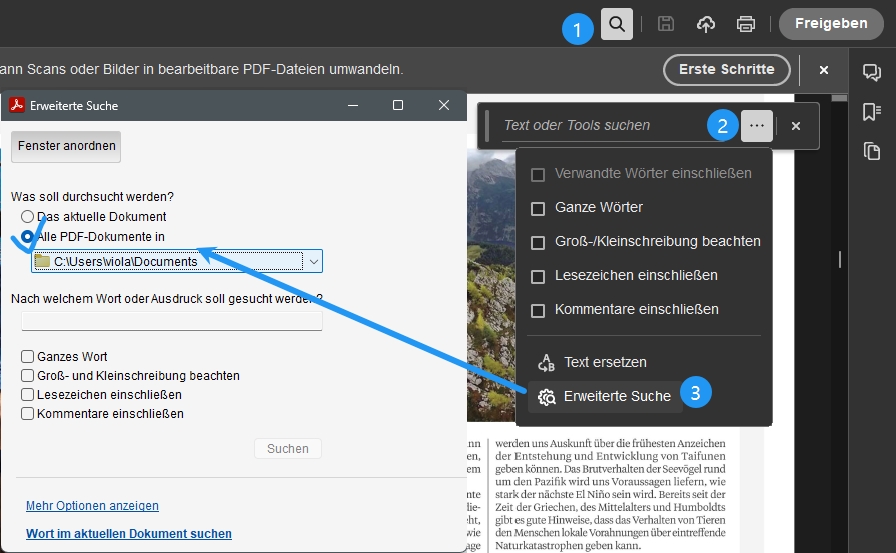
Text in mehreren PDFs suchen
Häufig gestellte Fragen zur durchsuchbaren PDF
I.Was ist der Unterschied zwischen einem durchsuchbaren und einem nicht durchsuchbaren PDF?
Diese Frage ist gleichbedeutend mit „Warum kann ich in der PDF-Datei nichts suchen?“ Wenn eine PDF durch Scannen von Seiten erstellt wird, anstatt tatsächlichen Text zu verwenden, wird die PDF zu einer Sammlung von Bildern und enthält keinen durchsuchbaren oder auswählbaren Text.
In diesem Fall können Sie PDFgear-Software verwenden, um die gescannte/bildbasierte PDF in ein bearbeitbares Word-Dokument zu konvertieren. Nach der Konvertierung können Sie es mit Microsoft Word öffnen und nach Text suchen.
II. In welches Format muss ich ein PDF konvertieren, um es bearbeiten zu können?
Um ein PDF zu bearbeiten, ist eine Konvertierung in ein editierbares Format oft notwendig. Word (.docx) ist eine beliebte Wahl für textbasierte PDFs. Für Tabellen eignet sich Excel (.xlsx). PowerPoint (.pptx) ist für Präsentationen geeignet. Online-Tools und PDF-Editoren z.B. PDFgear bieten oft direkte Konvertierungsfunktionen. Achtung: Beim Konvertieren können Formatierungen verloren gehen. Für komplexere Layouts ist eine manuelle Nachbearbeitung oft erforderlich.
III. Welche Möglichkeiten gibt es, um große Mengen an PDFs zu durchsuchen?
Für große Mengen an PDFs gibt es verschiedene Lösungen:
- PDF-Suchmaschinen: Spezielle Suchmaschinen wie PDF Search Engine indexieren große Mengen an PDFs und ermöglichen eine schnelle Suche.
- PDF-Management-Software: Programme wie Adobe Acrobat Pro DC(siehe Teil 3 dieses Artikels) bieten integrierte Suchfunktionen und können auch große Mengen an PDFs verwalten.
- Cloud-basierte Lösungen: Dienste wie Google Drive und Dropbox ermöglichen das Durchsuchen von PDFs, die in der Cloud gespeichert sind.
- Programmierung: Für sehr große Mengen an PDFs kann eine eigene Suchlösung programmiert werden, beispielsweise mit Python und Bibliotheken wie PyPDF2.
IV. Wie mache ich eine PDF auf Google durchsuchbar?
Google Docs ist eine gute Option, um eine PDF durchsuchbar zu machen, egal ob es sich um eine gescannte oder bildbasierte Datei handelt. Gehen Sie zu Google Drive > Klicken Sie auf Neu > Datei hochladen > Wählen Sie die PDF von Ihrem Gerät > Rechtsklicken Sie auf die hochgeladene Datei > Fahren Sie mit der Maus über Öffnen mit > Wählen Sie Google Docs > Drücken Sie Strg und F, um im Dokument zu suchen.
Zum Schluss
Das Thema “PDF auswählbar/durchsuchbar machen” ist ein häufig gestellter Wunsch, insbesondere wenn es darum geht, bestehende PDF-Dokumente zu bearbeiten oder interaktive Elemente hinzuzufügen.
Alle erwähnten Methoden machen PDFs durchsuchbar. So kann man weitere Operationen durchführen. Adobe Acrobat Pro kann PDF-Dateien automatisch durchsuchbar machen. Dafür muss man aber ein Abo abschließen, was viele nicht wollen.
PDFgear ist kostenlos und die beste Alternative, um PDFs in durchsuchbare Dateien zu verwandeln. Es kann Text aus Bildern extrahieren, sodass Sie Inhalte kopieren und nach Schlüsselwörtern suchen können. Mit wenigen Klicks wird Ihre Produktivität gesteigert.
