Vous ne pouvez pas copier et coller à partir d’un PDF ? Voici les raisons et les solutions

Sommaire :
Être incapable de copier et coller d’un PDF est très ennuyeux. Cela peut sérieusement réduire l’efficacité du travail. Pour ce problème de pdf copier coller impossible, nous avons trouvé les raisons et proposé quatre solutions efficaces.
Navigation
-
Solution Rapide : Copier et Coller du Texte PDF
-
Pourquoi je ne peux pas copier coller un PDF
-
Solution 1. OCRisez votre PDF Scanné
-
Solution 2. Convertir un PDF Scanné en un Word Éditable
-
Solution 3. Supprimez les Restrictions de Copie dans les PDFs
-
Solution 4. Déverrouillez Votre PDF
-
Foire aux questions
-
Conclusion
Pourquoi je ne peux pas copier coller un PDF
Si vous ne pouvez pas copier du contenu d’un PDF, cela peut vite devenir frustrant et chronophage.
Vous cherchez donc à comprendre pourquoi le texte d’un PDF est incopiable et comment résoudre ce problème de copier-coller PDF.
Cet article explore les raisons de cette limitation et propose des solutions pour y remédier.
Solution Rapide : Copier et Coller du Texte PDF
Découvrez PDFgear, l’outil ultime pour éditer et visualiser vos PDFs ! Copiez et collez facilement du texte, même depuis des fichiers scannés ou restreints.
Aucune inscription. Aucun abonnement. Sans filigrane.
Pourquoi je ne peux pas copier coller un PDF
Copier du texte à partir d’un PDF est généralement autorisé, même si l’édition est restreinte. Cependant, certains PDFs empêchent la copie. Voici pourquoi :
PDFs Scannés ou PDFs en Images Uniquement
Si vous ne pouvez pas sélectionner, copier ou surligner du texte dans un visualiseur de PDF comme Chrome, il est probable que le PDF soit scanné ou basé sur une image. Ce format sauvegarde le contenu en tant qu’images, et non comme texte sélectionnable.
Pour corriger cela :
• Méthode 1 : Utiliser l’OCR pour extraire du texte.
• Méthode 2 : Convertir un PDF scanné en Word éditable.
PDFs avec Mot de Passe Propriétaire
Si vous pouvez ouvrir et annoter un PDF sans pouvoir copier ou imprimer, les permissions sont probablement limitées par un mot de passe propriétaire.
Pour contourner cela :
• Méthode 1 : Supprimer le mot de passe propriétaire.
• Méthode 2 : Supprimer le mot de passe propriétaire en ligne.
PDFs avec Mot de Passe Utilisateur
Si un mot de passe est requis pour ouvrir le fichier, il est protégé par un mot de passe utilisateur. Dans ce cas, demandez le mot de passe au propriétaire du fichier.
Maintenant que vous comprenez pourquoi le copier-coller PDF est restreint, essayez ces quatre solutions efficaces pour y remédier.
Solution 1. OCRisez votre PDF Scanné
La technologie OCR (reconnaissance optique de caractères) reconnaît le texte dans les images. Si votre PDF est une copie scannée ou basée sur une image, l’outil OCR de PDFgear peut extraire le texte.

Copier ou Sauvegarder du Texte avec l’Outil OCR de PDFgear
Étape 1. Télécharger PDFgear, ouvrez-le, et cliquez sur “Ouvrir le fichier” pour sélectionner votre PDF.
Étape 2. Cliquez sur le bouton “OCR” dans l’onglet Accueil, sélectionnez la zone à scanner et appuyez sur “Terminé”.
Étape 3. Dans la fenêtre pop-up, choisissez “Copier le texte vers le presse-papiers” pour copier le texte ou cliquez sur “Enregistrer” pour l’enregistrer en tant que fichier .txt.
Solution 2. Convertir un PDF Scanné en un Word Éditable
Les documents Word sont toujours éditables et permettent la copie, donc quand vous devez copier du texte depuis un PDF, le convertir en un document Word éditable est une bonne option. Cette méthode fonctionne même avec les PDFs scannés.
Pas d’abonnements, pas de limites, et pas d’inscription requise !

Convertir un PDF en Word Éditable et Copier du Texte avec PDFgear
Étape 1. Télécharger PDFgear et le lancer sur votre appareil.
Étape 2. Allez dans “Outils Spéciaux” et sélectionnez “PDF en Word”.
Étape 3. Cliquez sur “Ajouter un fichier” pour sélectionner vos PDFs, cochez l’option “OCR”, et cliquez sur “Convertir”.
Étape 4. Ouvrez le document Word converti pour copier le texte.
Solution 3. Supprimez les Restrictions de Copie dans les PDFs
Si votre PDF a des restrictions de copie ou d’impression, vous pouvez demander le mot de passe au propriétaire. Cependant, PDFgear propose une excellente alternative en vous aidant à supprimer les restrictions de permission sans mot de passe.

Supprimer les Restrictions de Permission de Copie pour Copier du Texte dans PDFgear
Étape 1. Télécharger PDFgear, puis glissez-déposez votre PDF pour l’ouvrir.
Étape 2. Allez dans “Outils” > Sélectionnez “Supprimer” > Cliquez sur “OK” lorsque l’alerte apparaît.
Étape 3. Sélectionnez le texte que vous voulez copier, faites un clic droit et choisissez “Copier”.
De plus, PDFgear vous permet aussi d’éditer le texte existant dans les PDFs directement. Vous pouvez ajouter ou supprimer du texte, et facilement changer la police de texte, la couleur, la taille, le mettre en gras ou en italique, sans avoir besoin de convertir le fichier.
Solution 4. Déverrouillez Votre PDF
Pour les PDFs avec des restrictions de copie, PDFgear propose une solution en ligne pour tout le monde — pas d’installation, pas de connexion, et sans frais.
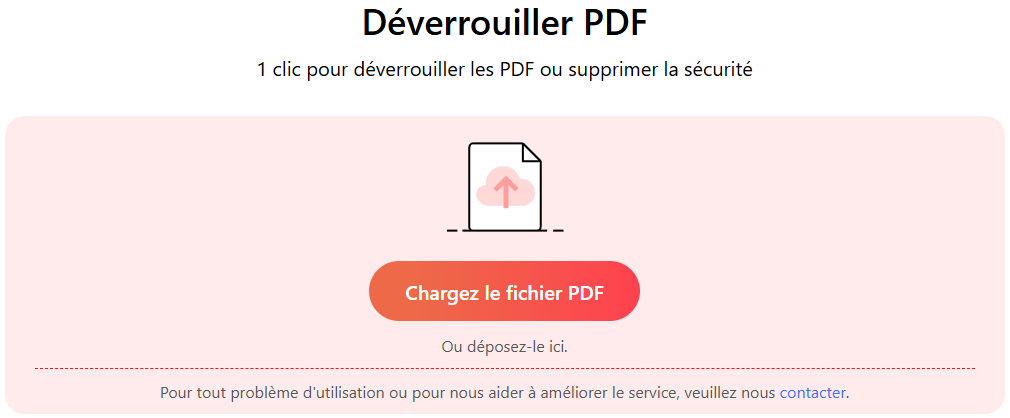
Télécharger un Fichier dans le Déverrouilleur de PDF en Ligne
Étape 1. Rendez-vous sur le déverrouilleur en ligne PDFgear > Cliquez sur “Chargez le fichier PDF” et téléchargez votre PDF.
Étape 2. Attendez quelques secondes, puis cliquez sur “Télécharger” pour obtenir le PDF déverrouillé.
Étape 3. Ouvrez le PDF avec Chrome pour copier.
Foire aux questions
Pourquoi ne pouvez-vous pas copier et coller à partir d’un PDF ?
Il y a trois raisons principales pour lesquelles vous ne pouvez pas copier et coller à partir d’un PDF : le fichier est verrouillé, les options de copie et de collage sont restreintes, ou le PDF que vous avez reçu est un fichier numérisé ou une image.
Puis-je copier et coller à partir d’un PDF verrouillé ?
Pour les fichiers PDF verrouillés avec un mot de passe utilisateur, demandez le mot de passe au propriétaire du fichier.
Si un mot de passe propriétaire protège le PDF, utilisez PDFgear pour supprimer les restrictions de copie. Des options en ligne et hors ligne sont disponibles — voir les Solutions 3 et Solution 4 pour plus de méthodes.
Est-il possible d’activer la fonction Copier et Coller dans un PDF ?
Oui. Avec PDFgear, les outils en ligne et hors ligne vous permettent de copier et coller du contenu des PDFs. PDFgear Desktop prend également en charge l’édition directe du contenu PDF, similaire à l’édition d’un document Word (cliquez sur “Modifier” > “Modifier le texte”).
Comment copier et coller à partir d’un PDF scanné ?
Vous pouvez utiliser PDFgear pour copier et coller du texte d’un PDF scanné. Téléchargez et installez PDFgear, cliquez sur le bouton OCR, sélectionnez la zone, appuyez sur “Terminé” et choisissez “Copier le texte vers le presse-papiers”.
Conclusion
Les documents PDF sont sans aucun doute très sécurisés, mais l’incapacité à reproduire leur contenu ajoute souvent à notre charge de travail et diminue l’efficacité de nos outils.
Cependant, avec l’aide de PDFgear, vous pouvez maintenant surmonter cette limitation. Aucune inscription, aucun login, aucun abonnement requis — juste des solutions gratuites à votre disposition.
