5 Methoden: PDFs auf iPhone und iPad bearbeiten, mit oder ohne App

Inhaltsangabe :
Suchen Sie nach einer einfachen Möglichkeit, PDFs kostenlos auf Ihrem iPhone und iPad zu bearbeiten? Dieser Artikel zeigt Ihnen die 5 besten und einfachsten Methoden zum Bearbeiten von PDFs auf dem iPhone und iPad, egal ob mit oder ohne App.
Inhaltsverzeichnis
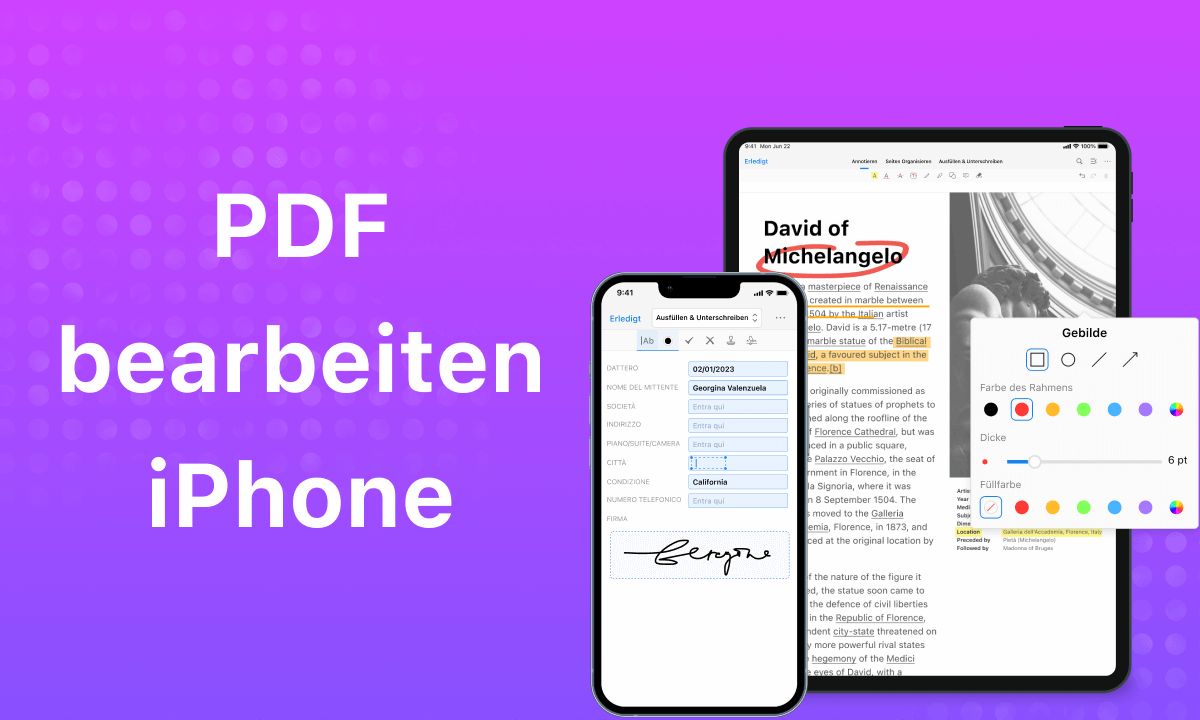
Bearbeiten von PDFs auf iPhone und iPad
Mit der Popularität von Telearbeit wächst auch der Bedarf, unterwegs mit Dateien zu arbeiten. Jetzt suchen immer mehr Menschen nach einer Möglichkeit, PDFs auf dem iPhone effizient zu bearbeiten, nicht nur im Büro.
Glücklicherweise gibt es hier die besten 5 einfachen Methoden, um PDFs auf dem iPhone zu bearbeiten.
👉 Um Ihnen Zeit beim Lesen zu sparen, holen Sie sich direkt die PDFgear-App, die beste kostenlose App zum Bearbeiten und Markieren von PDFs auf iPhone und iPad.
PDF auf iPhone bearbeiten mit kostenloser App
Wenn es um den einfachsten Weg geht, PDFs auf dem iPhone zu bearbeiten, sollte PDFgear Ihre erste Wahl sein. PDFgear, einer der besten kostenlosen PDF-Editoren, ermöglicht Ihnen, PDF-Dokumente flexibel zu betrachten, zu signieren, zu annotieren und auf PDF-Dokumenten zu schreiben.
Egal, ob Sie konvertieren, PDF-Text ändern, Unterschriften hinzufügen oder Passwörter setzen möchten, um Dateien zu verschlüsseln, PDFgear macht die Arbeit einfacher als je zuvor. Außerdem können Sie Dateien sicher ohne Wasserzeichen oder Formatverlust exportieren.
PDFgear ist die beste kostenlose PDF-Editor-App, mit der Sie PDFs auf iOS lesen, bearbeiten und markieren können.
Zur Demonstration gibt Ihnen das folgende Tutorial mit 3 einfachen Schritten schnellen Zugriff.
Schritt 1: Importieren Sie eine PDF-Datei
Suchen Sie nach der PDF-Datei, die Sie ansehen oder bearbeiten möchten, über PDFgear.
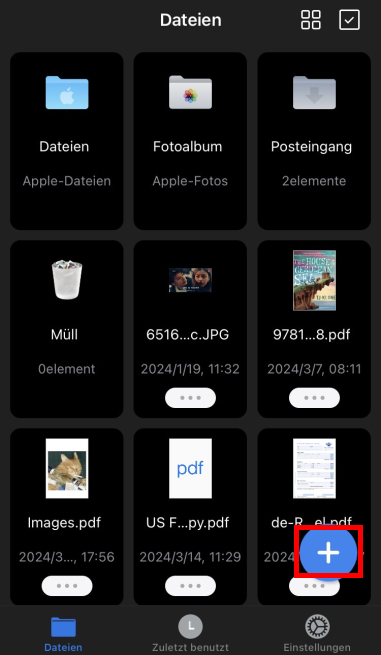
PDF-Datei importieren
Schritt 2: Wählen Sie Bearbeitungswerkzeuge aus
Nutzen Sie die erforderlichen PDF-Editor-Werkzeuge wie Textfelder, Notizen, Hervorhebungen, Unterstreichungen, Formen, Anmerkungen usw. und beginnen Sie, Ihre PDF-Dateien nach Ihren Vorlieben zu bearbeiten.
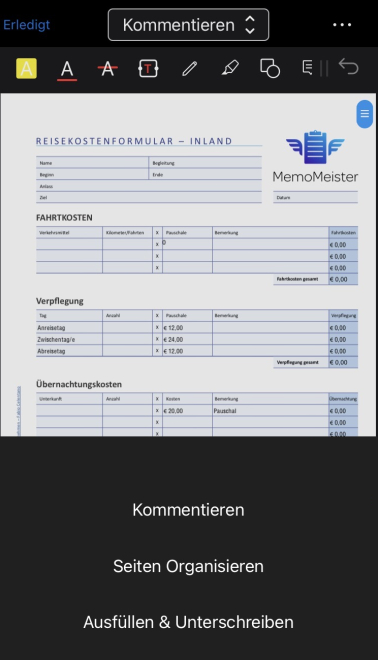
Bearbeitungswerkzeuge wählen
- Hier sind einige einfache Schritte, die Sie bei der Verwendung dieser Hauptwerkzeuge befolgen sollten:
√ Hervorheben: Suchen Sie das Hervorhebungswerkzeug in der Werkzeugleiste und wählen Sie die Farbe;
√ Stift: Verwenden Sie den Stift mit einstellbaren Farben sowie Dicke, um flexibel Notizen zu machen;
√ Text: Sie können die Schriftgröße und Farbe Ihres Textes ändern, indem Sie auf den „Text“-Knopf in der Werkzeugleiste klicken.
√ Formen: Verschiedene Formen sind verfügbar mit anpassbaren Randfarben, Dicke und Füllfarben.
√ Organisieren: Ordnen Sie die Seiten nach Belieben neu, alles in wenigen Sekunden. Egal, ob Sie die Seiten teilen, löschen oder PDF-Seiten online drehen möchten, es erfüllt Ihre Bedürfnisse.
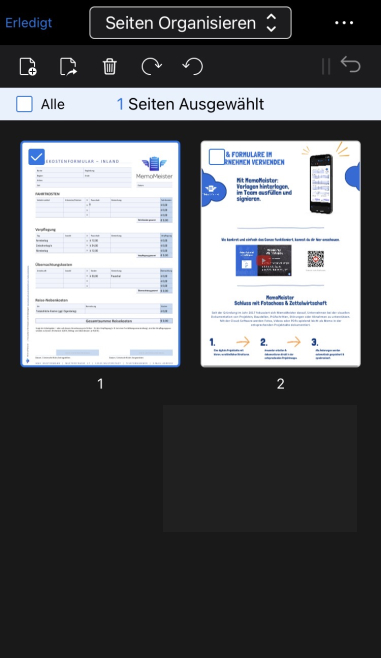
PDF-Bearbeitungsfunktionen
Schritt 3: Speichern Sie das modifizierte PDF
Wenn Sie mit dem Bearbeiten fertig sind, speichern Sie einfach das geänderte Dokument. Sie können es auch umbenennen oder drucken.
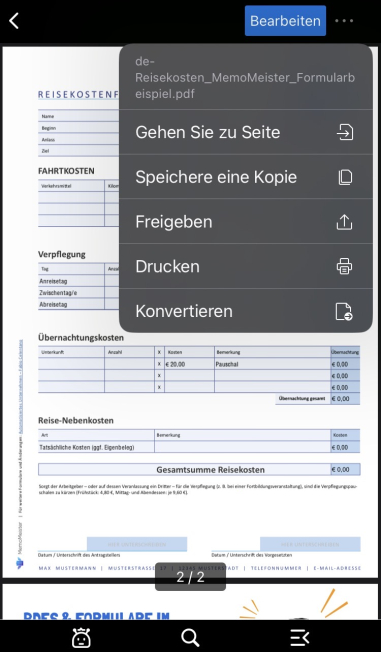
Das bearbeitete PDF speichern
Die oben genannten Funktionen sind nur die Spitze des Eisbergs. Kurz gesagt, der PDFgear PDF-Editor unterstützt das Hinzufügen von Text, Formen, Kommentaren, freihändigen Anmerkungen und das Ausfüllen von Formularen. Erstaunlicherweise ist die Nutzung völlig kostenlos!
Jetzt kostenlos ausprobieren>>
PDF auf iPhone bearbeiten mit der Files-App
Die Dateien-App ist ein praktischer Ort, um PDFs auf Ihrem iPhone zu handhaben. Es ist möglich, Ihre Dokumente mit dieser App zu betrachten sowie zu organisieren, und sie bietet leistungsfähige Bearbeitungswerkzeuge wie das Hervorheben von Passagen und das Hinzufügen Ihrer Unterschrift. Lassen Sie uns einen schnellen Blick darauf werfen, wie Sie PDFs auf Ihrem iPhone mit der Files-App bearbeiten können.
1. Starten Sie die Files-App auf Ihrem iPhone.
Files-App öffnen
2. Gehen Sie zu dem entsprechenden Ordner auf Ihrem Gerät, in dem Sie das PDF gespeichert haben, und öffnen Sie es.
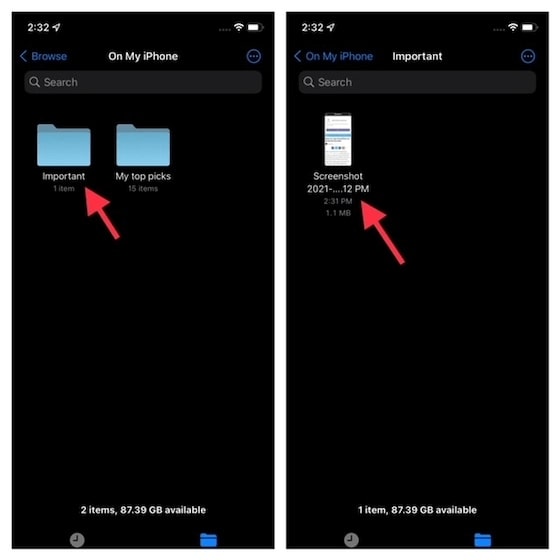
PDF-Dokument öffnen
3. Streichen Sie von der linken Kante Ihres iPhone-Bildschirms nach rechts, um die Miniaturansichten anzuzeigen.
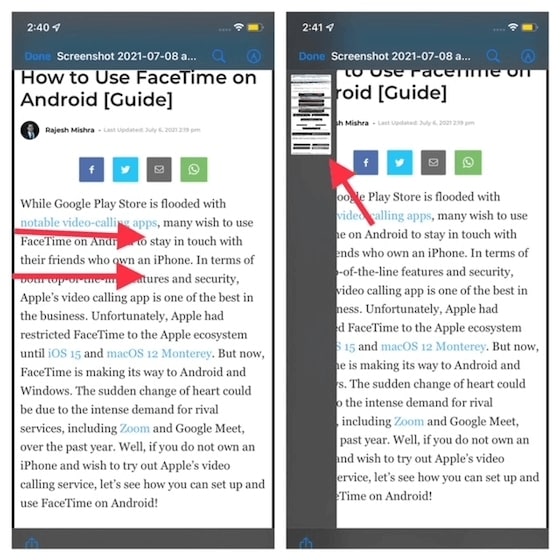
Zu den Miniaturansichten gehen
4. Tippen Sie dann zweimal auf eine Seite oder halten Sie eine Seite gedrückt, um mehrere Bearbeitungsoptionen wie Links drehen, Rechts drehen, Seiten scannen usw. aufzurufen.
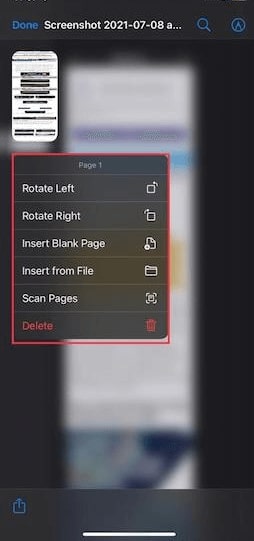
Bearbeitungsoptionen
Wenn Sie die PDF-Bearbeitung abgeschlossen haben, schließen Sie sie und die Änderungen werden automatisch gespeichert.
PDF auf iPhone bearbeiten mit der Microsoft 365-App
Bevor Sie den Inhalt eines PDFs mit der Microsoft 365-App bearbeiten, müssen Sie es in ein bearbeitbares Format, wie z.B. .docx, umwandeln. Dies funktioniert am besten bei PDFs, die hauptsächlich aus Text bestehen. Die folgenden Schritte könnten Ihnen helfen.
1. Gehen Sie zu Datei > Öffnen.
2. Finden Sie das PDF und öffnen Sie es (Sie müssen möglicherweise zuerst auf Durchsuchen klicken und das PDF in einem Ordner finden).
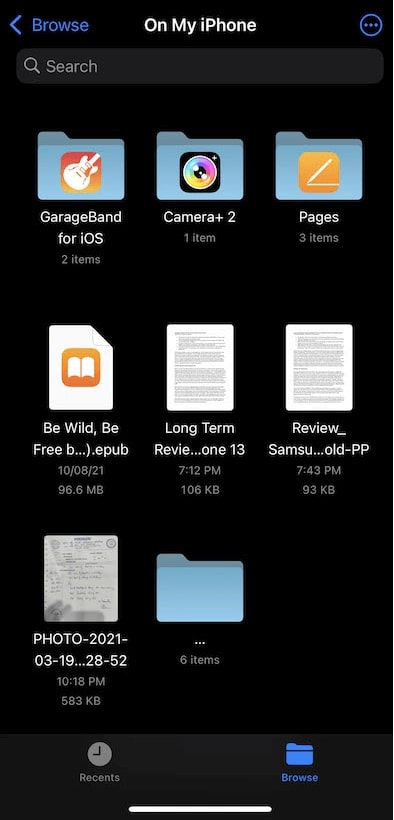
PDF im Ordner öffnen
3. Die Microsoft 365-App wird eine Kopie des PDFs erstellen und dessen Inhalt in ein Format umwandeln, das in einem Word-Dokument angezeigt werden kann. (Das ursprüngliche PDF wird überhaupt nicht verändert.) Alle diese Operationen funktionieren, nachdem Sie „OK“ ausgewählt haben.
4. Nach der Bearbeitung können Sie es als Word-Dokument oder als PDF speichern.
PDFs auf dem iPhone mit Google Drive bearbeiten
Wenn Sie mit anderen Personen zusammenarbeiten oder Änderungen an einem PDF von einer anderen Quelle vornehmen möchten, kann Google Drive Ihr Partner sein. Technisch gesehen hat Google Drive (iOS) keine integrierten Funktionen zur direkten Bearbeitung einer PDF-Datei.
Jedoch können Sie eine Drittanbieter-Plattform auf dem iPhone nutzen, um das PDF auf Google Drive zu bearbeiten. Beispielsweise gibt es eine einfache Lösung – konvertieren Sie einfach das PDF in ein Google Docs-Format.
Unabhängig davon, welche Plattform Sie zur Unterstützung der Operation wählen, funktionieren die folgenden Schritte weiterhin bei der Bearbeitung von PDFs auf dem iPhone mit Google Drive.
1. Tippen Sie auf die Google Drive-App, um sie zu starten.
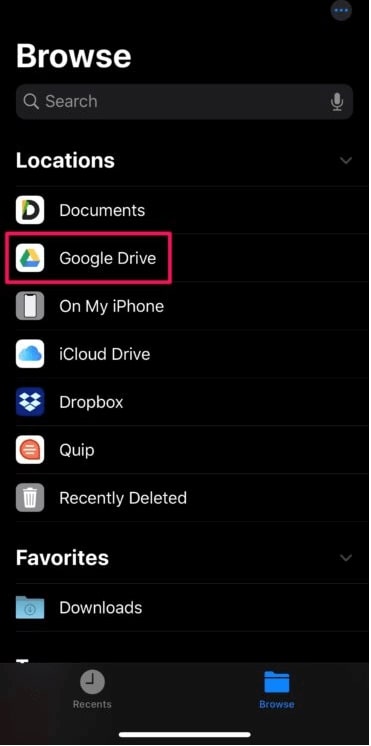
PDF in Google Drive bearbeiten
2. Finden Sie das zu bearbeitende PDF-Datei und tippen Sie auf die drei Punkte rechts von dieser Datei. Wählen Sie dann die Option „In … öffnen“ und wählen Sie eine geeignete PDF-Bearbeitungsanwendung, die bereits auf Ihrem iPhone installiert ist.
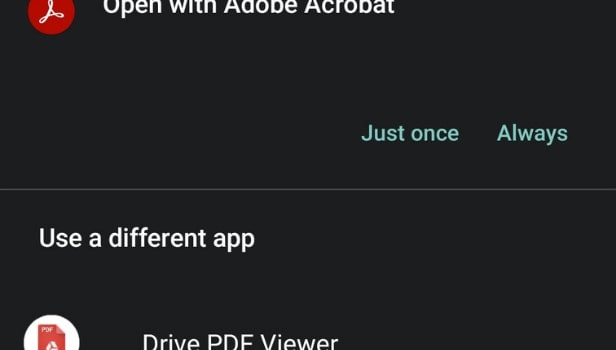
Die Option „In … öffnen“ verwenden
3. Nachdem das PDF in der PDF-Bearbeitungs-App auf Ihrem iPhone geöffnet wurde, beginnen Sie einfach mit der Bearbeitung des PDFs.
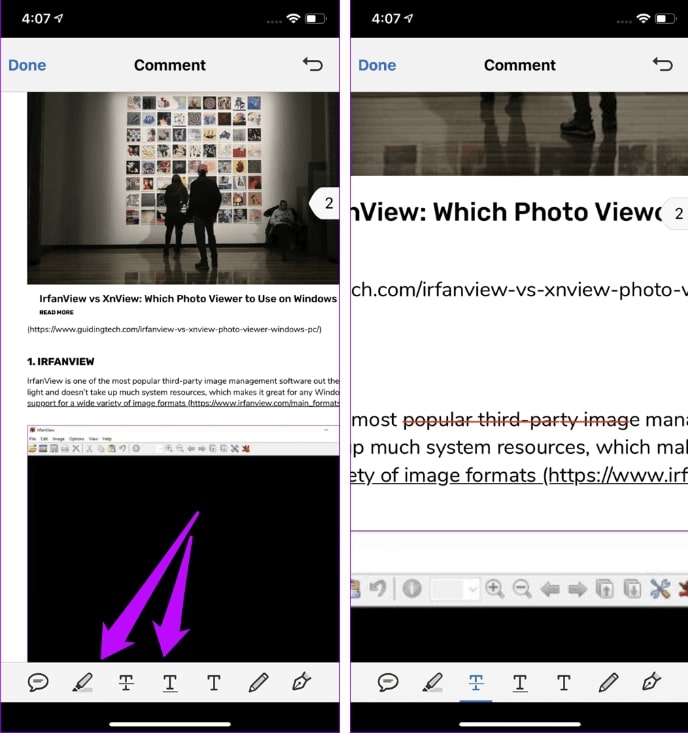
PDF in Google Drive bearbeiten
4. Teilen Sie es bei Bedarf mit anderen. Wenn es fertig ist, können Sie das Dreipunktsymbol oben rechts auf dem Bildschirm wählen, um das PDF mit anderen zu teilen.
PDFs auf dem iPhone ohne App bearbeiten
Wie wir wissen, ist das Anzeigen von PDF-Dateien eine einfache Aufgabe, aber das Bearbeiten ist etwas komplexer und erfordert sogar das Installieren von Drittanbieter-Apps. Tatsächlich können Sie, wenn Sie in Eile ein PDF auf dem iPhone ohne App bearbeiten müssen, dies tun.
Mit dem PDFgear PDF-Editor, einer kostenlosen Online-Plattform, sind keine neuen Apps erforderlich! Alles, was Sie tun müssen, ist, PDF-Dateien online auf der Seite per Drag-and-Drop hinzuzufügen. Es zeichnet sich durch eine Vielzahl umfassender Bearbeitungsfunktionen aus, wie Formularausfüllung, Textbearbeitung, Signieren, Wasserzeichen und mehr.
Es ist erwähnenswert, dass weitere brillante Online-PDF-Tools bereitgestellt werden, um Word in PDF umzuwandeln, PDFs nach Excel zu extrahieren, PDF-Dateien zusammenzuführen, PDF zu komprimieren, ein PDF zu erstellen usw., was Ihre Arbeit vereinfacht. Alles kann auf der Plattform abgeschlossen werden, ohne eine App herunterzuladen.
1. Laden Sie eine PDF-Datei in den PDFgear Online-Editor hoch, indem Sie sie ziehen oder ablegen.
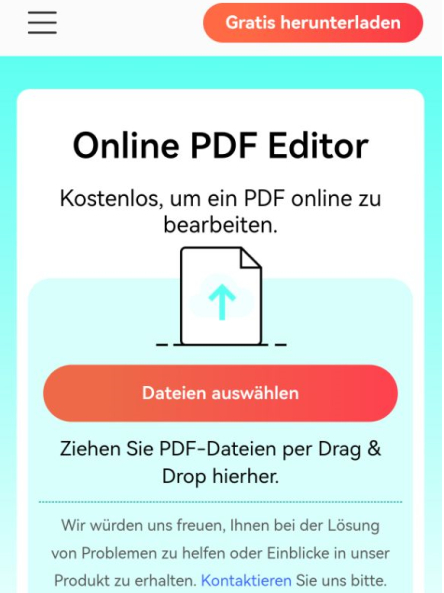
Zum PDFgear Online-Editor gehen
2. Beginnen Sie direkt, die Datei online mit den Schaltflächen für Text, Formen, Kommentare oder Anmerkungen auf der Seite zu Text in PDF online bearbeiten.
3. Laden Sie sie direkt mit der neuesten Änderung herunter.
Jetzt kostenlos ausprobieren>>
Zusätzliche Informationen: Wie bearbeitet man PDFs auf dem iPhone aus E-Mail-Anhängen?
Es ist praktisch, PDFs auf dem iPhone aus E-Mail-Anhängen zu bearbeiten, indem Sie das PDF aus der E-Mail in die Bücher-App speichern. Speichern Sie einen PDF-E-Mail-Anhang auf Ihrem iPhone und öffnen Sie ihn. Dann tippen Sie auf die Teilen-Schaltfläche, streichen Sie über die App-Symbole nach links und tippen Sie auf Bücher.
Ihr PDF wird geöffnet und automatisch in der Bücher-App gespeichert. Wenn Sie es bearbeiten oder eine Unterschrift hinzufügen möchten, sollten Sie sich auf andere Apps verlassen, die diese Funktionen unterstützen.
Schlussfolgerung
Abschließend, wenn Sie verwirrt sind, wie man PDFs auf dem iPhone oder iPad mit oder ohne App bearbeitet, können die oben genannten 5 einfachen Methoden Ihnen helfen. Nach einem Vergleich werden Sie feststellen, dass PDFgear eine extrem ideale Plattform ist, wenn Sie irgendwelche Aktivitäten mit PDF-Dateien auf Ihrem iPhone haben.
Es nutzt das volle Potenzial von Text in PDFs mit einfachen und effektiven Werkzeugen, die Sie ermächtigen, beliebige editierbare Textfelder in Dateien, mit denen Sie arbeiten, zu bearbeiten und zu manipulieren. Probieren Sie es einfach kostenlos aus, um zu sehen, was es jetzt bedeutet!
