Como Redigir um PDF Gratuitamente

Resumo :
Aprenda a redigir um PDF com segurança e sem custos usando o PDFgear, o Preview ou o Adobe Acrobat no Windows e no Mac para remover permanentemente informações confidenciais.
Conteúdo
Muitas pessoas cobrem textos sensíveis em PDFs com caixas pretas ou realces, pensando que isso é seguro. Na realidade, o texto fica apenas oculto visualmente e ainda pode ser revelado. Esse erro simples muitas vezes leva à exposição acidental de dados.
A verdadeira redação exclui permanentemente o texto oculto, impossibilitando a sua recuperação. E o melhor de tudo: é muito fácil de fazer. Na próxima seção, mostraremos como redigir um PDF com segurança usando o PDFgear, uma ferramenta offline e gratuita que protege a sua privacidade.
Como Redigir um PDF no Windows e Mac Gratuitamente
O PDFgear torna a redação de um PDF simples, segura e totalmente gratuita. Diferente de muitas ferramentas que exigem acesso à internet ou planos pagos, o PDFgear funciona completamente offline, tanto no Windows quanto no Mac.
Assim, seus documentos privados nunca saem do seu dispositivo. Ele realiza uma verdadeira redação, apagando permanentemente texto ou imagens do arquivo em vez de apenas cobri-los com uma caixa preta.
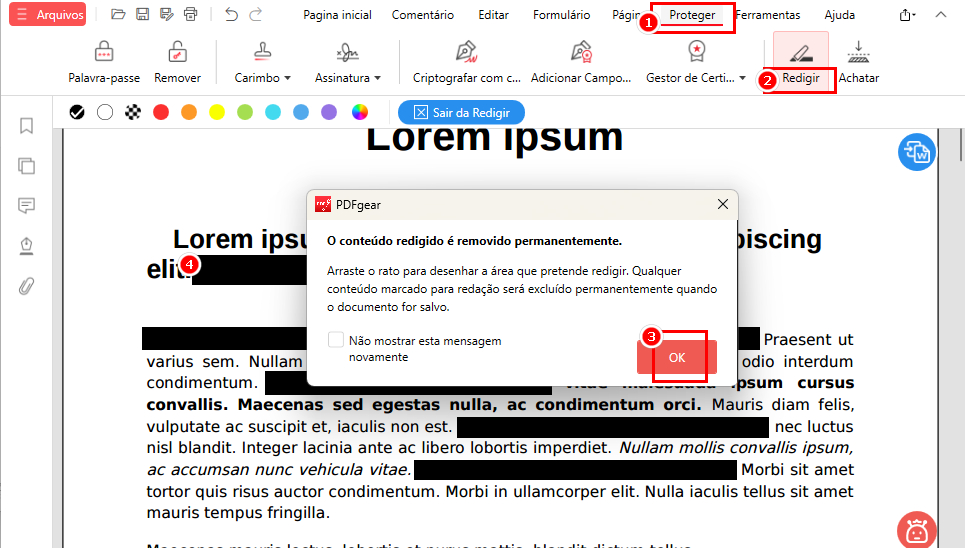
1. Inicie o aplicativo e abra o documento que contém informações confidenciais.
2. Vá até a guia “Proteger” e escolha “Redigir”. Quando aparecer o aviso de que a operação não pode ser desfeita, clique em “OK” para continuar.
3. Arraste para selecionar o texto, imagens ou seções que deseja redigir. Você também pode usar o recurso de pesquisa para localizar rapidamente detalhes privados, como nomes, números ou endereços de e-mail.
4. Salve seu documento redigido como um novo arquivo para preservar a versão original.
Redigir um PDF com PDFgear Gratuitamente
Dica: Quer remover também detalhes como o nome do autor ou a data do arquivo? Basta ir em “Propriedades do Documento”, na guia “Ajuda”, e você pode rapidamente excluir todos os metadados para manter seu PDF totalmente limpo.
Pronto — seu PDF agora está permanentemente limpo e pronto para ser compartilhado. Com o PDFgear, você pode remover informações privadas com segurança, sem enviar arquivos online, pagar planos premium ou navegar por menus complexos. É uma maneira rápida, segura e amigável para iniciantes de manter seus dados protegidos.
Como Redigir um PDF com o Adobe Acrobat Pro
Se você já possui o Adobe Acrobat Pro, pode usar a ferramenta de Redação integrada para remover texto ou imagens sensíveis do seu PDF. O recurso de redação do Acrobat é poderoso e preciso — mas está disponível apenas na versão paga, e o fluxo de trabalho pode parecer um pouco complexo para novos usuários.
Veja como redigir um PDF no Adobe Acrobat Pro:
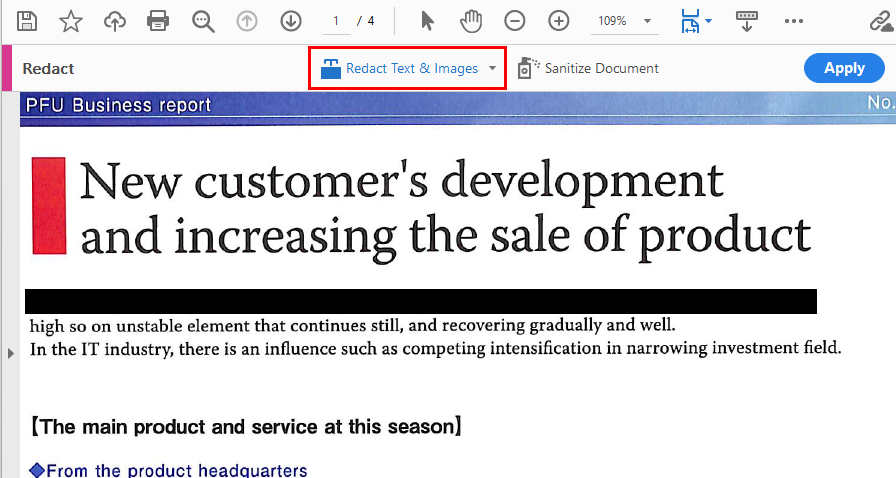
1. Abra seu PDF no Adobe Acrobat Pro e vá em “Ferramentas” > “Redigir”.
2. Clique em “Marcar para Redação” e arraste sobre o texto ou imagens que deseja excluir.
3. Para encontrar palavras específicas, escolha “Localizar Texto e Redigir” e insira as palavras-chave (por exemplo, nomes, números de telefone ou endereços de e-mail).
4. Clique em “Aplicar” e confirme quando solicitado — isso excluirá permanentemente o conteúdo marcado.
5. (Opcional) Use “Sanitizar Documento” para remover metadados e informações ocultas antes de salvar o arquivo.
Como Redigir um PDF Gratuitamente com o Acrobat Pro
O Acrobat Pro funciona bem, mas não é perfeito — é um software pago, precisa de atualizações regulares e o processo de redação pode parecer complicado se você quiser apenas remover alguns detalhes rapidamente.
Se você deseja a mesma segurança de redação em uma ferramenta mais intuitiva, o PDFgear oferece a mesma exclusão permanente e limpeza de metadados — totalmente grátis e sem a complexidade ou dependência da nuvem do Acrobat Pro.
Como Redigir um PDF no Mac com o Preview
Se você usa um Mac, o aplicativo Preview integrado também permite redigir informações sem instalar softwares adicionais. É uma opção rápida para edições simples.
Para redigir no Preview:
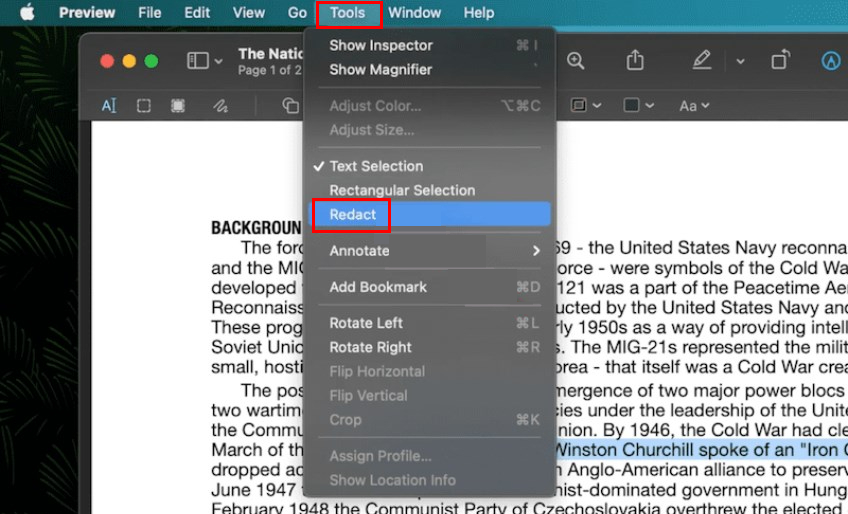
1. Abra seu PDF com o Preview.
2. No menu superior, vá em “Ferramentas” > “Redigir”.
3. Arraste sobre o texto ou área que deseja ocultar — o Preview aplicará uma tarja preta.
4. Salve suas alterações.
Como Redigir um PDF Gratuitamente com o Preview
A ferramenta de redação do Preview funciona bem para edições simples, mas tem limitações. Ela apenas aplica uma sobreposição preta, que pode parecer muito evidente e não oferece personalização. O PDFgear, por outro lado, oferece muito mais controle.
Você pode escolher entre várias cores de redação, permitindo que suas edições se misturem naturalmente a qualquer fundo — branco, verde, amarelo ou outro. Também é possível redigir conteúdo sem deixar vestígios visíveis.
Como Verificar e Compartilhar com Segurança um PDF Redigido
Redigir um PDF não é apenas esconder o texto — é remover completamente a informação do arquivo, para que ninguém possa recuperá-la depois. Pense assim: desenhar uma caixa preta sobre o texto é como colocar fita sobre uma linha no papel, enquanto a verdadeira redação é como apagar essa linha.
Por isso, verificar seu arquivo redigido antes de compartilhá-lo é tão importante. Uma checagem rápida pode evitar a exposição acidental de dados. Veja como garantir que seu PDF esteja realmente limpo e seguro:
1. Pesquise as palavras redigidas. Use a função de pesquisa do seu visualizador de PDF. Se a redação funcionou, essas palavras não devem mais aparecer.
2. Tente copiar e colar. Copie o texto ao redor da área redigida em um editor de texto simples, como o Bloco de Notas. Se a informação oculta foi realmente apagada, você verá um espaço onde o texto sensível costumava estar.
3. Revise os metadados. Verifique as propriedades do documento em busca de nomes de autor, carimbos de data ou comentários. Se ainda aparecerem, será necessário sanitizar o arquivo para remover os dados ocultos.
Essas verificações levam apenas um minuto e confirmam que sua redação é realmente permanente.
Depois de verificar seu arquivo, siga algumas boas práticas antes de compartilhá-lo:
- Sempre mantenha uma cópia original, não redigida, caso precise dela mais tarde.
- Verifique cabeçalhos, rodapés e imagens — detalhes sensíveis muitas vezes ficam escondidos lá.
- Combine a redação com proteção por senha para segurança extra ao enviar arquivos.
- Evite enviar documentos confidenciais para ferramentas online, a menos que confie totalmente na plataforma.
Quando você redige um PDF com o PDFgear, essas etapas ficam muito mais simples. O aplicativo funciona totalmente offline — o que significa que seus arquivos privados permanecem no seu dispositivo, e não em um servidor.
A redação feita corretamente traz tranquilidade. Não se trata apenas da aparência; é sobre tornar suas informações irrecuperáveis, para que você possa compartilhar documentos com total confiança.
Bônus: A lógica por trás de “Remover”, “Ocultar” e “Redigir” texto em PDFs
As pessoas frequentemente usam excluir, ocultar e redigir como se fossem a mesma coisa ao modificar PDFs, mas não são. Cada ação reflete uma intenção diferente, e entender essas diferenças ajuda a escolher a ferramenta correta para o seu objetivo.
No essencial, “remover texto de um PDF” é o objetivo geral: você quer que o texto desapareça. Mas esse objetivo se divide em duas abordagens principais: remoção permanente e ocultação temporária.
Remoção permanente: Excluir e Redigir
Quando você precisa que o texto desapareça completamente, pode excluí-lo ou redigi-lo.
- Excluir texto é uma ação simples de edição, como apagar uma linha no Word. Ajuda a limpar um documento.
- Redigir texto serve para proteger dados sensíveis. Ele oculta o texto visualmente e o exclui permanentemente, garantindo que não possa ser copiado.
Em resumo, excluir está relacionado à clareza da edição, enquanto redigir está ligado à segurança dos dados.
Ocultação temporária: Ocultar, Cobrir em Preto e Cobrir em Branco
Se você só precisa deixar o conteúdo invisível sem apagá-lo, você está ocultando. Ocultar texto mantém o conteúdo no arquivo, mas torna-o invisível.
Cobrir em preto e cobrir em branco ampliam essa ideia visualmente — usando caixas coloridas para cobrir o texto em rascunhos ou ajustes de layout.
Esses métodos apenas mascaram a informação. O texto ainda existe por baixo, por isso funcionam bem para edições simples, mas não para conteúdo confidencial.
Perguntas Frequentes
Como redigir um PDF sem o Adobe Pro?
O PDFgear é uma excelente alternativa ao Adobe Acrobat Pro para redigir PDFs. É um editor de PDF gratuito e offline, disponível no Windows e no Mac. Basta abrir seu PDF, ir em “Proteger” > “Redigir”, marcar o conteúdo que deseja remover e salvar sua cópia limpa.
Você pode consultar o Método 1 acima para ver os passos detalhados e outras vantagens que o PDFgear oferece.
Qual é a diferença entre redigir e ocultar texto em um PDF?
Ocultar texto apenas esconde as informações atrás de uma caixa colorida, mas o conteúdo original ainda existe por baixo e pode ser copiado ou revelado. Já a redação apaga permanentemente as informações do arquivo, de forma que não possam ser recuperadas nem pesquisadas.
Por que não consigo redigir um PDF?
Se você não consegue redigir um PDF, provavelmente está usando um visualizador que não permite edição, como o Adobe Reader ou um navegador da web. Você precisará de um editor de PDF completo com uma ferramenta de redação, como o PDFgear, o Adobe Acrobat Pro ou o Preview no Mac.
E se o seu PDF estiver protegido por senha, também não será possível redigir até que você remova a senha primeiro. Depois de desbloqueado, você pode prosseguir com a redação.
Como redigir um PDF no Word?
Você não pode realmente redigir um PDF no Word, pois ele não possui uma ferramenta de redação integrada. Embora seja possível abrir um PDF no Word, excluir manualmente o texto sensível e exportá-lo novamente em PDF, isso pode causar problemas de formatação. A melhor opção é o PDFgear, que permite redigir um PDF de forma fácil e segura, sem perder a formatação.
Como redigir um PDF online?
Para redigir um PDF online, envie seu arquivo para um editor de PDF confiável, como Smallpdf ou iLovePDF, marque o texto que deseja ocultar e baixe o novo arquivo. No entanto, ferramentas online podem armazenar seus dados em servidores de terceiros, o que representa riscos à privacidade. Para documentos sensíveis ou confidenciais, é mais seguro usar o PDFgear, um aplicativo offline que redige PDFs com segurança diretamente no seu dispositivo.
Por Que Escolher o PDFgear para Redigir PDFs com Segurança
Redigir corretamente um PDF significa excluir permanentemente informações sensíveis, não apenas escondê-las. É uma etapa essencial para proteger sua privacidade ao compartilhar documentos como contratos ou relatórios.
O PDFgear torna esse processo simples e seguro. Diferente do Adobe Acrobat Pro, que exige assinatura, ou do Preview, que apenas oculta texto, o PDFgear realiza uma verdadeira redação. Ele remove completamente dados visíveis e ocultos. O PDFgear é gratuito, funciona offline e mantém seus arquivos seguros no seu dispositivo.
