Non riesci a copiare e incollare da un PDF? Ecco le ragioni e le soluzioni

Sommario :
Non essere in grado di copiare e incollare da PDF è molto fastidioso. Ciò può ridurre seriamente l’efficienza del lavoro. Per questo problema, abbiamo trovato le ragioni e proposto 4 soluzioni efficaci.
Indice
Perché Non Riesco a Copiare e Incollare dal PDF
Quando provi a copiare e incollare testo da un PDF, il pulsante di copia potrebbe non funzionare, causando frustrazione e perdite di tempo.
In questo articolo scoprirai perché non riesci a copiare testo dai PDF e quali soluzioni puoi utilizzare per risolvere il problema.
Soluzione Rapida: Copia e Incolla Testo dai PDF
Prova PDFgear, il miglior editor e visualizzatore PDF! Puoi copiare e incollare facilmente testo da vari tipi di PDF, inclusi quelli scansionati o con restrizioni di copia.
Nessuna registrazione. Nessun abbonamento. Nessuna filigrana.
Perché Non Posso Copiare e Incollare dal PDF
La copia di testo da un PDF è generalmente consentita, anche se la modifica è limitata. Tuttavia, alcuni PDF impediscono la copia. Ecco perché:
PDF Scansionati o Solo Immagini
Se non riesci a selezionare, copiare o evidenziare il testo in un visualizzatore PDF come Chrome, è probabile che il PDF sia scansionato o basato su immagini. Questo formato salva il contenuto come immagini e non come testo selezionabile.
Per risolvere questo problema:
• Metodo 1: Usa OCR per estrarre testo.
• Metodo 2: Converti PDF scansionato in Word modificabile.
PDF con Password del Proprietario
Se riesci ad aprire e annotare un PDF ma non a copiare o stampare, è probabile che le autorizzazioni siano limitate da una password del proprietario.
Per aggirare questo problema:
• Metodo 1: Rimuovi la Password del Proprietario.
• Metodo 2: Rimuovi la Password del Proprietario Online.
PDF con Password Utente
Se è richiesta una password per aprire il file, è protetto da una password utente. In questo caso, chiedi la password al proprietario.
Ora che conosci le cause della limitazione, prova queste quattro soluzioni efficaci per risolvere il problema.
Soluzione 1. OCR per il File PDF Scansionato
La tecnologia OCR (Optical Character Recognition) riconosce il testo all’interno delle immagini. Se il tuo PDF è una copia scansionata o basata su immagini, lo strumento OCR di PDFgear può estrarre il testo.

Copia o Salva Testo Usando lo Strumento OCR di PDFgear
Passo 1. Scarica PDFgear, aprilo e clicca su “Apri file” per selezionare il tuo PDF.
Passo 2. Clicca sul pulsante “OCR” nella scheda Home, seleziona l’area da scansionare e tocca “Fatto”.
Passo 3. Nella finestra pop-up, scegli “Copia il testo negli appunti” per copiare il testo o clicca su “Salva” per salvarlo come file .txt.
Soluzione 2. Converti PDF in Word Modificabile
I documenti Word sono sempre modificabili e permettono la copia, quindi quando devi copiare testo da un PDF, convertirlo in un documento Word modificabile è una buona opzione. Questo metodo funziona anche con PDF scansionati.
Nessun abbonamento, nessun limite e nessuna registrazione richiesta!

Converti PDF in Word Modificabile e Copia Testo con PDFgear
Passo 1. Scarica PDFgear e avvialo sul tuo dispositivo.
Passo 2. Vai a “Strumenti più popolari” e seleziona “Da PDF a Word”.
Passo 3. Clicca su “Aggiungi file” per selezionare i tuoi PDF, spunta l’opzione “OCR” e premi “Converti”.
Passo 4. Apri il documento Word convertito per copiare il testo.
Soluzione 3. Rimuovi Restrizioni di Copia nei PDF
Se il tuo PDF ha restrizioni di copia o stampa, puoi richiedere la password al proprietario. Tuttavia, PDFgear offre un’ottima alternativa per aiutarti a rimuovere le restrizioni senza password.

Rimuovi le Restrizioni di Copia per Copiare Testo in PDFgear
Passo 1. Scarica PDFgear, quindi trascina e rilascia il tuo PDF per aprirlo.
Passo 2. Vai su “Utensili” > Seleziona “Rimuovi” > Clicca su “OK” quando appare l’avviso.
Passo 3. Seleziona il testo che desideri copiare, fai clic destro e scegli “Copia.”
Inoltre, PDFgear ti permette di modificare direttamente il testo nei PDF. Puoi aggiungere o eliminare testo e facilmente cambiare il font, il colore, la dimensione, grassetto o corsivo, senza bisogno di convertire il file.
Soluzione 4. Sblocca il PDF
Per i PDF con restrizioni di copia, PDFgear offre una soluzione online per tutti — senza installazione, accesso o costi.
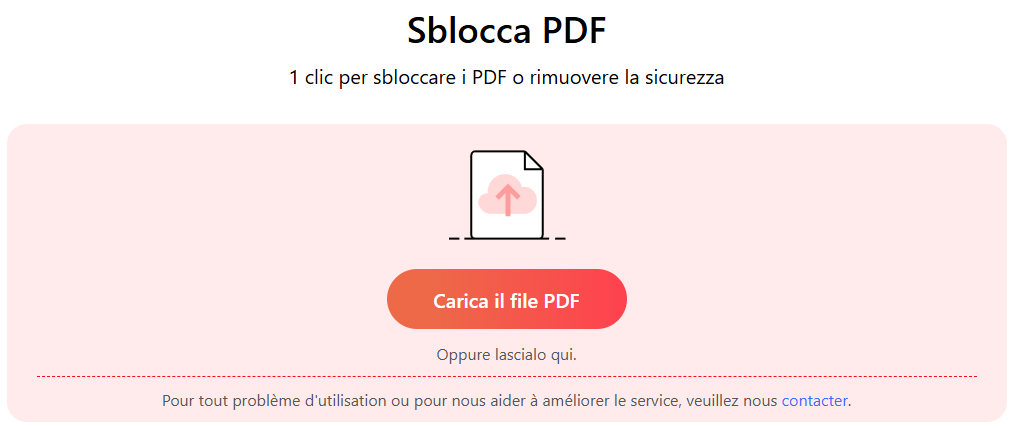
Carica un File su Sblocco PDF Online
Passo 1. Vai a sblocco online PDFgear > Clicca su “Carica il file PDF” e carica il tuo PDF.
Passo 2. Attendi qualche secondo, poi clicca su “Scarica” per ottenere il PDF sbloccato.
Passo 3. Apri il PDF con Chrome per copiare.
Domande frequenti
Perché non si può copiare e incollare da un PDF?
Ci sono tre motivi principali per cui non è possibile copiare e incollare da un PDF: il file è bloccato, le opzioni di copia e incolla sono limitate, oppure il PDF ricevuto è una scansione o un file immagine.
Posso Copiare e Incollare da un PDF Bloccato?
Per i file PDF bloccati con una Password Utente, richiedi la password al proprietario del file.
Se è protetto da una Password del Proprietario, usa PDFgear per rimuovere le restrizioni di copia. Disponibili opzioni online e offline — vedi Soluzioni 3 e Soluzione 4 per ulteriori metodi.
È Possibile Abilitare Copia e Incolla in un PDF?
Sì. Con PDFgear, gli strumenti sia online che offline ti permettono di copiare e incollare contenuti dai PDF. PDFgear Desktop supporta anche l’editing diretto dei contenuti PDF, simile alla modifica di un documento Word (clicca su “Modifica” > “Modifica il Testo”).
Come Copiare e Incollare da un PDF Scansionato?
Puoi utilizzare PDFgear per copiare e incollare testo da un PDF scansionato. Scarica e installa PDFgear, clicca sul pulsante OCR, seleziona l’area, premi “Fatto” e scegli “Copia testo negli appunti.”
Conclusione
I documenti PDF sono indubbiamente molto sicuri, ma l’impossibilità di riprodurne il contenuto spesso aumenta il nostro carico di lavoro e diminuisce l’efficienza dei nostri strumenti.
Tuttavia, con l’assistenza di PDFgear, ora puoi superare questo limite. Nessuna registrazione, nessun accesso, nessun abbonamento richiesto — solo soluzioni gratuite a tua disposizione.
