Não é possível copiar e colar texto de PDF [razões e soluções]

Resumo :
Não conseguir copiar e colar do PDF é muito chato. Isso pode reduzir seriamente a eficiência do trabalho. Para este problema, encontramos os motivos e propusemos 4 soluções eficazes.
Conteúdo
-
Solução Rápida: Copiar e Colar Texto de PDFs
-
Por Que Não Consigo Copiar e Colar do PDF
-
Solução 1. Fazer OCR em Seu Arquivo PDF Escaneado
-
Solução 2. Converter PDF Escaneado para um Word Editável
-
Solução 3. Remover Restrições de Permissão de Cópia em PDFs
-
Solução 4. Desbloquear Seu PDF
-
Perguntas Frequentes
-
Conclusão
Por Que Não Consigo Copiar e Colar do PDF
Quando você tenta copiar e colar conteúdo de um PDF para outro documento, é frustrante descobrir que a função de copiar não responde, desperdiçando seu tempo.
Neste artigo, vamos explorar as razões que impedem a cópia de texto em PDFs e apresentar soluções práticas para resolver esse problema de forma rápida e eficiente.
Solução Rápida: Copiar e Colar Texto de PDFs
Experimente o PDFgear, o editor e visualizador de PDF completo! Copie e cole texto de qualquer PDF, inclusive arquivos escaneados ou com restrições.
Sem registro, assinatura ou marcas d’água.
Por Que Não Consigo Copiar e Colar do PDF
Normalmente, copiar texto de um PDF é permitido, mesmo que a edição seja restrita. No entanto, alguns PDFs impedem a cópia. Aqui está o porquê:
PDFs Escaneados ou Somente Imagens
Se você não consegue selecionar, copiar ou destacar texto em um visualizador de PDF como o Chrome, é provável que o PDF seja escaneado ou baseado em imagens. Esse formato salva o conteúdo como imagens, não como texto selecionável.
Para resolver isso:
• Método 1: Use OCR para extrair texto.
• Método 2: Converta PDF escaneado para Word editável.
PDFs com Senha de Proprietário
Se você consegue abrir e anotar um PDF, mas não pode copiar ou imprimir, as permissões provavelmente estão restritas por uma Senha de Proprietário.
Para contornar isso:
• Método 1: Remover a Senha de Proprietário.
• Método 2: Remover a Senha de Proprietário Online.
PDFs com Senha de Usuário
Se for necessária uma senha para abrir o arquivo, ele está protegido por uma Senha de Usuário. Nesse caso, solicite a senha ao proprietário do arquivo.
Agora que você sabe por que a cópia é restrita, experimente essas quatro soluções eficazes para resolver o problema.
Solução 1. Fazer OCR em Seu Arquivo PDF Escaneado
A tecnologia OCR (Reconhecimento Óptico de Caracteres) reconhece texto dentro de imagens. Se o seu PDF for uma cópia escaneada ou baseada em imagens, a ferramenta OCR do PDFgear pode extrair o texto.

Copiar ou Salvar Texto Usando a Ferramenta OCR do PDFgear
Passo 1. Baixe o PDFgear, abra-o e clique em “Abrir Ficheiro” para selecionar seu PDF.
Passo 2. Clique no botão “OCR” na aba Inicial, selecione a área para escanear e toque em “Concluído”.
Passo 3. Na janela pop-up, escolha “Copiar texto para a área de transferência” para copiar o texto ou clique em “Guardar” para salvar como um arquivo .txt.
Solução 2. Converter PDF Escaneado para um Word Editável
Documentos do Word são sempre editáveis e permitem copiar, então, quando precisar copiar texto de um PDF, converter para um documento Word editável é uma boa opção. Este método funciona até com PDFs escaneados.
Sem assinaturas, sem limites e sem necessidade de registro!

Converter PDF para Word Editável e Copiar Texto com PDFgear
Passo 1. Baixe o PDFgear e inicie-o em seu dispositivo.
Passo 2. Vá para “Ferramentas Frequentes” e selecione “PDF para Word”.
Passo 3. Clique em “Adicionar Ficheiro” para selecionar seus PDFs, marque a opção “OCR” e pressione “Converter”.
Passo 4. Abra o documento Word convertido para copiar o texto.
Solução 3. Remover Restrições de Permissão de Cópia em PDFs
Se o seu PDF tiver restrições de cópia ou impressão, você pode solicitar a senha ao proprietário. No entanto, o PDFgear oferece uma ótima alternativa ao ajudar você a remover as restrições de permissão sem uma senha.

Remover Restrições de Permissão de Cópia para Copiar Texto no PDFgear
Passo 1. Baixe o PDFgear, depois arraste e solte seu PDF para abri-lo.
Passo 2. Vá para “Ferramentas” > Selecione “Remover” > Clique em “OK” quando aparecer o aviso.
Passo 3. Selecione o texto que deseja copiar, clique com o botão direito e escolha “Copiar.”
Além disso, o PDFgear permite editar texto existente em PDFs diretamente. Você pode adicionar ou excluir texto e facilmente alterar a fonte, cor, tamanho, negritar ou colocar em itálico, sem precisar converter o arquivo.
Solução 4. Desbloquear Seu PDF
Para PDFs com restrições de cópia, o PDFgear oferece uma solução online para todos — sem instalação, sem login e sem custo.
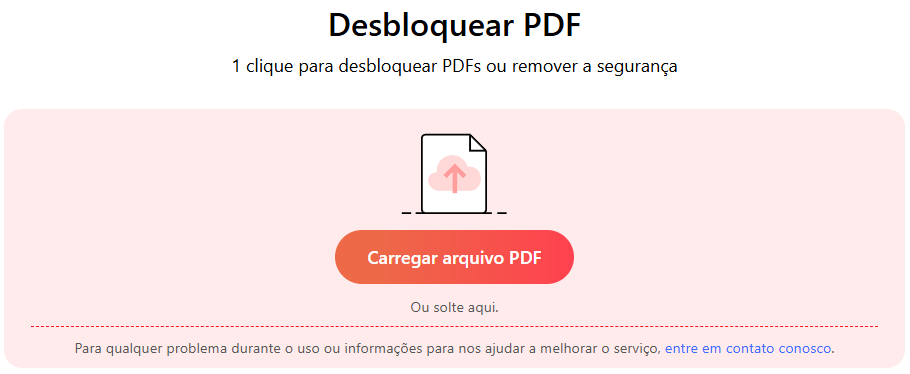
Faça Upload de um Arquivo para o Desbloqueador de PDF Online
Passo 1. Acesse o desbloqueador online do PDFgear > Clique em “Carregar arquivos PDF” e faça o upload do seu PDF.
Passo 2. Aguarde alguns segundos, depois clique em “Baixar” para obter o PDF desbloqueado.
Passo 3. Abra o PDF com o Chrome para copiar.
Perguntas mais frequentes
Por Que Você Não Pode Copiar e Colar de um PDF?
Existem três razões principais pelas quais você não pode copiar e colar de um PDF: o arquivo está bloqueado, as opções de copiar e colar estão restritas, ou o PDF que você recebeu é um arquivo escaneado ou de imagem.
Posso Copiar e Colar de um PDF Bloqueado?
Para arquivos PDF bloqueados com uma Senha de Usuário, solicite a senha ao proprietário do arquivo.
Se estiver protegido por uma Senha de Proprietário, use o PDFgear para remover as restrições de cópia. Opções disponíveis online e offline — veja Soluções 3 e Solução 4 para métodos adicionais.
É Possível Ativar Copiar e Colar em um PDF?
Sim. Com o PDFgear, tanto as ferramentas online quanto offline permitem que você copie e cole conteúdo de PDFs. O PDFgear Desktop também suporta edição direta de conteúdo PDF, semelhante à edição de um documento Word (clique em “Editar” > “Editar Texto”).
Como Copiar e Colar de um PDF Escaneado?
Você pode usar o PDFgear para copiar e colar texto de um PDF escaneado. Baixe e instale o PDFgear, clique no botão OCR, selecione a área, pressione “Concluído” e escolha “Copiar texto para a área de transferência”.
Conclusão
Documentos PDF são, sem dúvida, altamente seguros, mas a incapacidade de copiar o conteúdo PDF muitas vezes aumenta nossa carga de trabalho e diminui a eficiência de nossas ferramentas.
No entanto, com a assistência do PDFgear, agora você pode superar essa limitação de PDF não permitir copiar. Sem registro, sem login, sem assinatura necessária — apenas soluções gratuitas à sua disposição.
