5 metodi semplici per modificare PDF su iPhone e iPad

Sommario :
Stai cercando un modo semplice per modificare gratuitamente i PDF sul tuo iPhone e iPad? Questo articolo ti mostrerà i 5 metodi più semplici per modificare PDF su iPhone e iPad, con o senza app.
Indice
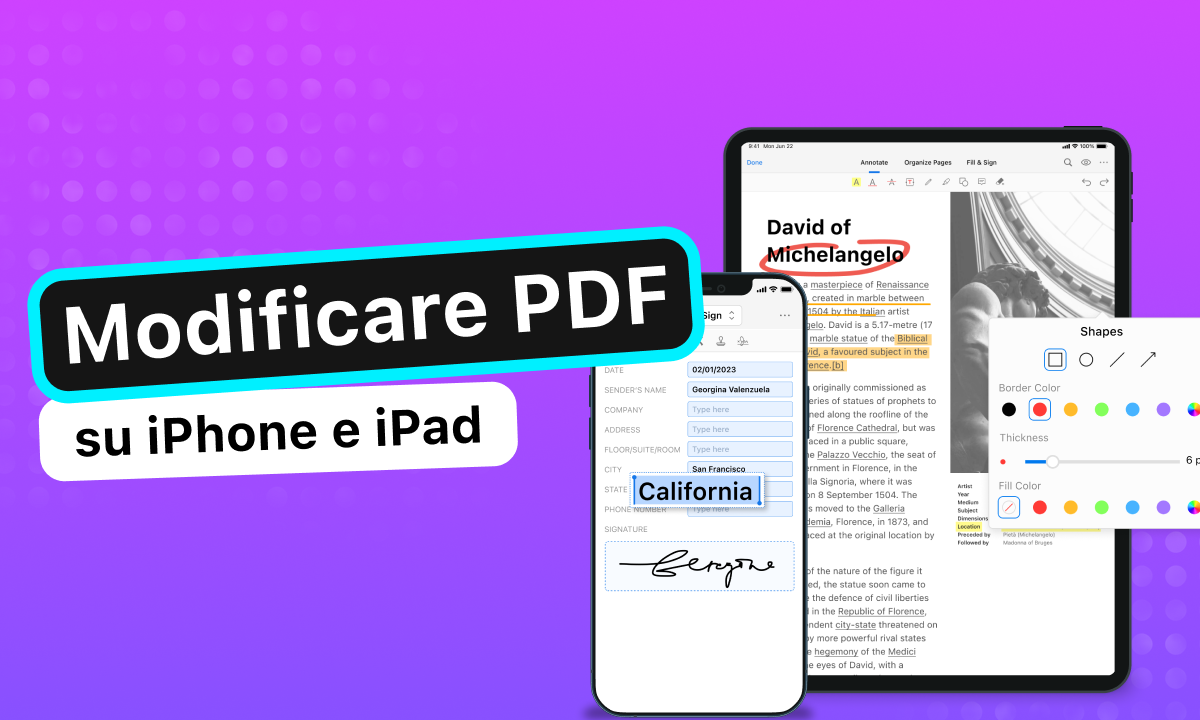
Come modificare PDF su iPhone
I file PDF sono il formato di file migliore per lavorare in azienda e c’è una crescente necessità di modificare e manipolare questi PDF per completare diversi progetti. Con la popolarità del telelavoro, cresce anche la necessità di lavorare con i file in movimento. Devi imbatterti in varie situazioni in cui è necessario apportare alcune modifiche ai tuoi PDF. Ora, sempre più persone cercano un modo per modificare i PDF su iPhone in modo efficiente, non solo in ufficio. Fortunatamente, ecco i 5 migliori metodi semplici per modificare PDF su iPhone.
Come modificare PDF su iPhone con l’app File?
L’app File è un posto comodo per gestire i PDF sul tuo iPhone. È possibile visualizzare e organizzare i tuoi documenti con questa app e offre potenti strumenti di modifica come evidenziare passaggi e aggiungere la tua firma. Quindi, diamo una rapida occhiata a come modificare i PDF sul tuo iPhone con l’app File.
1. Avvia l’app File sul tuo iPhone.
Apri l’applicazione File
2. Vai alla cartella corrispondente sul tuo dispositivo in cui hai salvato il PDF e aprilo.
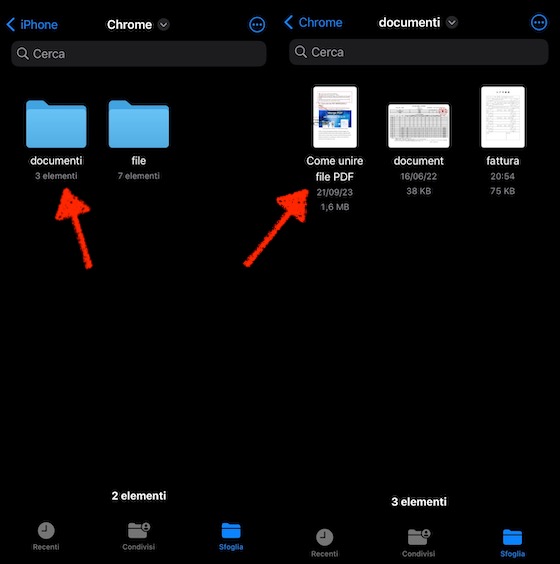
Apri documento PDF
3. Scorri verso destra dal bordo sinistro dello schermo del tuo iPhone per visualizzare le anteprime in miniatura.
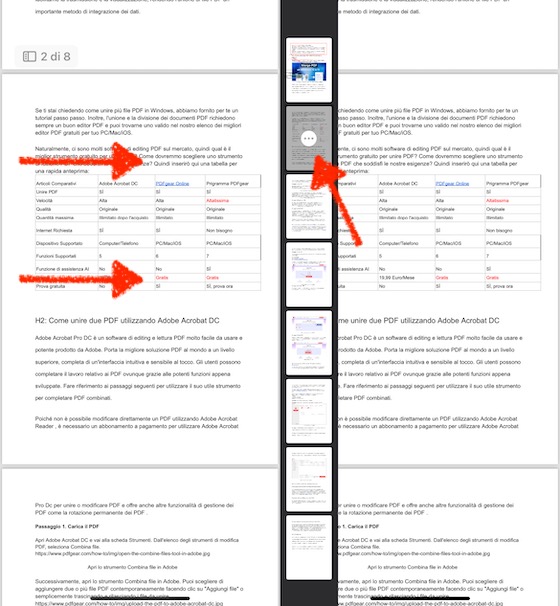
Vai a Miniature
4. Successivamente, toccare due volte su una pagina o toccare e tenere premuta una pagina per visualizzare più opzioni di modifica come Ruota a sinistra, Ruota a destra, Scansiona pagine e così via.
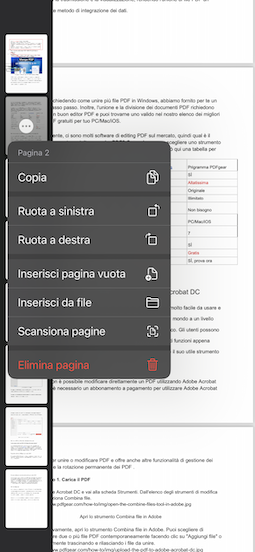
Opzioni di modifica
Una volta terminata la modifica del PDF, chiudilo e le modifiche verranno salvate automaticamente.
come modificare PDF su iPhone con l’app Microsoft 365?
Prima di modificare il contenuto di un PDF con l’app Microsoft 365, è necessario convertirlo in un formato modificabile, ad esempio .docx. Funziona meglio con i PDF che contengono principalmente testo. I seguenti passaggi potrebbero aiutarti.
Vai su File > Apri.
Trova il PDF e aprilo (potresti dover prima selezionare Sfoglia e trovare il PDF in una cartella).
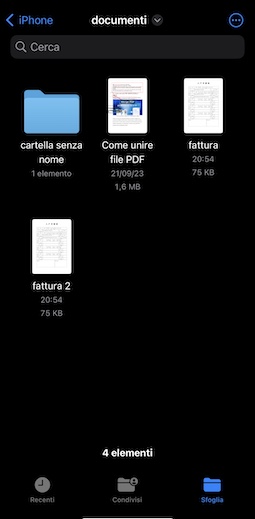
Apri PDF nella cartella
L’app Microsoft 365 creerà una copia del PDF e ne convertirà il contenuto in un formato che possa essere visualizzato in un documento Word. (Il PDF originale non verrà modificato affatto.) Tutte queste operazioni funzioneranno dopo aver selezionato “OK”.
Dopo la modifica, puoi salvarlo come documento Word o PDF.
Come modificare PDF su iPhone con l’app PDFgear?
Quando si tratta del modo più semplice per modificare PDF su iPhone, PDFgear deve essere la scelta migliore. PDFgear, uno dei migliori editor PDF gratuiti, ti consente di visualizzare in anteprima, firmare e annotare i documenti PDF in modo flessibile. Non importa se desideri convertire, modificare il testo PDF, aggiungere firme o impostare password per crittografare i file, PDFgear rende il lavoro più semplice che mai.
Inoltre, puoi esportare file in modo sicuro senza filigrana o perdita di formattazione dei file. Essendo una piattaforma con grande compatibilità, PDFgear funziona su diverse versioni di iOS di iPhone e iPad e persino puoi modificare PDF su Windows/Mac .
A scopo dimostrativo, il seguente tutorial con 3 semplici passaggi ti fornirà un accesso rapido.
Passaggio 1: importa un file PDF
Cerca il file PDF che desideri visualizzare o modificare tramite PDFgear.
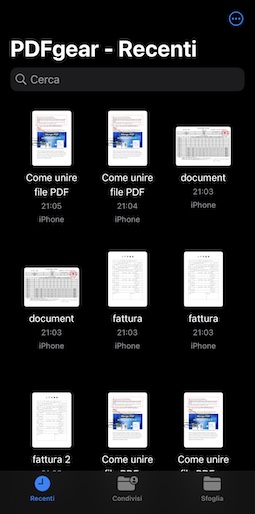
Importa file PDF
Passaggio 2: scegli gli strumenti di modifica
Utilizza gli strumenti dell’editor PDF richiesti come caselle di testo, note, evidenziazioni, sottolineature, forme, annotazioni, ecc. e inizia a modificare i tuoi file PDF come preferisci.
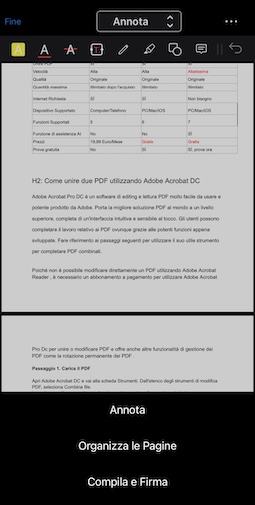
Scegli Strumenti di modifica
- Ecco alcuni semplici passaggi da seguire durante l’utilizzo di questi strumenti principali:
Evidenziazione: individua lo strumento di evidenziazione nella barra degli strumenti e procedi con la scelta del colore;
Penna: usa la penna con colori e spessore regolabili per prendere appunti in modo flessibile;
Testo: puoi modificare la dimensione del carattere e il colore del testo facendo clic sul pulsante “Testo” nella barra degli strumenti.
Forme: sono disponibili diverse forme con colori dei bordi, spessore e riempimento personalizzabili.
Organizza: riordina le pagine come preferisci, tutto in pochi secondi. Non importa se desideri dividere, eliminare o ruotare le pagine, soddisfa le tue esigenze.
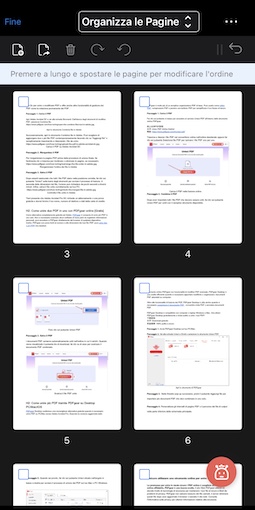
Funzionalità di modifica PDF
Passaggio 3: salva il PDF modificato
Una volta terminata la modifica, salva semplicemente il documento modificato. Puoi anche rinominarlo o stamparlo.
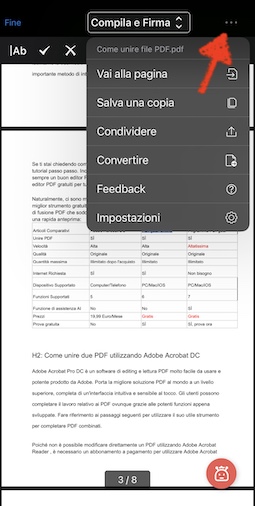
Salva il PDF Modifica
Le caratteristiche sopra menzionate sono solo la punta dell’iceberg. In una parola, l’editor PDF online di PDFgear supporta l’aggiunta di testo, forme, commenti, annotazioni a mano libera e compilazione di moduli. Sorprendentemente, è completamente gratuito da usare!
Provalo gratuitamente adesso>>
Come modificare PDF su iPhone con Google Drive?
Se collabori con altre persone o desideri apportare modifiche a un PDF da un’altra fonte, Google Drive può essere il tuo partner. Tecnicamente parlando, Google Drive (iOS) non ha le funzioni integrate per supportare la modifica diretta di un file PDF. Tuttavia, puoi utilizzare una piattaforma di terze parti su iPhone per modificare il PDF su Google Drive. Ad esempio, esiste una soluzione semplice: convertire semplicemente il PDF in un formato Google Docs.
Indipendentemente dalla piattaforma scelta per supportare l’operazione, i seguenti passaggi funzionano comunque per modificare PDF su iPhone con Google Drive.
1. Tocca l’app Google Drive per avviarla.
Modifica PDF su Google Drive
2. Trova il file PDF che devi modificare e tocca i tre punti a destra di questo file. Quindi, tocca l’opzione “Apri in” e seleziona un’applicazione di modifica PDF adatta già installata sul tuo iPhone.
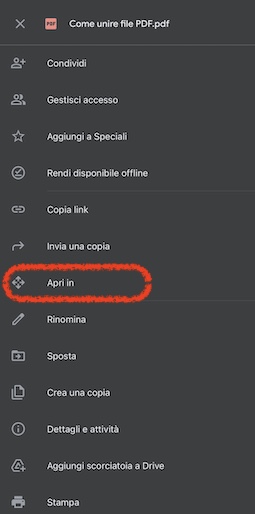
Utilizza l’opzione “Apri in”
3. Dopo che il file PDF si è aperto nell’app di modifica PDF sul tuo iPhone, inizia a modificare il PDF.
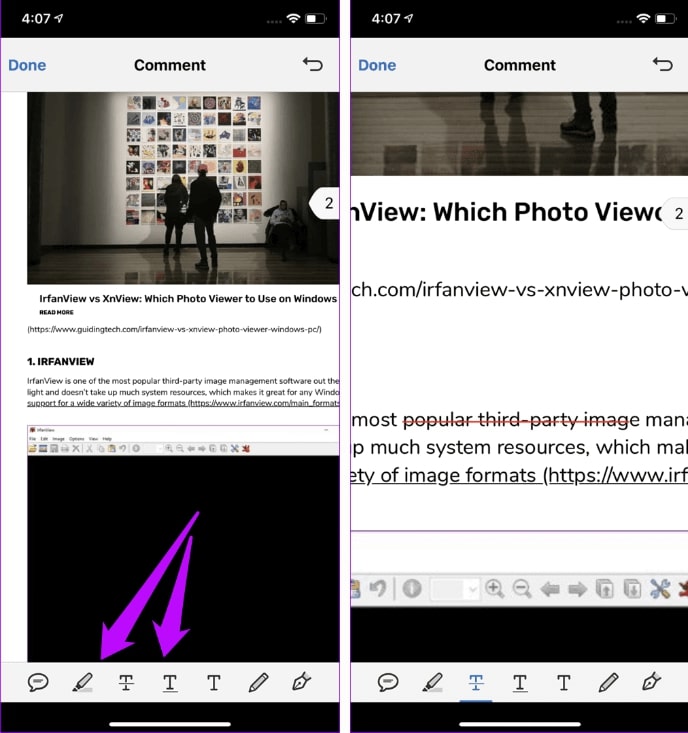
Modifica PDF su Google Drive
4. Condividi con gli altri secondo necessità. Una volta completato, puoi scegliere l’icona a tre punti nella parte in alto a destra dello schermo per condividere il PDF con altri.
Come modificare PDF su iPhone senza app?
Come sappiamo, visualizzare i file PDF è un compito facile, ma modificarli è un po’ più complesso e richiede persino l’installazione di app di terze parti. In realtà, se hai bisogno di modificare in fretta un PDF su iPhone senza un’app, puoi farlo.
Con PDFgear PDF Editor, una piattaforma online gratuita, non sono necessarie nuove app! Tutto quello che devi fare è trascinare e rilasciare i file PDF online all’interno della pagina. È orgoglioso della sua varietà di funzionalità di modifica complete come la compilazione di moduli, la modifica del testo, la firma, la filigrana e altro ancora.
Ciò che vale la pena menzionare è che vengono forniti strumenti PDF online più brillanti per convertire Word in PDF, estrarre PDF in Excel, unire file PDF, comprimere PDF, creare un PDF, ecc., il che semplifica il tuo lavoro . Tutto può essere completato sulla piattaforma senza scaricare alcuna app.
1. Carica un file PDF sulla piattaforma online PDFgear trascinandolo o rilasciandolo.
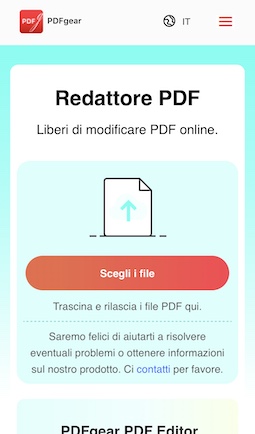
Vai all’editor online di PDFgear
2. Inizia direttamente a modificare il file online con i pulsanti di testo, forme, commenti o annotazioni sulla pagina.
3. Scaricalo direttamente con l’ultima modifica.
Provalo gratuitamente adesso>>
Informazioni aggiuntive: come modificare PDF su iPhone da un allegato e-mail?
È pratico modificare i PDF su iPhone dagli allegati e-mail salvando il PDF dall’app E-mail nell’app Libri. Salva un allegato email PDF sul tuo iPhone e aprilo. Quindi, tocca il pulsante Condividi, scorri verso sinistra sulle icone delle app e tocca Libri. Il tuo PDF si apre e viene salvato automaticamente nell’app Libri. Se vuoi modificarlo o aggiungervi una firma, dovresti affidarti ad altre app che supportano queste funzioni.
Conclusione
In conclusione, se sei confuso su come modificare PDF su iPhone o iPad con o senza app, i 5 semplici metodi menzionati sopra potrebbero aiutarti. Dopo il confronto, scoprirai che PDFgear è una piattaforma estremamente ideale se svolgi attività con i file PDF sul tuo iPhone. Raggiunge tutto il potenziale del testo nei PDF con strumenti semplici ed efficaci che ti consentono di modificare e manipolare qualsiasi campo di testo modificabile nei file con cui stai lavorando. Provalo gratuitamente per vedere cosa significa adesso!
