Come modificare un PDF protetto[Con o senza password]

Sommario :
Se stai cercando modi per modificare un PDF protetto, sei nel posto giusto. In questo articolo spiegheremo come modificare un PDF protetto, che tu conosca o meno la password.
Indice
Come Modificare un PDF Protetto
I file PDF sono ampiamente utilizzati per la stampa, la lettura e la condivisione sicure. I PDF protetti possono essere protetti con password di apertura del documento e password di autorizzazione. Le password di apertura del documento richiedono a un utente di inserire una password per l’accesso, mentre le password di autorizzazione limitano azioni come la stampa, la modifica e la copia all’interno del PDF.
È possibile aprire e modificare i PDF protetti in diversi modi. Se un PDF ha una password di apertura del documento, sarà necessario inserirla per aprire il file. Se ha una password di autorizzazione, è possibile rimuoverla per sbloccare il file e modificarlo utilizzando determinati programmi. Continua a leggere per scoprire modi semplici per modificare i tuoi PDF protetti.
Modificare un PDF Protetto senza Password Utilizzando iLovePDF
Se hai dimenticato o non conosci la password, esistono numerosi metodi disponibili per sbloccare i documenti protetti e rimuovere la password. iLovePDF è uno strumento affidabile per sbloccare i PDF per la modifica.
Con lo strumento di sblocco PDF di iLovePDF, puoi facilmente rimuovere la protezione da password dai PDF, concedendoti la libertà di utilizzare i tuoi documenti senza restrizioni.
I documenti PDF protetti possono essere modificati solo dall’autore. Prima di iniziare, assicurati di avere il diritto di rimuovere la protezione sul documento. Se il metodo non funziona per il tuo caso, controlla la nostra guida per sbloccare i PDF senza una password per altre soluzioni.
Passo 1. Sblocca PDF Online
Trascina e rilascia il tuo documento nel Rimozione Password PDF di iLove PDF per assicurarti di avere il permesso del file. Poi clicca su “Sblocca PDF”.
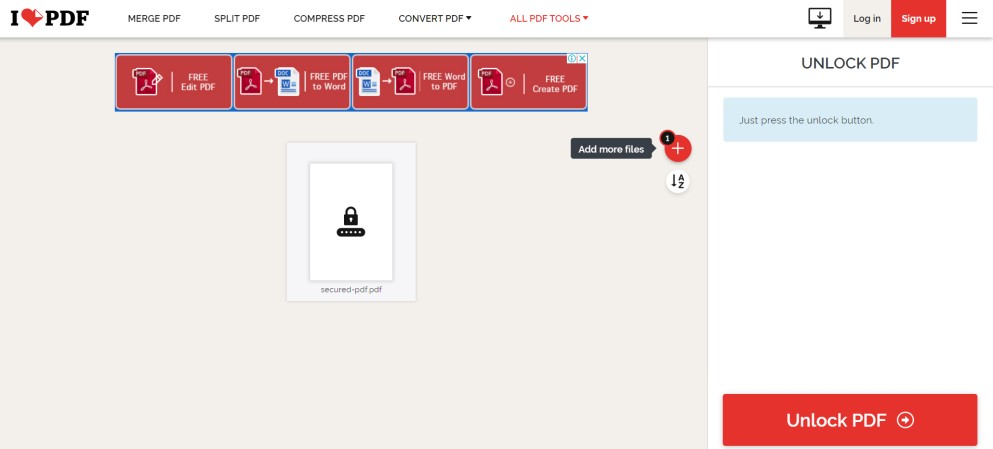
Sblocca PDF Online con iLovePDF
Il processo di decrittazione dovrebbe iniziare immediatamente. Dopo che il documento PDF protetto è stato sbloccato, clicca su “Scarica File” per salvare il documento.
Passo 2. Modifica il PDF Sbloccato Online
Ora puoi modificare il PDF protetto con l’editor online PDFgear, trascina semplicemente il documento PDF nello strumento.
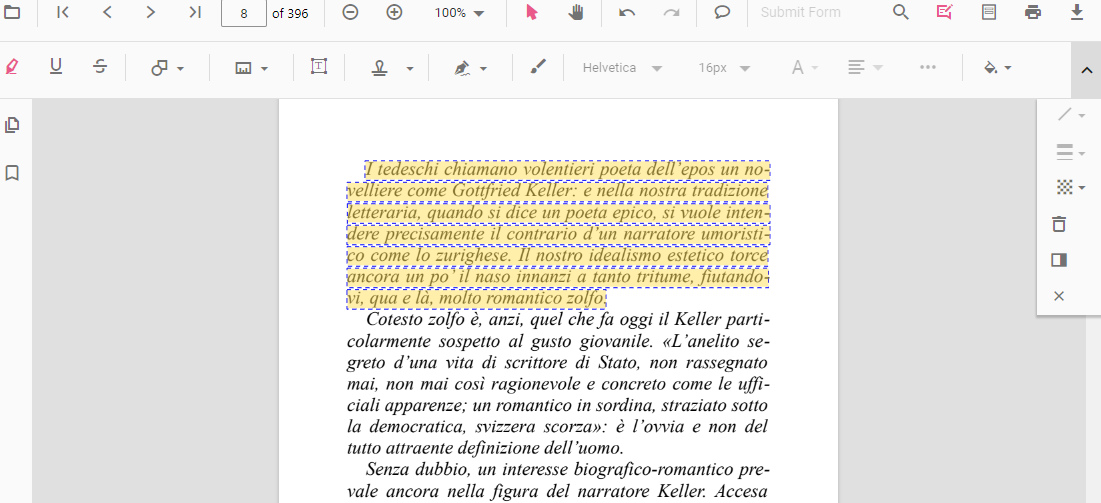
Modifica PDF PDFgear
Inizia a modificare i tuoi documenti PDF selezionando i pulsanti di testo, forme, commenti o annotazioni. Puoi modificare i tuoi PDF come preferisci.
Passo 3. Scarica il PDF Modificato
Quando hai finito di modificare il PDF, tocca il pulsante Scarica file nell’angolo in alto a destra per esportare il file sul tuo computer.
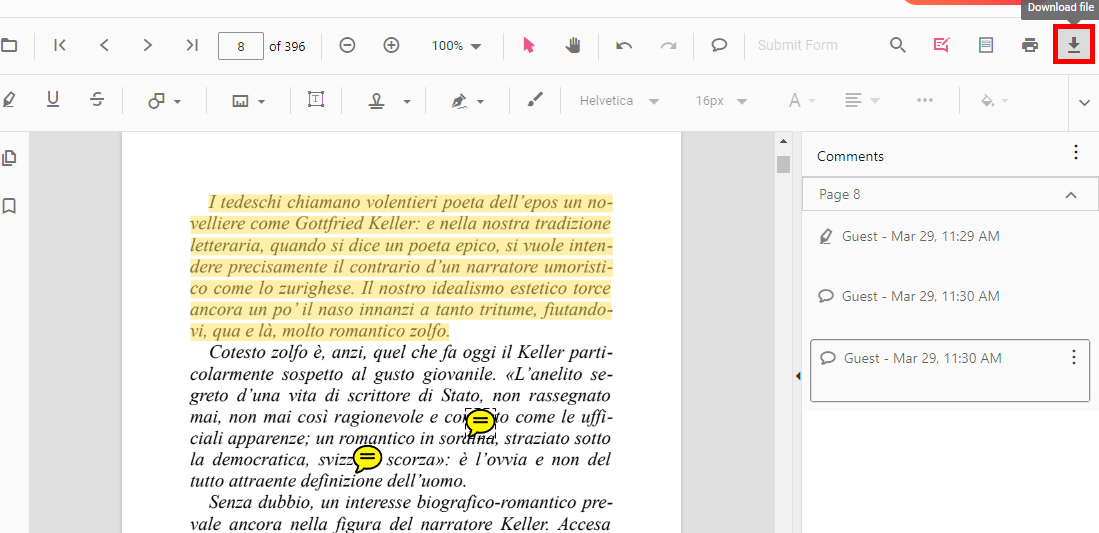
Scarica il File PDF Modificato
Modificare un PDF Protetto Gratis
La modifica dei PDF su Windows e Mac è molto semplice se si dispone della password. Basta aprire il PDF e inserire la password per iniziare a modificarlo. Per uno strumento semplice e facile da usare, considera l’utilizzo di PDFgear. Offre una gamma di opzioni di modifica, come evidenziare il testo del PDF, modificare e aggiungere commenti, rendendolo una scelta conveniente per la modifica di PDF.
Con la funzione OCR di PDFgear, puoi estrarre il testo dalle immagini all’interno del tuo file PDF, rendendolo modificabile e ricercabile. Ora, esploriamo come modificare i PDF utilizzando PDFgear.
Passo 1. Avvia PDFgear
Puoi scaricare PDFgear dal sito ufficiale o dal pulsante qui sotto. Poi, avvia PDFgear sul tuo computer.
Clicca il pulsante Carica File sull’interfaccia principale per importare i file PDF protetti in PDFgear. Poi apparirà una finestra che chiede una password, devi inserire la password corretta.
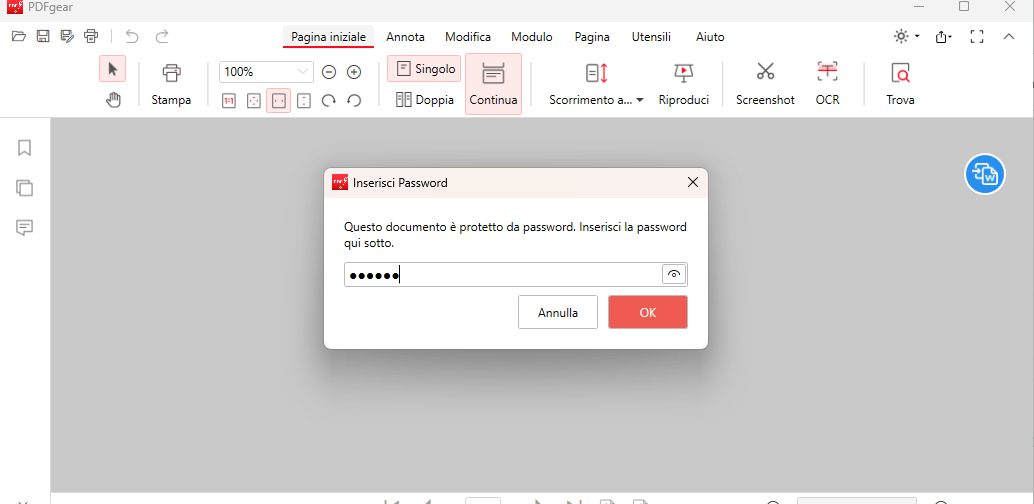
Sblocca il PDF con la Password
Passo 2. Modifica il PDF Protetto
Quando il tuo file PDF è aperto nell’editor, puoi vedere varie opzioni di funzione nella barra del menu superiore.
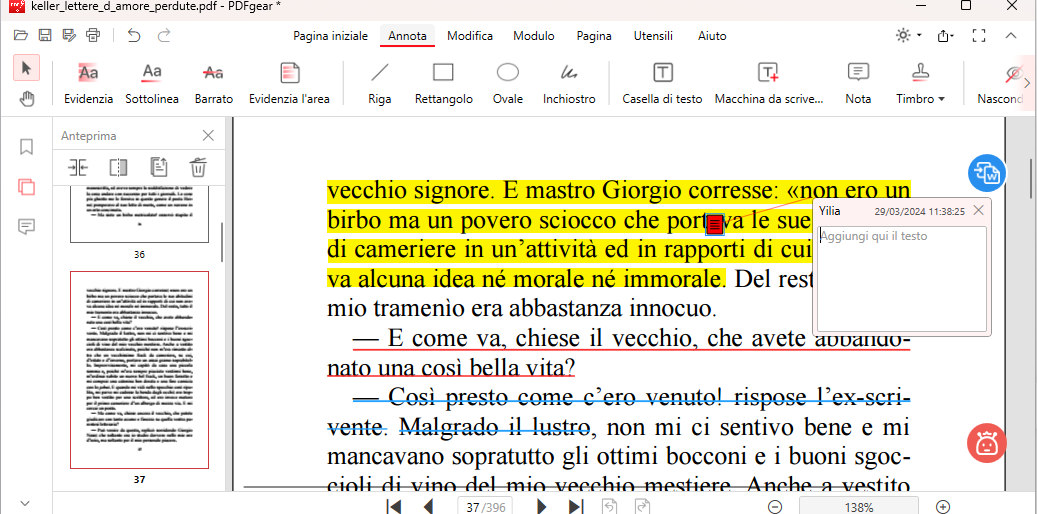
Modifica PDF su Windows 10
Sotto la scheda Visualizza, clicca il pulsante “Modifica Testo”, che ti permetterà di modificare e sostituire il testo nel PDF. Non solo puoi aggiungere caselle di testo, note e commenti al documento PDF, ma anche inserire numeri di pagina, firme, filigrane e altro con il software.
Passo 3. Scarica il Nuovo PDF
Successivamente, clicca l’opzione “Proteggi” nella barra degli strumenti superiore, e poi seleziona “Rimuovi” dal lato destro dell’interfaccia. Poi apparirà una finestra, clicca l’opzione “OK”, che rimuoverà la password dal documento PDF.
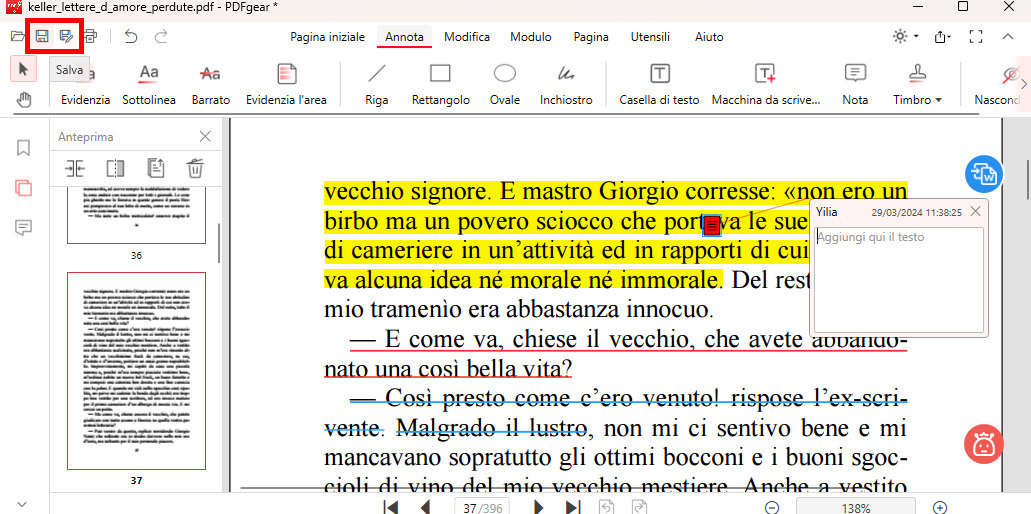
Salva il PDF Modificato
Dopo aver terminato le modifiche, puoi cliccare il pulsante Salva per salvare le modifiche. Utilizzando PDFgear, puoi anche salvare i tuoi file PDF come file di Microsoft Office, immagini, file HTML e altri formati.
Come Modificare un PDF Protetto con Password Utilizzando PDFgear
Lo sbloccatore PDF online di PDFgear ti aiuta a rimuovere password e restrizioni dai PDF gratuitamente, senza bisogno di registrarti. A differenza degli altri, è illimitato e adatto a file di grandi dimensioni. Sblocca i PDF tutte le volte che vuoi.
Passo 1. Carica il PDF nello Sbloccatore PDF Online
Trascina semplicemente il tuo PDF nello strumento di sblocco PDF online di PDFgear, e sarà caricato. PDFgear decifrerà automaticamente e rimuoverà la password dal tuo PDF.
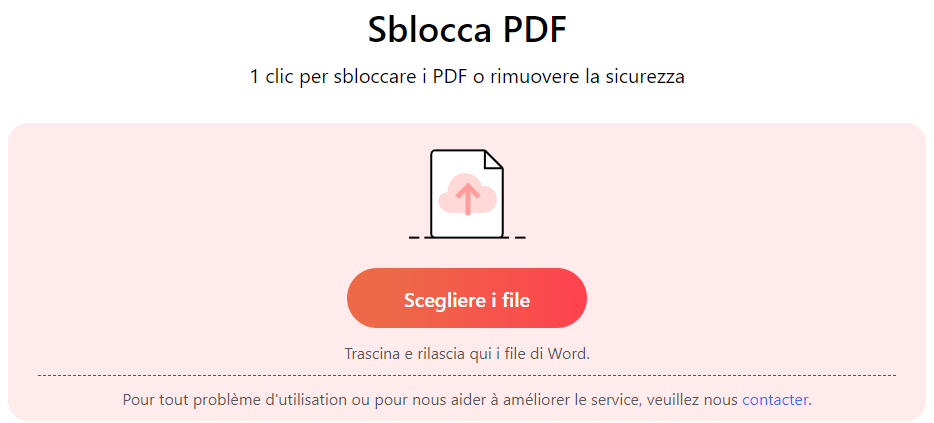
Carica il PDF da Sbloccare
Passo 2. Salva il Tuo PDF Sbloccato
La password viene rimossa in pochi secondi. Clicca sul pulsante blu “Download” per salvare il tuo PDF sbloccato.
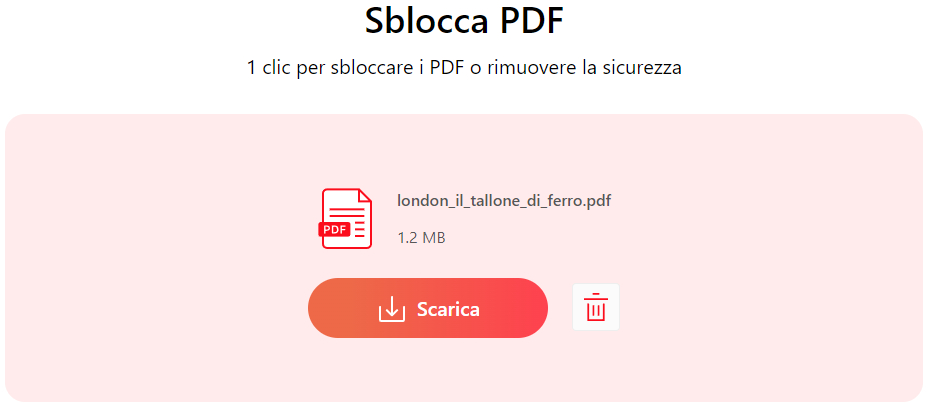
Scarica il PDF Sbloccato
Passo 3. Modifica il File PDF Protetto
Ora, puoi scegliere di modificare il file PDF sbloccato online o offline utilizzando PDFgear. Gli strumenti di modifica di PDFgear ti permettono di modificare il testo esistente nel PDF, annotare il PDF, e aggiungere forme o disegni al PDF.
Domande frequenti
Come Modificare un PDF Protetto Senza Password Utilizzando Chrome?
Per modificare efficacemente i PDF protetti, apri il PDF in Google Chrome > Seleziona Stampa > Scegli “Salva come PDF” nel menu a tendina Destinazione > Salva una copia senza password. Poi, carica il PDF su PDFgear PDF Editor per modificarlo.
Come Faccio a Modificare il Testo in un PDF Protetto da Password?
Per una soluzione professionale, si consiglia l’applicazione PDFgear. Basta avviare PDFgear sul tuo dispositivo> aprire un PDF e inserire la password > selezionare gli strumenti di modifica nella barra del menu superiore> apportare modifiche al tuo PDF e salvarlo.
Come Posso Modificare un PDF Protetto Senza Password Gratuitamente?
Se hai bisogno di modificare un file PDF per il quale non hai la password, puoi tentare di utilizzare la piattaforma online PDFgear per sbloccare la password e apportare modifiche. Tuttavia, si prega di essere consapevoli che se la password è molto forte, potrebbe non essere possibile sbloccare il PDF.
Come Modificare un PDF Protetto Con Limitazioni di Modifica/Stampa/Copia?
Carica il tuo PDF su PDFgear Online Unlocker > Seleziona il file > Scaricalo senza permesso. PDFgear offre funzionalità di modifica, stampa, estrazione, protezione, conversione e OCR per i tuoi file PDF.
Per Riassumere
Modificare un documento PDF protetto è semplice se conosci la password. Nel caso in cui non disponi di una password, ci sono numerosi strumenti di terze parti disponibili per sbloccare i documenti protetti.
Seguendo i metodi descritti in questo articolo, puoi modificare con successo i PDF protetti. PDFgear è lo strumento adatto a te per modificare un PDF gratuitamente. Scaricalo e provalo.
