Panduan Terlengkap untuk Menerjemahkan PDF Bahasa Inggris ke Bahasa Indonesia

Ringkasan :
Bingung bagaimana cara menerjemahkan PDF bahasa Inggris ke bahasa Indonesia? Berikut 6 opsi populer.
Daftar Isi
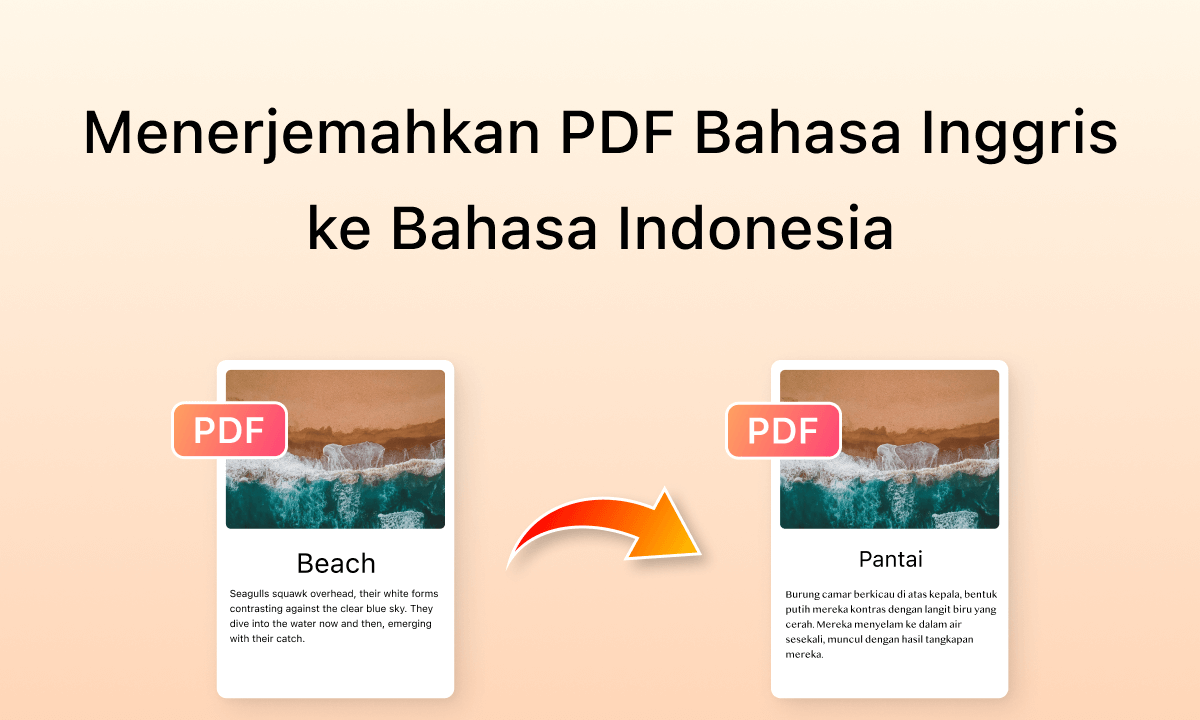
Cara Menerjemahkan PDF Bahasa Inggris ke Bahasa Indonesia
Penerjemahan PDF dapat membantu pembaca di seluruh dunia memahami konten dan mendapatkan informasi dengan cepat. Namun, menyewa penerjemah profesional untuk translate file PDF Inggris ke Indonesia sangat mahal dan memakan waktu.
Dengan bantuan beberapa alat penerjemah PDF profesional, Anda dapat menerjemahkan dokumen hanya dalam beberapa klik. Berikut adalah 6 penerjemah PDF yang kuat untuk membantu Anda mencapai terjemahan yang akurat dengan mudah.
Mari kita mulai!
Terjemahkan File PDF Inggris ke Indonesia Gratis
PDFgear adalah penerjemah PDF berbasis AI, serta editor dan pengelola PDF profesional. Chatbot PDFgear dapat dengan cepat memahami instruksi pengguna dan secara efisien menerjemahkan bahasa Inggris ke bahasa Indonesia melalui obrolan.
Terintegrasi dengan ChatGPT, kualitas terjemahan PDFgear tidak tertandingi, secara otomatis memberikan terjemahan yang paling akurat dalam konteks.
Aplikasi ringan ini, tersedia untuk Windows, Mac, dan iOS, dapat menyelesaikan semua tugas terkait PDF dengan dukungan AI. Yang terpenting adalah aplikasi ini sepenuhnya gratis dan tanpa batasan.
Langkah 1. Unduh dan instal PDFgear > Buka PDFgear > Klik “Open File” dan pilih PDF yang ingin Anda terjemahkan dari folder lokal Anda.
Penerjemah PDF AI yang terintegrasi dengan ChatGPT dapat dengan cepat menerjemahkan bahasa Inggris ke bahasa Indonesia. Akurat, efisien, dan tanpa batasan.
Langkah 2. Klik ikon robot kecil di pojok kanan bawah > Klik “Ngobrol Sekarang” untuk memulai percakapan dengan Chatbot PDFgear.
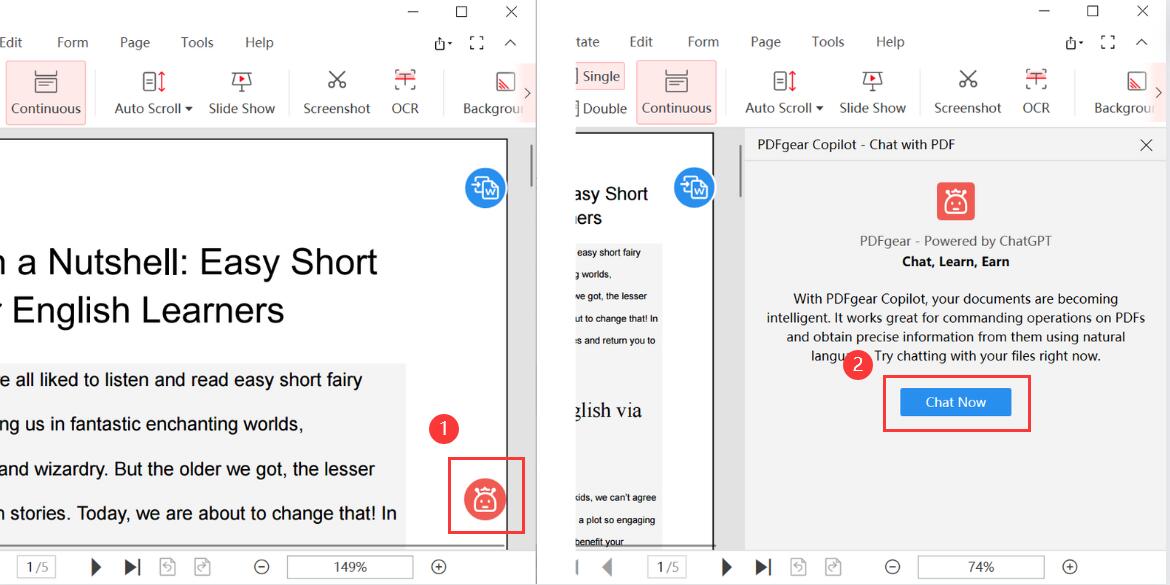
Aktifkan Chatbot PDFgear
Langkah 3. Pilih teks yang akan diterjemahkan > Klik “Menyalin”.
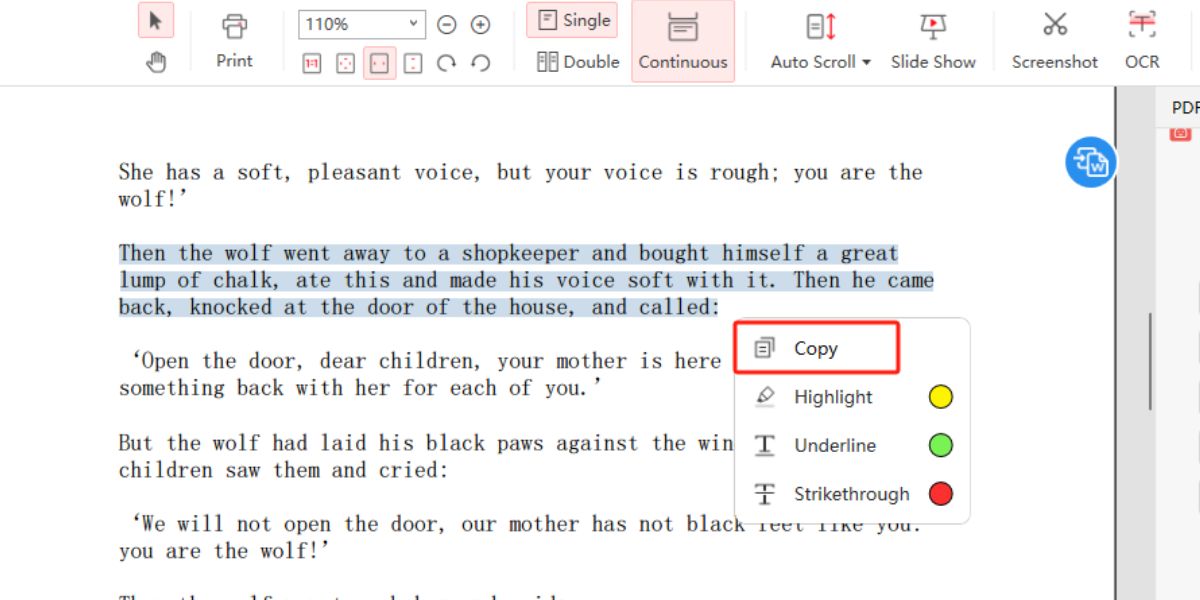
Salin Teks yang Akan Diterjemahkan
Langkah 4. Tempelkan konten ke dalam kotak dialog di sebelah kanan > Masukkan perintah seperti “Terjemahkan konten di atas ke dalam Bahasa Indonesia” > Klik “Mengirim”.
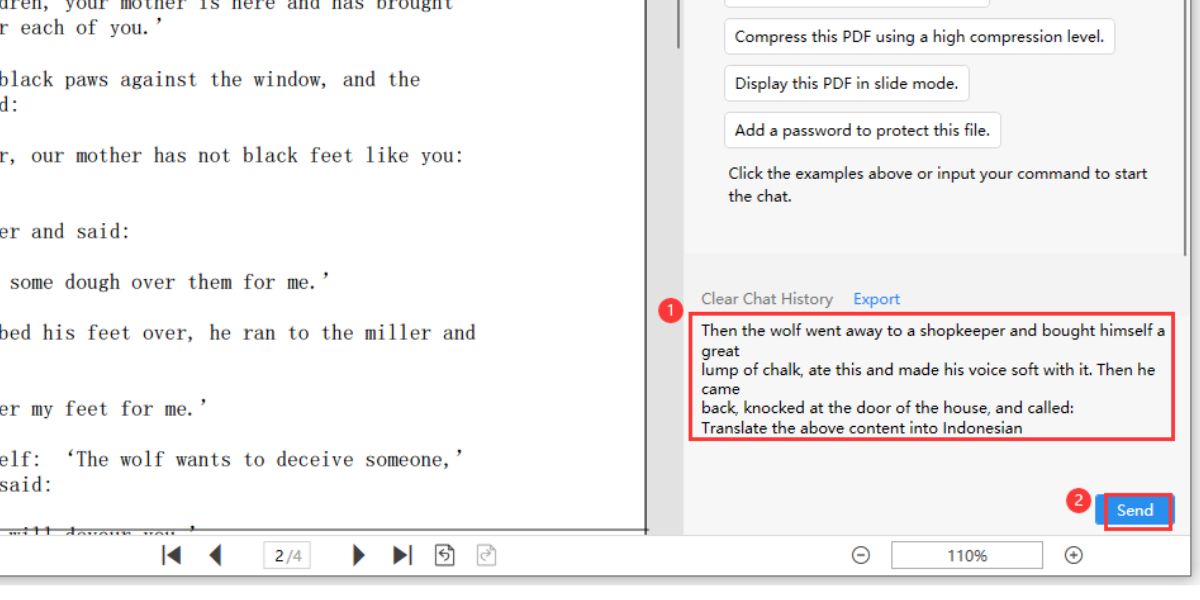
Kirim Instruksi Terjemahan ke Chatbot PDFgear
Langkah 5. PDFgear langsung menerjemahkan konten PDF bahasa Inggris ke dalam bahasa Indonesia.
Terjemahan PDF Inggris ke Indonesia dengan Google Translate
Google Translate adalah penerjemah yang paling sering digunakan di dunia untuk menerjemahkan teks, gambar, dokumen, dan situs web. Google Translate dapat dengan cepat translate file Inggris ke Indonesia dengan akurasi tinggi.
Namun, Google Translate tidak tanpa batasan. Ini tidak mendukung menerjemahkan file besar yang lebih dari 10MB atau 300 halaman.
Tidak seperti PDFgear, Google Translate hanya dapat menerjemahkan seluruh dokumen, bukan kalimat demi kalimat saat membaca.
Langkah 1. Buka Google Translate online > Buka tab Dokumen > Klik Telusuri berkas Anda atau seret dan letakkan file Anda untuk mengunggah dokumen bahasa Inggris Anda.
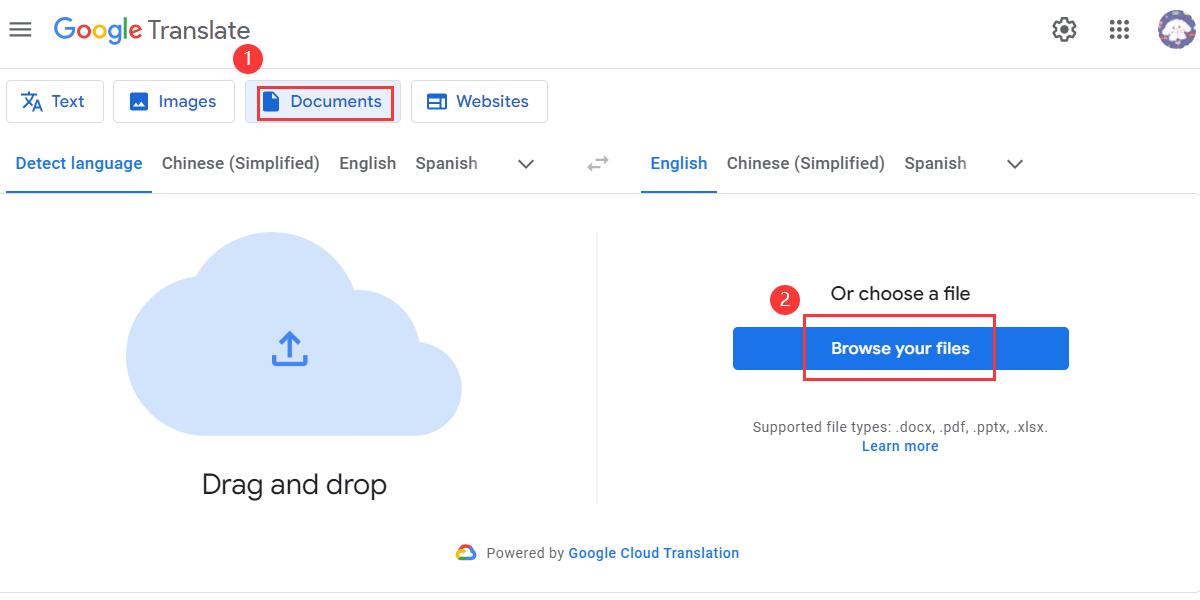
Unggah PDF ke Google Translate
Langkah 2. Pilih Bahasa Inggris atau Deteksi Bahasa di bilah Bahasa Sumber > Pilih Bahasa Indonesia di bilah Bahasa Target > Klik Terjemahkan.
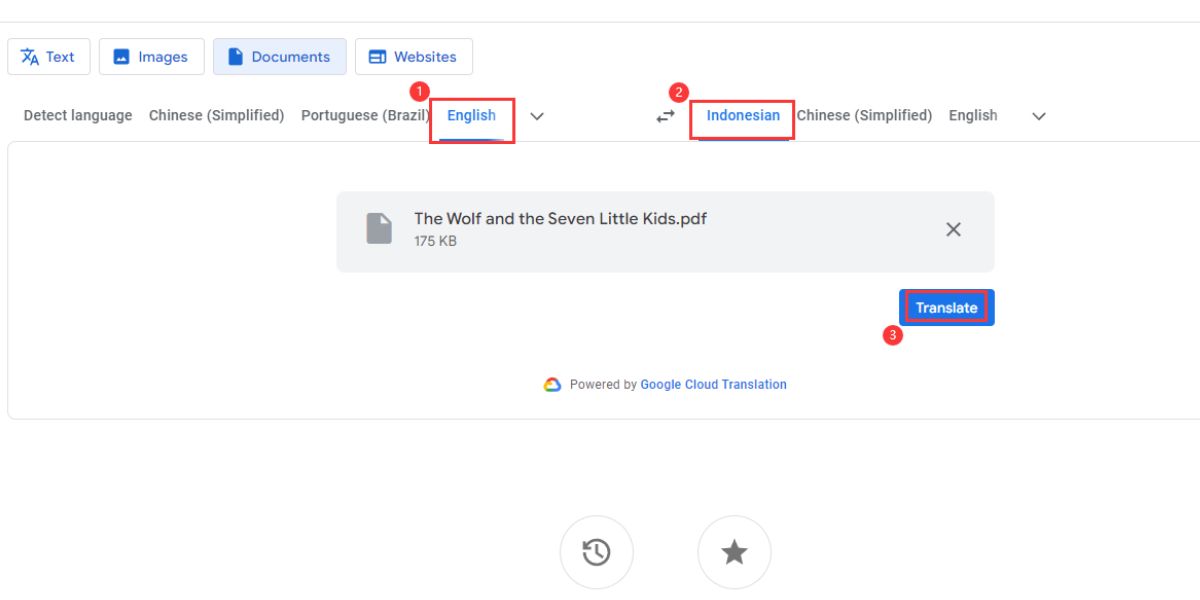
Pilih Bahasa Indonesia sebagai Bahasa Target
Langkah 3. Setelah selesai menerjemahkan, klik Unduh Terjemahan untuk mengunduh PDF dalam bahasa Indonesia dan menyimpannya secara lokal.
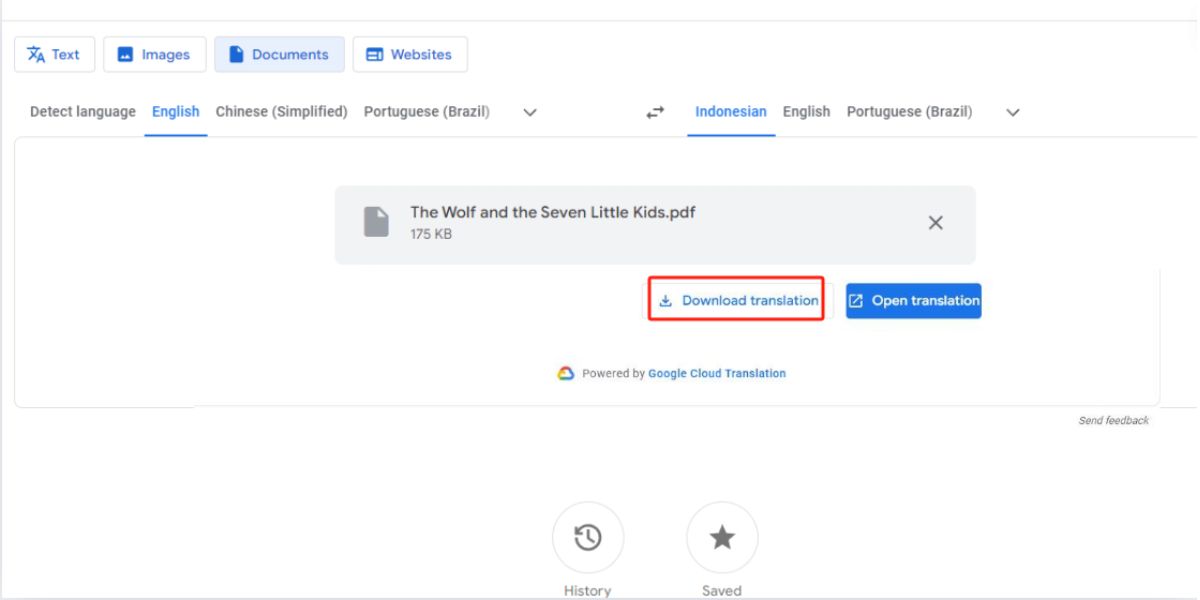
Simpan PDF Terjemahan Bahasa Indonesia
Terjemahan PDF Inggris ke Indonesia dengan DeepL
Pilihan profesional lain untuk translate file PDF Inggris ke Indonesia adalah DeepL. Mirip dengan Google Translate, DeepL mendukung penerjemahan file PDF, DOCX, dan PPTX dari bahasa Inggris ke bahasa Indonesia dengan akurasi tinggi.
Namun, perpustakaan bahasa DeepL jauh lebih kecil daripada Google Translate, hanya mendukung 33 bahasa.
Selain itu, versi gratis DeepL memiliki batasan 1.500 karakter per terjemahan dan hanya memungkinkan 3 terjemahan file per bulan.
Langkah 1. Kunjungi dan masuk ke situs DeepL Translation.
Langkah 2. Navigasikan ke opsi “Terjemahan file” > Pilih “Bahasa Indonesia” sebagai bahasa target > Klik “Pilih dari komputer Anda” untuk mengunggah file yang akan diterjemahkan.
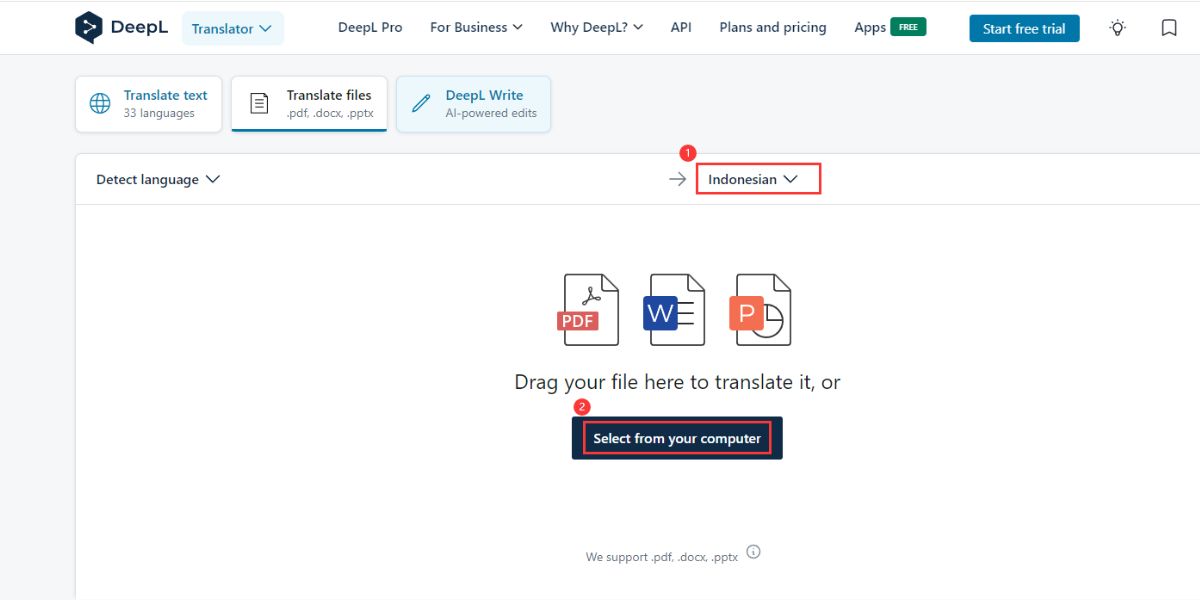
Unggah File ke DeepL
Langkah 4. Kemudian klik “Terjemahkan ke dalam Bahasa Indonesia”. DeepL akan mulai menerjemahkan secara otomatis dan langsung mengunduh file yang diterjemahkan.
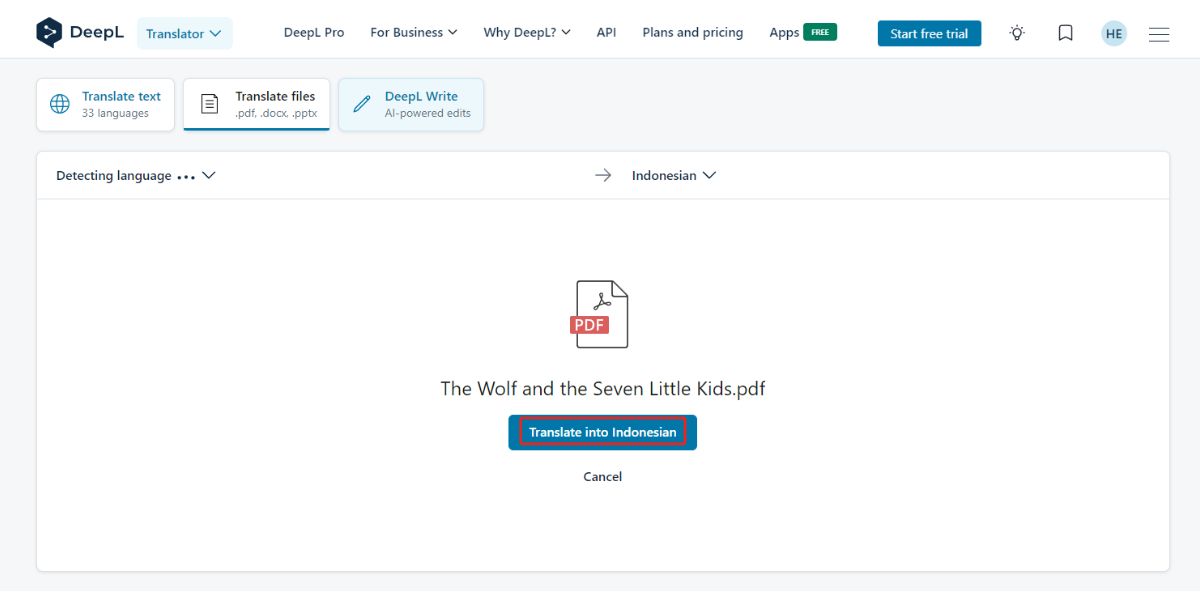
Terjemahkan File ke dalam Bahasa Indonesia dengan DeepL
Terjemahan PDF Inggris ke Indonesia dengan Google Docs
Jika Anda menerima atau perlu membagikan dokumen online yang perlu diterjemahkan, jangan khawatir, Google Docs menyediakan alat terjemahan bawaan.
Didukung oleh Google Translate, Google Docs mendukung lebih dari 100 bahasa. Anda dapat dengan cepat menerjemahkan PDF bahasa Inggris ke bahasa Indonesia dan membuat salinan baru untuk dibagikan dan diedit dengan orang lain.
Namun, metode ini hanya bekerja untuk dokumen teks biasa. Google Docs tidak memiliki teknologi OCR dan tidak dapat mengenali teks dalam gambar.
Langkah 1. Buka PDF di Google Docs.
Langkah 2. Klik “Peralatan” di menu utama > Klik “Terjemahkan dokumen”.
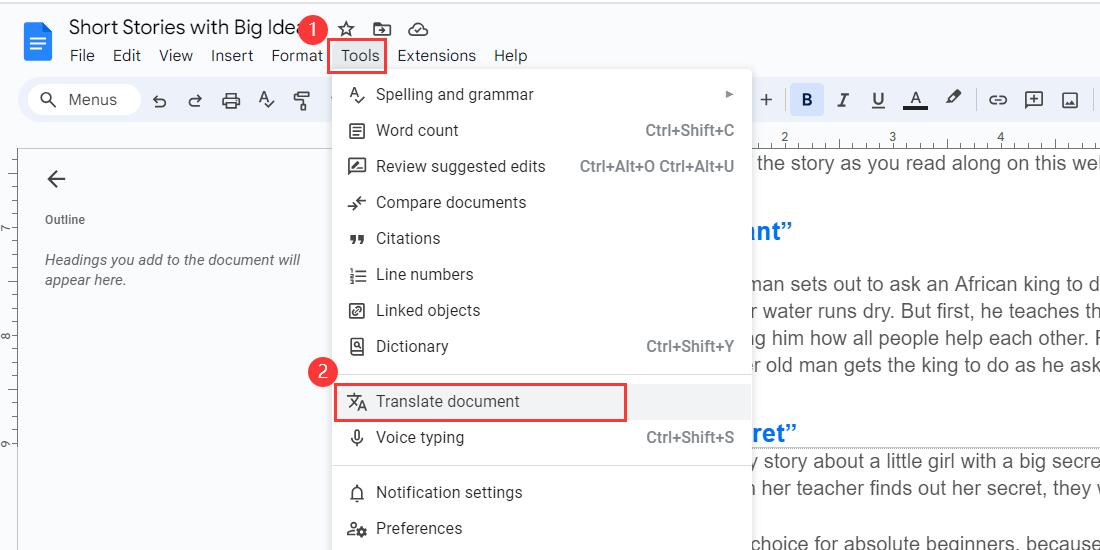
Aktifkan Alat Terjemahan Google Docs
Langkah 3. Beri nama dokumen terjemahan baru Anda > Pilih “Bahasa Indonesia” di drop-down Pilih Bahasa > Klik “Terjemahkan”.
Google Docs akan segera menerjemahkan PDF bahasa Inggris ke dalam dokumen bahasa Indonesia baru.
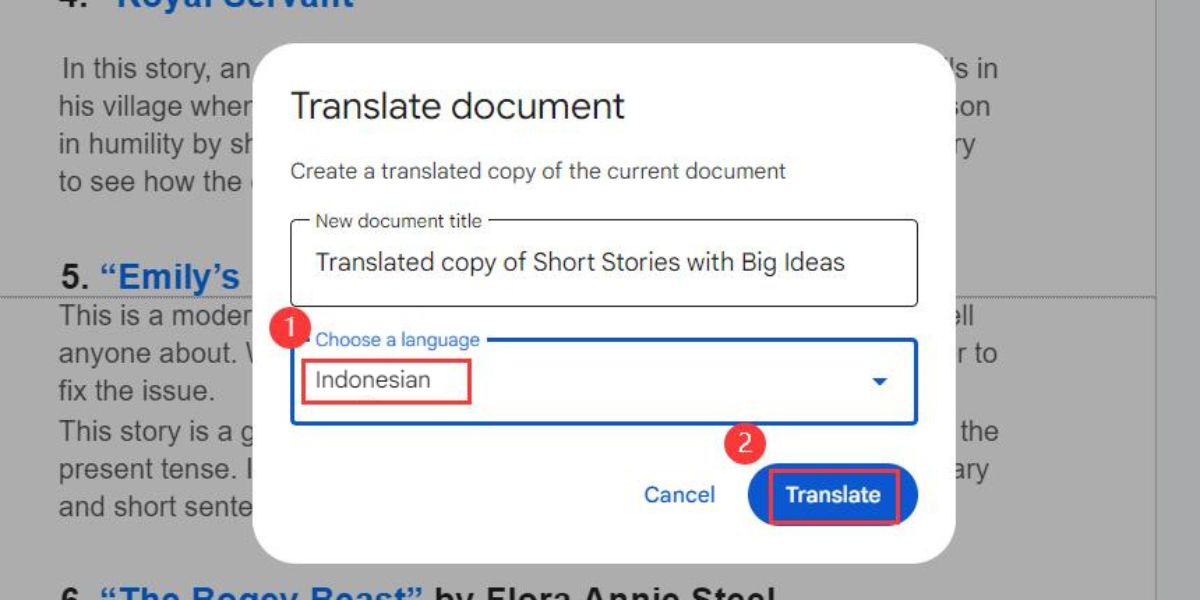
Terjemahkan ke Bahasa Indonesia di Google Docs
Terjemahan PDF Inggris ke Indonesia dengan Canva Translator
Alat lain yang direkomendasikan untuk translate file Inggris ke Indonesia adalah Canva. Canva menawarkan penerjemah online bawaan yang dapat menerjemahkan dokumen Anda ke dalam 134 bahasa.
Didukung oleh teknologi pembelajaran mesin modern, Canva Translator dapat dengan mulus memberikan terjemahan yang jelas dan alami dalam proses desain.
Canva Translator gratis untuk digunakan, tetapi memiliki batasan tertentu. Versi gratis hanya dapat menerjemahkan hingga 50 halaman konten. Berlangganan Canva Pro dapat meningkatkan batas ini hingga 500 halaman.
Langkah 1. Akses Canva Document Translator online > Klik “Unggah berkas Anda” untuk menambahkan file yang akan diterjemahkan.
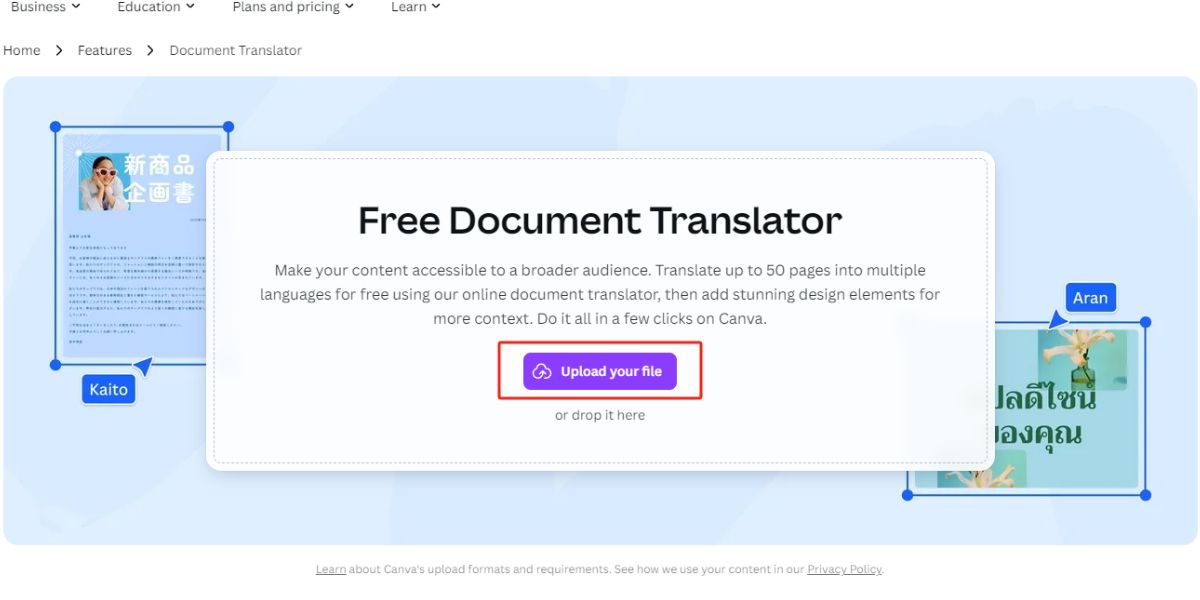
Unggah File ke Canva Translator
Langkah 2. Setelah di editor, pilih tab “Terjemahan” di panel samping > Pilih “Bahasa Indonesia”.
Anda juga dapat menyesuaikan gaya terjemahan. Jika Anda perlu menerjemahkan seluruh halaman, centang “Terjemahkan Halaman” > Pilih halaman yang akan diterapkan > Klik “Menerjemahkan”.
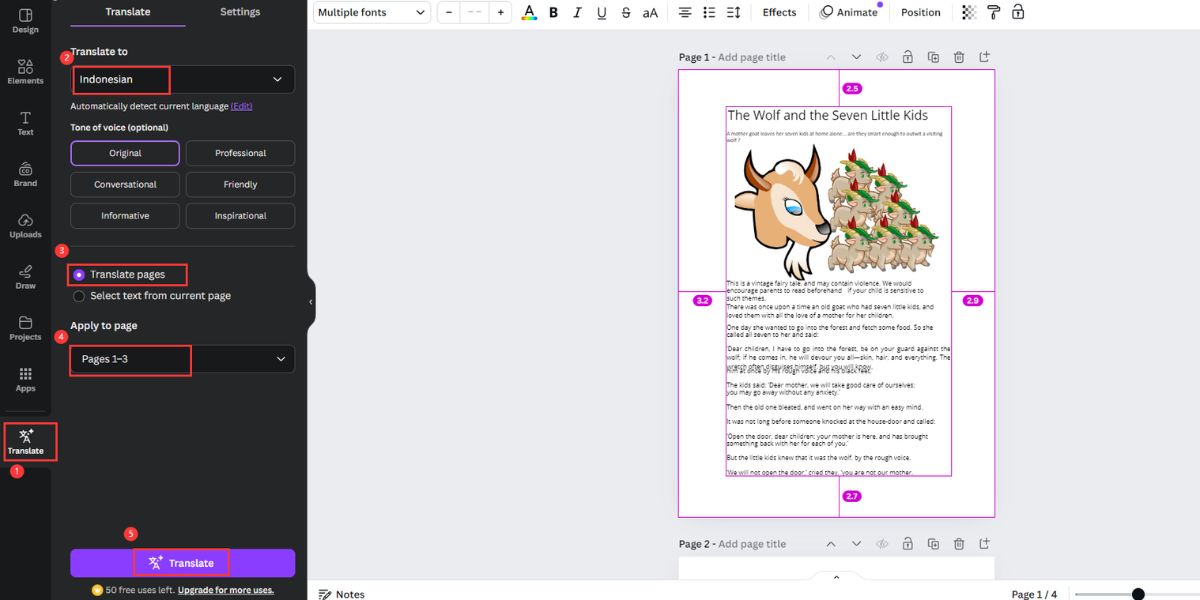
Terjemahkan Halaman di Canva
Jika Anda perlu menerjemahkan teks tertentu, centang “Pilih teks dari halaman saat ini” > Pilih teks yang akan diterjemahkan > Klik “Menerjemahkan”.
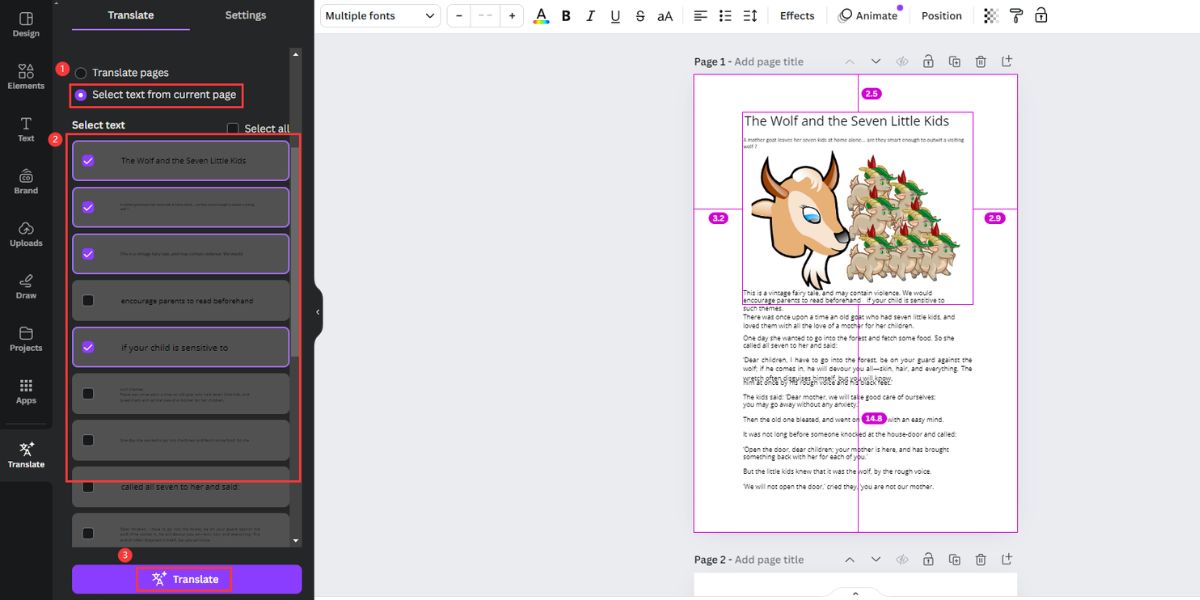
Terjemahkan Teks di Canva
Langkah 3. Canva akan secara otomatis menyelesaikan terjemahan dan menerapkannya ke dokumen.
Terjemahan PDF Inggris ke Indonesia dengan Microsoft Word
Jika Anda pengguna Microsoft dan tidak ingin menggunakan beberapa alat pihak ketiga, jangan khawatir, Microsoft Word menyediakan solusi langsung. Microsoft Word memiliki alat terjemahan bawaan yang lengkap yang dapat menerjemahkan seluruh dokumen serta konten yang dipilih.
Selain fungsi terjemahan dasar, Microsoft Word juga memiliki pemeriksaan ejaan, pemeriksaan tata bahasa, dan fungsi koreksi otomatis untuk memastikan akurasi terjemahan lebih lanjut.
Tidak ada batasan jumlah halaman dan kata, tetapi metode ini terbatas pada menerjemahkan dokumen teks biasa. Jika Anda ingin membuka dan menerjemahkan PDF berbasis gambar di Word, mungkin ada masalah seperti kesalahan pemformatan dan konten yang hilang.
Langkah 1. Buka file di Microsoft Word > Buka tab “Tinjauan” di menu > Klik “Menerjemahkan” > Pilih “Terjemahkan Pilihan” atau “Terjemahkan Dokumen”.
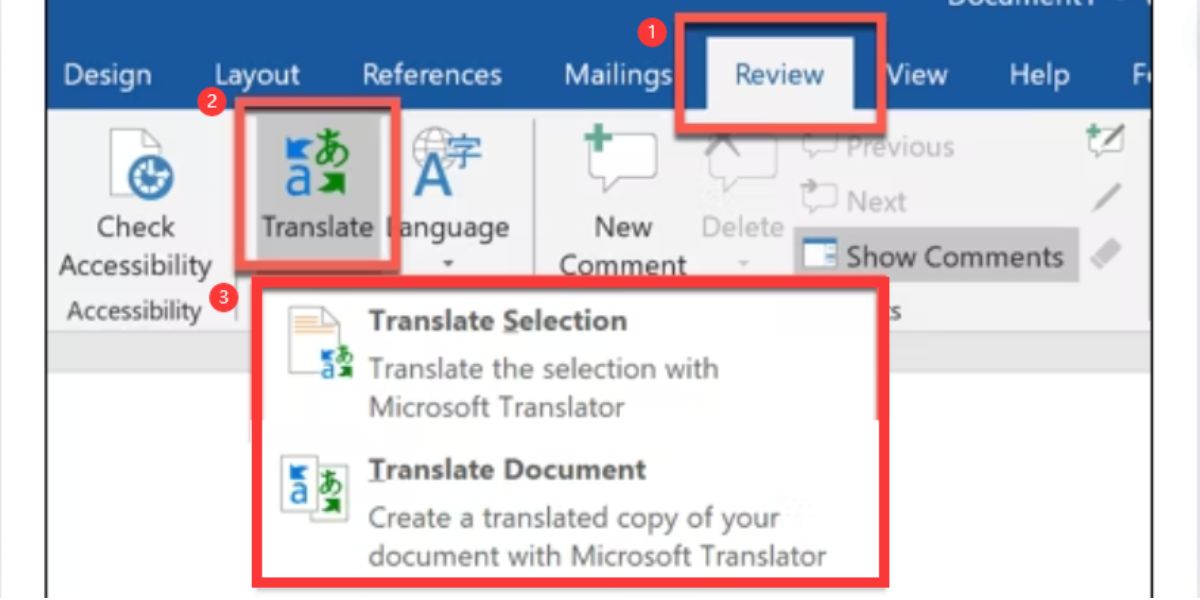
Aktifkan Alat Terjemahan di Microsoft Word
Langkah 2. Jika Anda menerjemahkan teks yang dipilih, pilih bahasa target di menu “Menerjemahkan” di sebelah kanan.
Microsoft Word akan secara otomatis menerjemahkan konten saat ini > Pilih “Menyisipkan” dan teks terjemahan akan menggantikan teks yang Anda pilih.
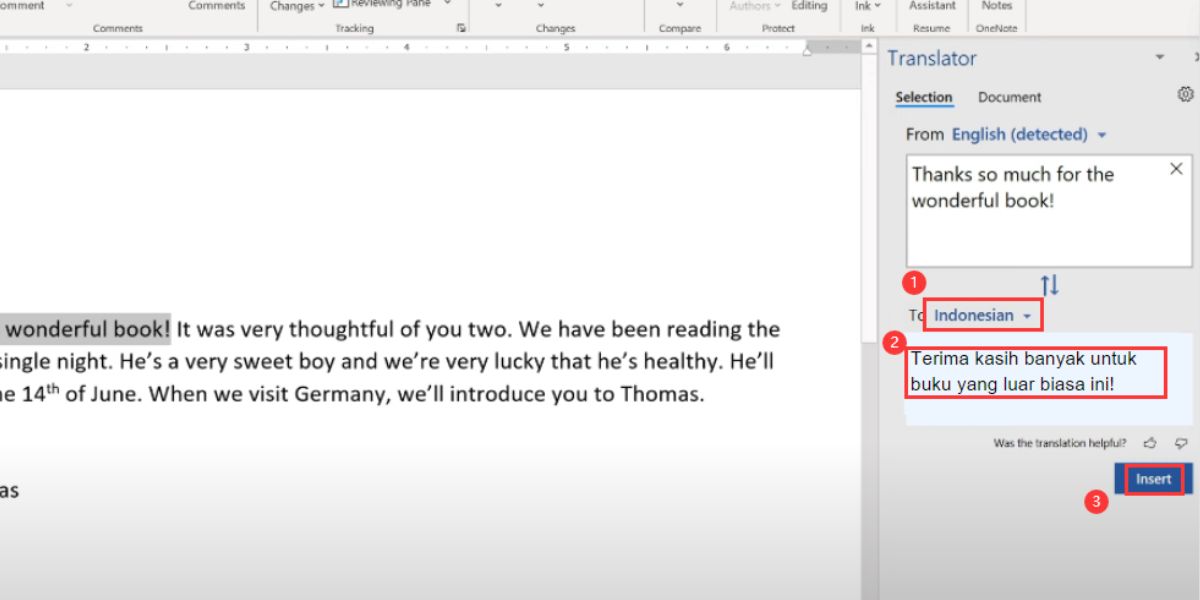
Terjemahkan Teks di Microsoft Word
Jika Anda menerjemahkan dokumen, pilih Bahasa Indonesia sebagai bahasa target > Klik “Menerjemahkan”.
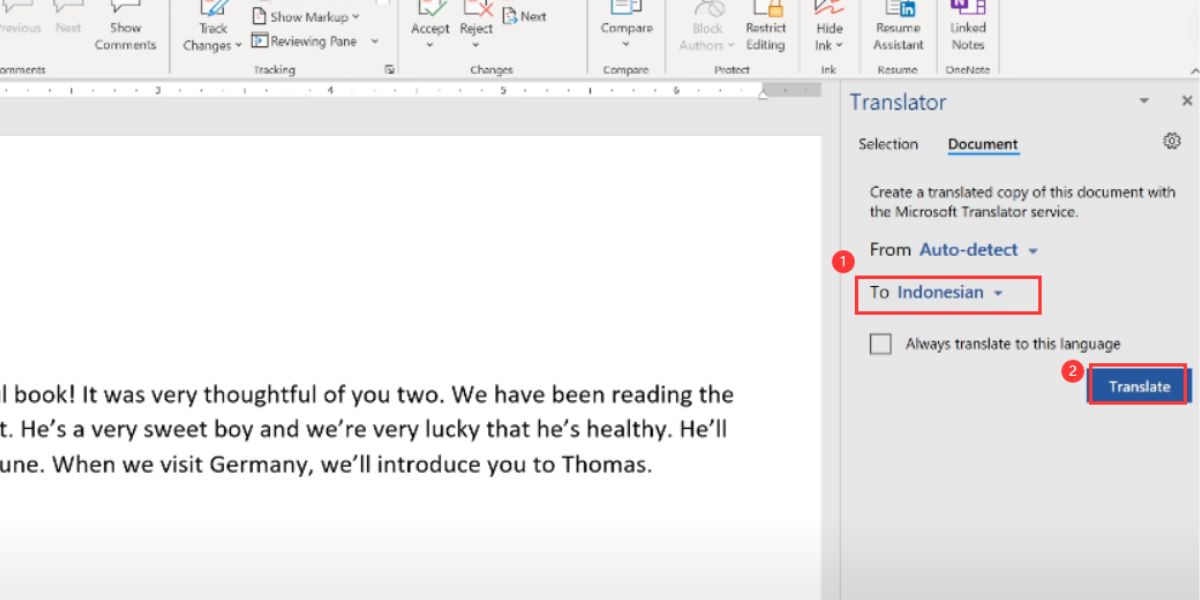
Terjemahkan Dokumen di Microsoft Word
Tips untuk Terjemahan PDF Inggris ke Indonesia
Untuk mendapatkan terjemahan yang lebih akurat dalam proses translate file Inggris ke Indonesia, Anda dapat merujuk pada saran berikut:
1. Pilih konteks untuk terjemahan: Saat menerjemahkan kalimat tertentu, pilih konten sebelum dan sesudahnya sekaligus. Ini memberikan perangkat lunak terjemahan konteks spesifik yang sering menghasilkan terjemahan lebih akurat.
2. Gunakan alat pemeriksa tata bahasa: Tata bahasa Indonesia sangat berbeda dari bahasa Inggris. Dengan bantuan alat pemeriksa bahasa profesional, beberapa kesalahan dapat dihindari.
3. Gunakan beberapa alat terjemahan: Anda dapat menggunakan dua alat terjemahan sekaligus, membandingkan hasilnya, dan memilih terjemahan terbaik.
4. Tinjau terjemahan: Setelah terjemahan selesai, tinjau kembali atau minta bantuan ahli untuk mendapatkan terjemahan yang lebih akurat.
Kesimpulan
Artikel ini memperkenalkan 6 alat terjemahan berbeda, termasuk penerjemah profesional seperti Google Translate dan DeepL, serta penerjemah online seperti Canva dan penerjemah AI seperti PDFgear.
Setiap alat dapat dengan cepat menerjemahkan PDF bahasa Inggris ke bahasa Indonesia. Pilih yang paling sesuai dengan kebutuhan Anda dan mulailah menerjemahkan segera.
