Metode Gratis Terbaik untuk Menambahkan Halaman PDF

Ringkasan :
Dalam artikel ini, kami akan memperkenalkan 4 metode mudah tentang cara menambahkan halaman ke PDF menggunakan aplikasi dan alat online PDFgear, Adobe Acrobat, dan Preview.
Daftar Isi
Cara Menambahkan Halaman di PDF
Menambahkan halaman ke PDF berguna untuk mengisi bagian yang hilang, menambahkan sampul, atau menggunakan template untuk perencana.
Meskipun banyak alat menawarkan fitur ini, sering kali mereka membatasi penambahan halaman atau memerlukan pembayaran.
Artikel ini menjelaskan metode gratis untuk menambahkan halaman ke PDF Anda dengan mudah, baik Anda menambahkan halaman kosong atau memasukkan halaman dari file lain.
Menambah Halaman PDF online Gratis
Menggunakan alat online adalah cara tercepat untuk menambahkan halaman ke PDF, terlepas dari sistem atau perangkat yang Anda gunakan. Meskipun banyak platform online memerlukan pendaftaran dengan alamat email untuk mengakses alat mereka, PDFgear tidak.
Alat penyisip halaman PDF online dari PDFgear sepenuhnya gratis dan tidak memiliki batasan ukuran file atau jumlah.

Tambahkan Halaman dalam PDF Online dengan PDFgear
Langkah 1. Buka penyisip halaman PDF online PDFgear > Seret dan lepas file PDF Anda ke sana. File Anda diunggah secara otomatis.
Langkah 2. Setelah file terbuka > Pilih tempat untuk menyisipkan halaman baru > Di panel kanan, tentukan apakah akan menambahkan halaman kosong, menyisipkan gambar ke PDF, atau menambahkan file PDF lain ke dokumen saat ini.
Setelah pengaturan selesai, klik tombol “Export Now” untuk menerapkan perubahan Anda.
Langkah 3. Setelah penambahan halaman, klik tombol “Download” untuk mendapatkan PDF yang diperbarui.
Gratis & Tanpa Batas: Menambahkan Halaman PDF Menggunakan PDFgear
Dengan PDFgear, Anda dapat langsung mengedit PDF atau menambahkan halaman ke PDF di Windows, Mac, iPad, atau iPhone. Perangkat lunak ini mendukung penyisipan halaman kosong, serta memasukkan halaman ke PDF dari file PDF, Word, atau gambar lainnya. Bahkan file berukuran besar dapat ditangani dengan mudah.
Tidak seperti alat pihak ketiga lainnya, PDFgear tidak menyembunyikan fitur-fitur canggih di balik paywall. Selain itu, ini memungkinkan Anda melakukan berbagai tindakan pada PDF, seperti memotong halaman, mengekstrak, atau menghapus.
Langkah 1. Instal dan jalankan PDFgear > Klik tombol “Open File” > Pilih PDF untuk dibuka.
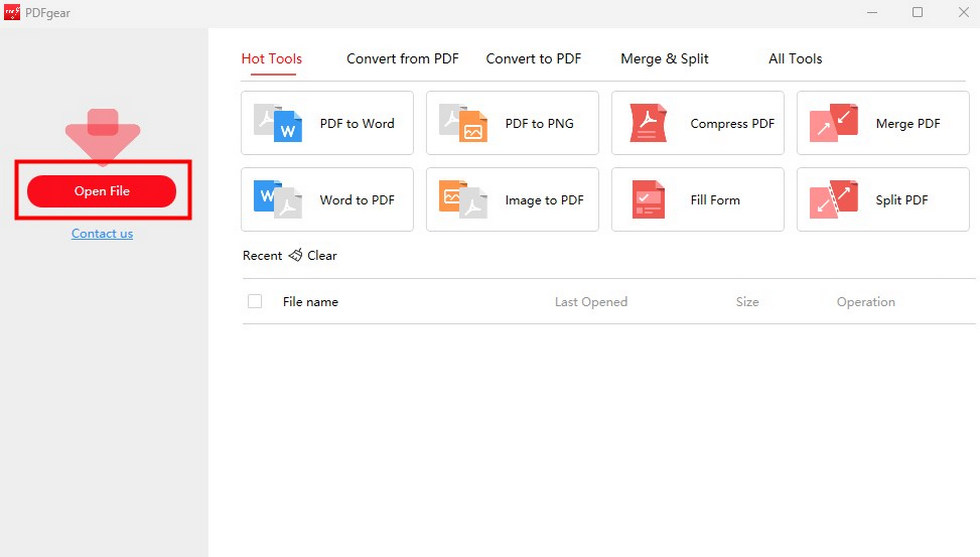
Buka File di PDFgear untuk Menambahkan Halaman
Langkah 2. Temukan tab “Page” di toolbar paling atas > Klik “Insert Pages” di tab berikutnya > Sesuai kebutuhan Anda, tambahkan halaman kosong atau jenis halaman file lainnya dari opsi yang tersedia.
Untuk penambahan halaman kosong, Anda dapat menyesuaikan ukuran atau posisi halaman di jendela pop-up. Setelah Anda membuat pilihan, konfirmasi perubahan dengan mengklik tombol “OK”.
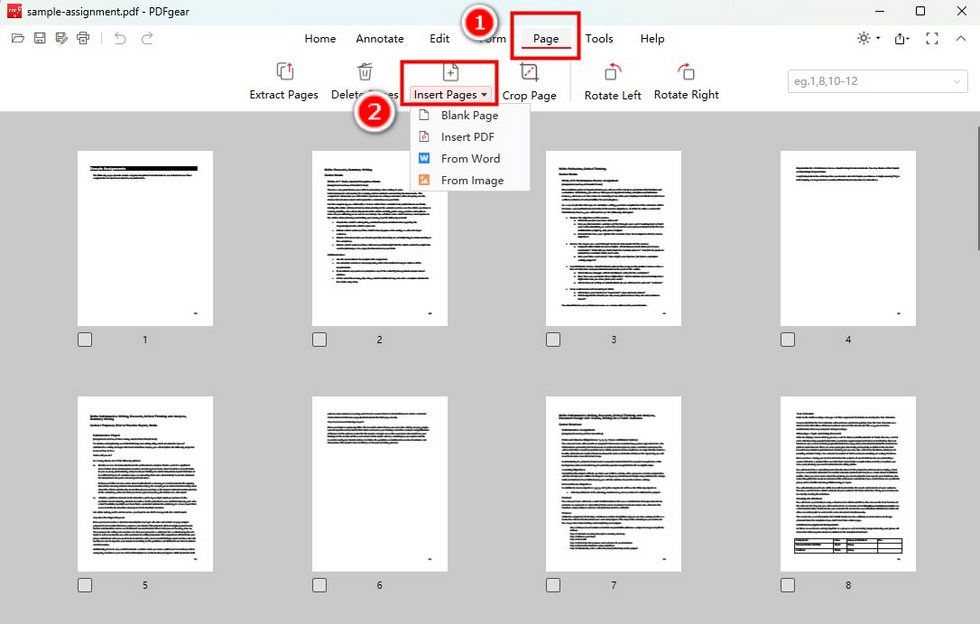
Sisipkan Halaman ke PDF di PDFgear
Langkah 3. Setelah penambahan halaman, klik ikon “Save as” di pojok kiri atas jendela > Sesuaikan nama file dan lokasi penyimpanan > Klik “Save.”
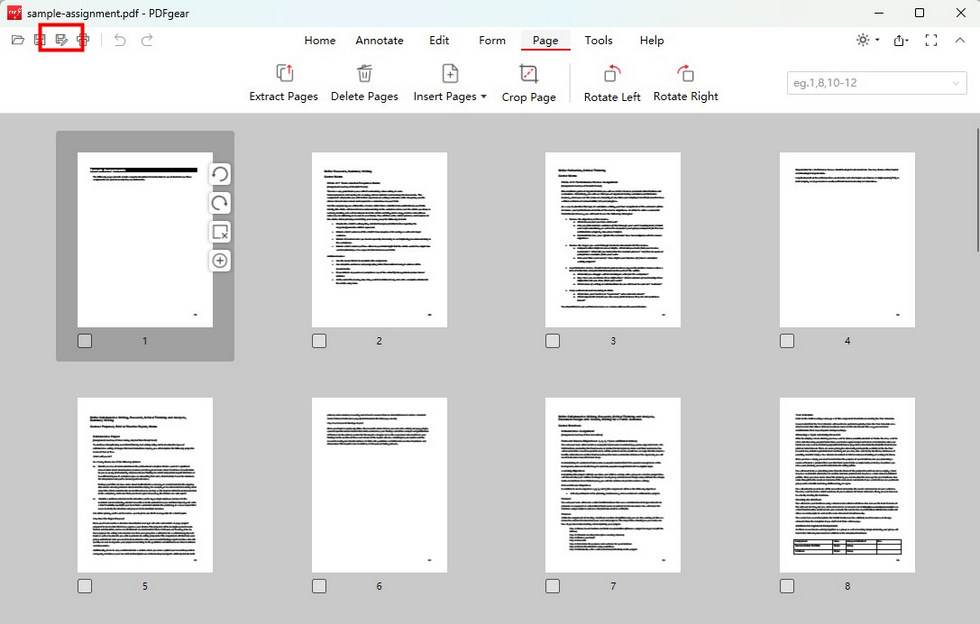
Simpan PDF dengan Halaman yang Ditambahkan di PDFgear
PDFgear menawarkan fitur penyisipan halaman cepat untuk dokumen Anda. Selain itu, jika Anda memerlukan modifikasi yang lebih ekstensif seperti menggabungkan seluruh file, itu juga dapat dilakukan secara efektif.
Pelanggan Adobe Acrobat: Cara Menambahkan Halaman di PDF
Adobe Acrobat adalah pelopor semua editor PDF, dengan jutaan pengguna aktif di seluruh dunia. Tidak hanya karena dapat bekerja dengan berbagai sistem operasi, tetapi juga karena fitur-fiturnya yang lengkap.
Namun, perlu diingat bahwa sebagian besar fitur canggih, termasuk fitur “Insert Pages”, berada di balik paywall di Adobe Acrobat. Jika Anda hanya pengguna satu kali, cara ini mungkin tidak hemat biaya untuk Anda.
Langkah 1. Buka PDF Anda di Acrobat Pro DC untuk mulai menambahkan halaman. Pilih alat “Organize Pages” dari panel sisi kanan atau menu Tools.
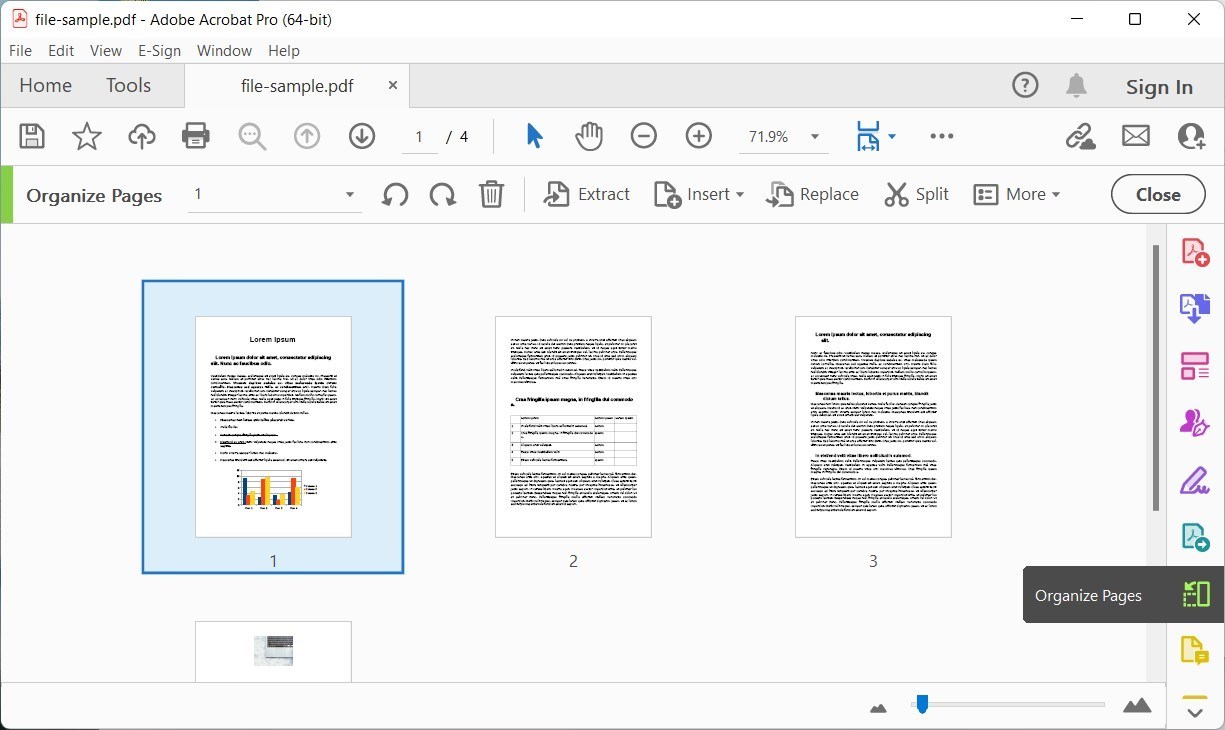
Atur Halaman di Acrobat
Langkah 2. Klik tombol “Insert Pages” di toolbar Organize Pages, dan pilih opsi dari menu drop-down.
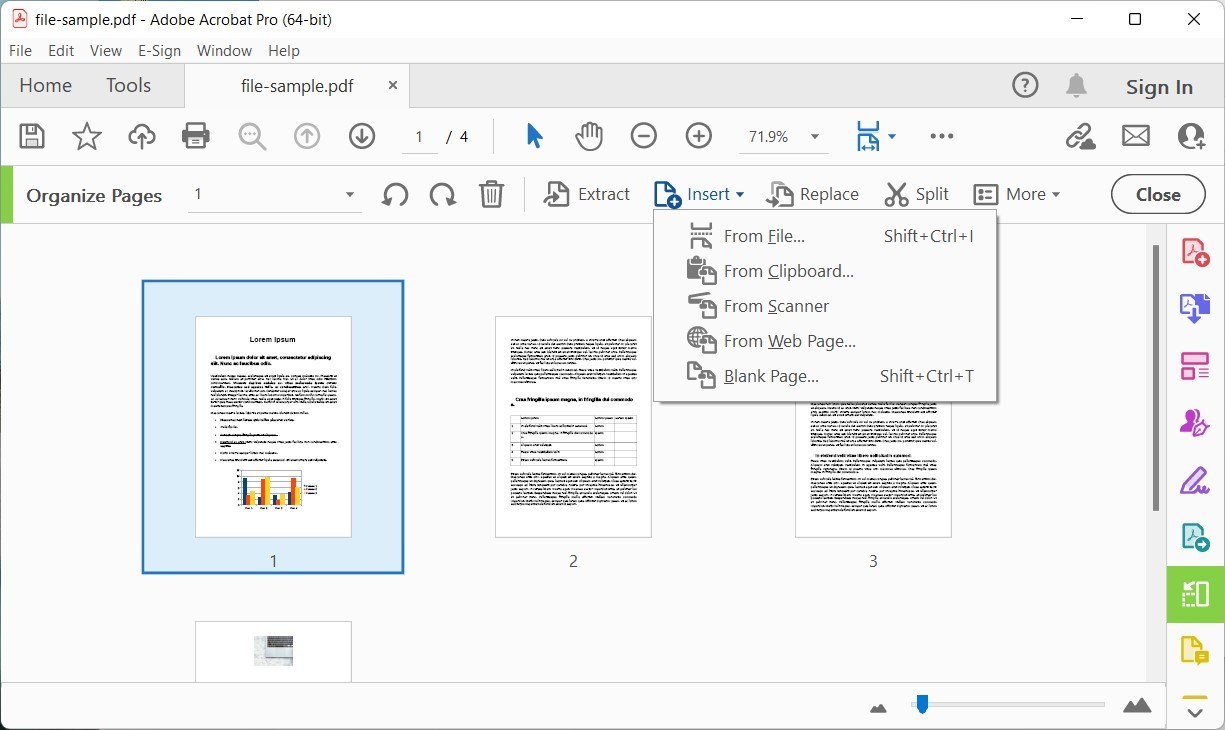
Sisipkan Halaman di Acrobat
Langkah 3. Tergantung pada pilihan Anda, Acrobat akan membuka kotak dialog terkait. Gunakan itu untuk menavigasi ke file yang ingin Anda pilih, dan klik “Open”. Jika menggunakan “From Clipboard,” pastikan konten sudah disalin. Jika menggunakan “From File,” semua halaman dari PDF yang dipilih akan disisipkan.
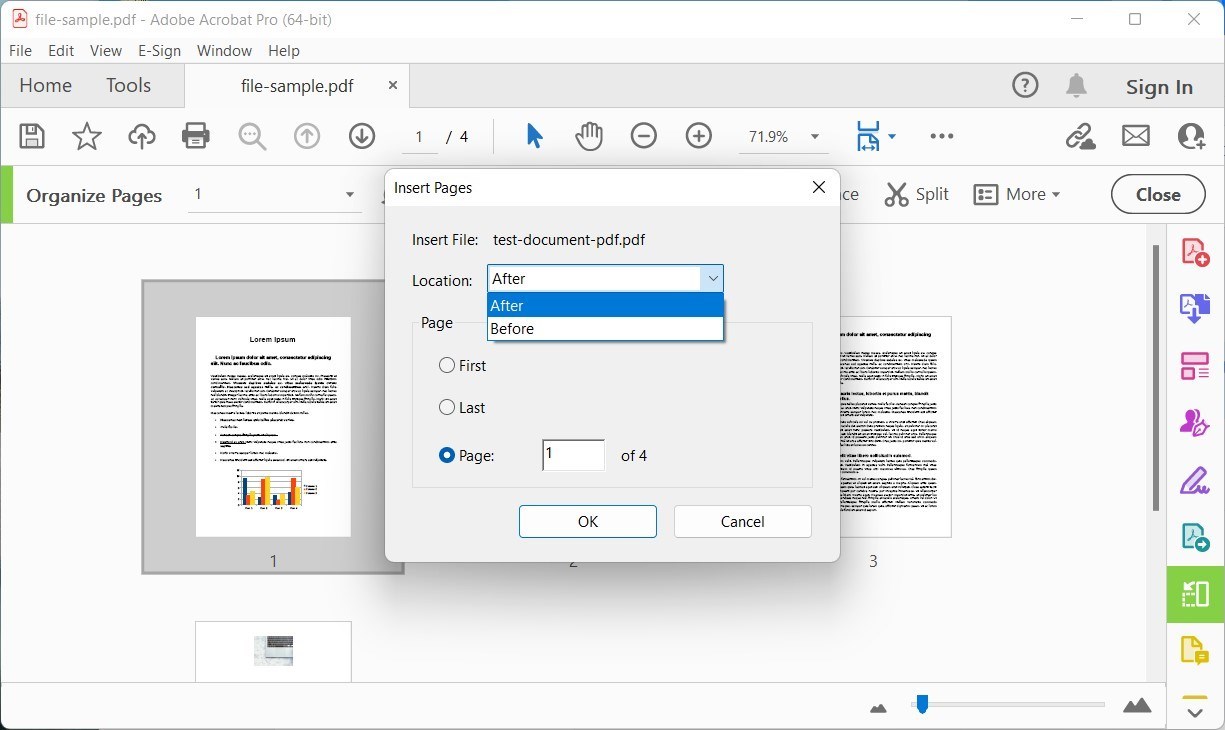
Sesuaikan Pengaturan Sisipkan Halaman
Langkah 4. Di kotak dialog “Insert Pages”, pilih “Before” atau “After” dari drop-down “Location”. Kemudian, pilih halaman dalam PDF yang ada di mana Anda ingin memposisikan konten baru, baik First atau Last, dari bagian “Page”.
Langkah 5. Terakhir, klik tombol “OK” untuk menyelesaikan proses.
Menambahkan Halaman PDF di Mac Menggunakan Preview
Untungnya bagi pengguna Mac, alat bawaan Preview mendukung Anda untuk melakukan hampir semua tugas terkait PDF dasar, termasuk menambahkan dan menghapus halaman PDF serta menggabungkan dan membagi PDF. Preview mungkin kesulitan dengan pengeditan ekstensif, dan pengguna yang memerlukan kemampuan pengeditan lanjutan mungkin merasa terbatas.
Namun, tidak perlu mengunduh perangkat lunak pihak ketiga, ikuti panduan sederhana untuk menambahkan halaman ke PDF di Mac:
Langkah 1. Buka PDF yang ingin Anda modifikasi menggunakan aplikasi Preview di Mac Anda.
Langkah 2. Jika Anda ingin menyisipkan halaman ke dalam PDF, pilih halaman sebelum halaman baru yang diinginkan. Klik Edit, pilih Insert, lalu pilih Page from File atau Blank Page. Halaman baru akan ditambahkan setelah halaman saat ini.
Langkah 3. Untuk menambahkan halaman baru, buka View, klik Thumbnails, tekan tombol Add di bagian bawah sidebar, lalu pilih Insert from File atau Insert Blank Page.
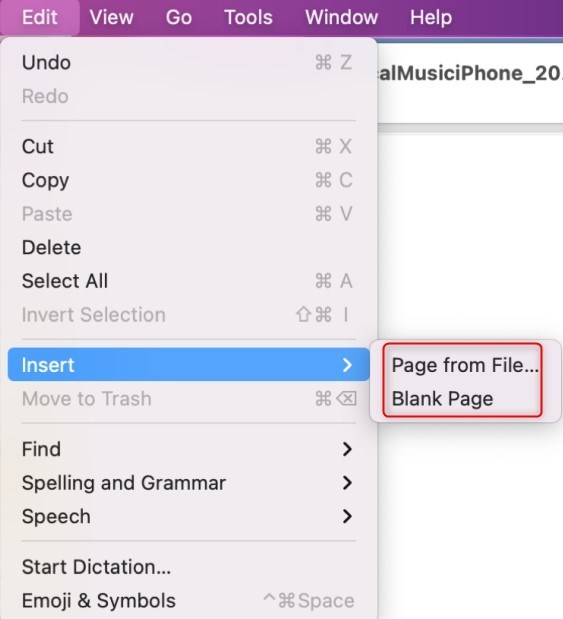
Tambahkan Halaman dalam PDF dengan Preview di Mac
Pertanyaan yang Sering Diajukan
Cara Menambahkan Halaman ke PDF Dari Dokumen PDF yang Ada?
Dengan alat Insert Pages dari PDFgear, Anda dapat dengan mudah menambahkan halaman dari satu PDF ke PDF lainnya.
Cukup buka PDF di PDFgear > temukan fitur “Insert Pages” di toolbar > pilih untuk menyisipkan halaman dari dokumen PDF yang ada ke dalam file PDF saat ini.
Apa Alat Terbaik untuk Menambahkan Halaman ke PDF
PDFgear menyediakan alat penyisip halaman online terbaik. Ini sepenuhnya gratis, tidak memerlukan pendaftaran, dan tidak memiliki batasan jumlah file yang dapat Anda unggah.
Cara Menggabungkan 2 Halaman dalam PDF?
Pilih file yang ingin Anda gabungkan menggunakan alat penggabung PDF PDFgear. Klik tombol ‘Merge PDF’ dan tunggu PDFgear memproses. Unduh PDF yang sudah digabungkan.
Kesimpulan
Menambahkan halaman ke PDF yang sudah ada tidak harus sulit. Seperti yang dibahas dalam artikel ini, ada metode sederhana menggunakan alat perangkat lunak yang umum digunakan seperti PDFgear, Adobe Acrobat, dan Preview di Mac.
Dengan mengikuti petunjuk langkah demi langkah yang disediakan, Anda dapat dengan cepat dan mudah menyisipkan halaman dalam file PDF langsung dari komputer atau perangkat seluler Anda.
