Wie man Kontrollkästchen in einem PDF in 3 einfachen Methoden einfügt

Überblick:
Dieser Artikel untersucht die 3 effektivsten Wege, um Häkchen zu Ihren PDF-Dateien hinzuzufügen, wie z.B. die Verwendung von PDFgear und Adobe Acrobat, sowie offline und online Alternativen.
Inhaltsverzeichnis
Kästchen zum Ankreuzen in PDF einfügen
Optionsschaltfläche, Kontrollkästchen und Dropdown-Menü/Auswahllist sind Steuerelemente für Formulare und Umfragen. Hier sind zwei Möglichkeiten, wie Sie Kontrollkästchen zum Ankreuzen zu PDF-Seiten hinzufügen und eine ausfüllbare PDF-Datei gestalten können.
Online & Kostenlos| Kästchen zum Ankreuzen in PDF einfügen
Der schnellste Weg, ein Kontrollkästchen zu einem PDF hinzuzufügen, ist die Verwendung eines Online-Tools. PDFgear bietet eine kostenlose Methode, um Kontrollkästchen zu Ihren PDFs hinzuzufügen, ohne Software herunterzuladen. Als Online-Tool ermöglicht es unbegrenzte PDF-Uploads und -Bearbeitungen ohne Registrierung. Dies macht es einfach, Kontrollkästchen von jedem Gerät aus zu PDFs hinzuzufügen.
Hier sind die einfachen Schritte, um ein Kontrollkästchen in ein PDF mit dem kostenlosen Online-Editor von PDFgear einzufügen:
Schritt 1. Laden Sie Ihre PDF-Datei online hoch
Öffnen Sie den PDFgear Online-PDF-Editor. Klicken Sie auf „PDF-Dateien hochladen”, um ein PDF-Formular hochzuladen, dem Sie Kontrollkästchen hinzufügen möchten.
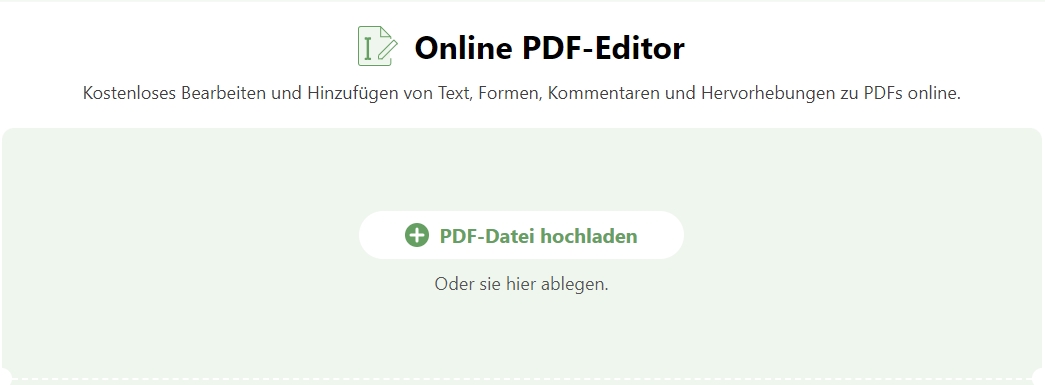
PDF zum Online-Editor hochladen
Schritt 2. Kontrollkästchen online zu PDF hinzufügen
Nachdem Sie Ihre PDF hochgeladen und in die Bearbeitungsansicht konvertiert haben, klicken Sie auf die Schaltfläche “Add and Edit Form Fields” in der oberen rechten Ecke, woraufhin eine Symbolleiste zum Hinzufügen von Formularsteuerelementen erscheint.
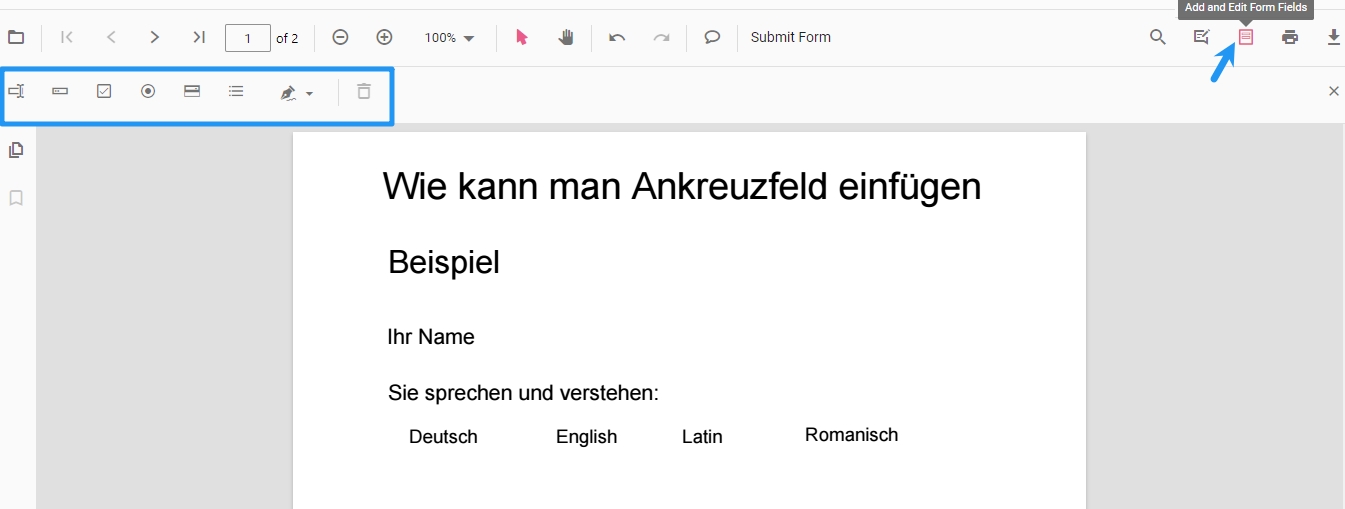
Formularwerkzeug öffnen
PDFgear bietet verschiedene Steuerelemente für ein interaktives PDF zu erstellen, darunter Textfeld, Kontrollkästchen, Optionsfeld, Dropdown-Menü und Listenfeld.
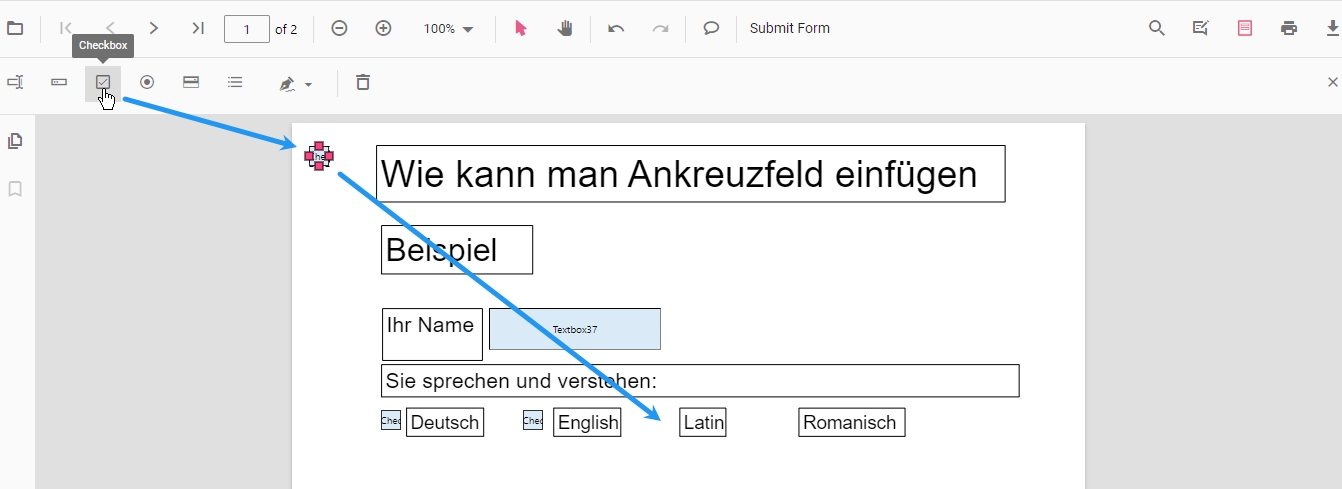
PDF Kontrollkästchen einfügen
Klicken Sie auf das Kontrollkästchen-Symbol, dann auf die PDF-Seite, die Sie platzieren möchten. Ein Kontrollkästchen erscheint. Ziehen Sie es an die entsprechende Stelle.
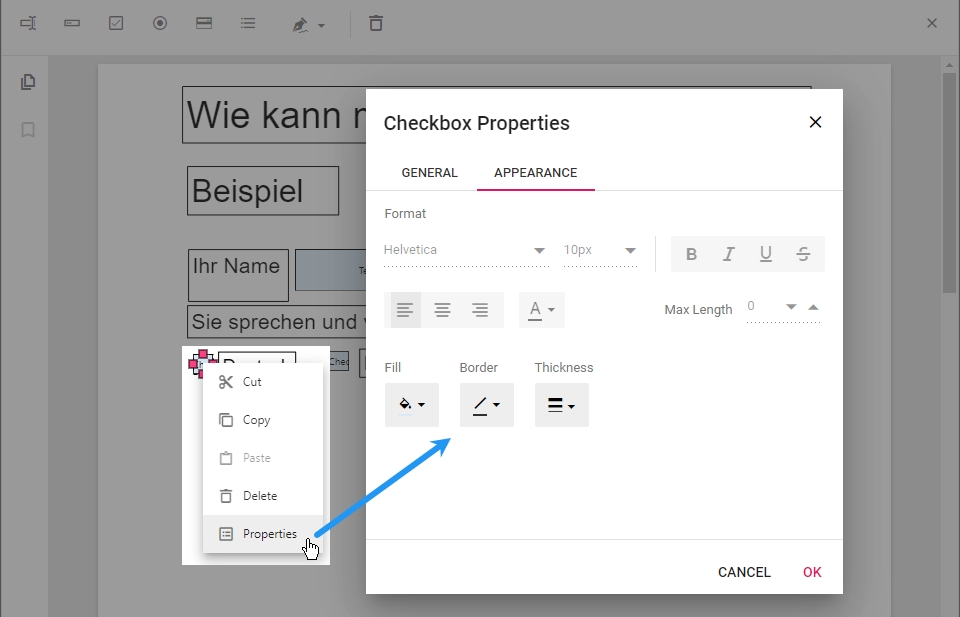
Eigenschaften des Kontrollkästchens anpassen
Klicken Sie mit der rechten Maustaste in das Kontrollkästchen und wählen Sie “Properties“, um die Einstellungen des Kontrollkästchens wie Konturstärke, Konturstriche, Farbe, und Sichtbarkeit zu ändern.
Schritt 3. PDF-Formular herunterladen und speichern
Überprüfen Sie das Dokument in der Vorschau, um sicherzustellen, dass Ihre Einstellungen korrekt sind, und laden Sie dann die Formulardatei auf Ihr Gerät herunter.
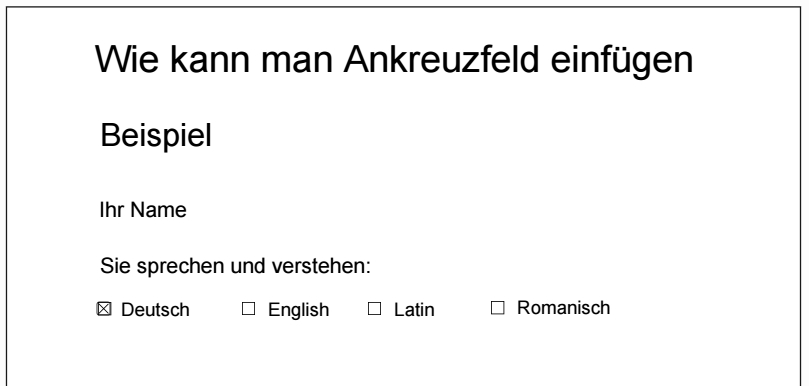
PDF ankreuzen
Adobe Acrobat | Wie man mehrere Kontrollkästchen in PDF hinzufügt
Adobe, der Erfinder des PDF-Formats, führt mit Adobe Acrobat die PDF-Bearbeitung an. Wenn Sie ein Kontrollkästchen mit Acrobat hinzufügen, können Sie das Erscheinungsbild des Kontrollkästchens anpassen, indem Sie die Linienstärke und den Stil ändern. Es ermöglicht Ihnen auch, aus verschiedenen Stilen wie Kreis, Kreuz, Raute, Quadrat oder Stern zu wählen.
Es ist jedoch etwas schwierig zu erlernen und kann teuer sein. Für grundlegende Kontrollkästchenbedürfnisse könnte es mehr sein, als Sie benötigen. Lassen Sie uns nun die Schritte zum Einfügen mehrerer Kontrollkästchen in ein PDF mit Adobe Acrobat durchgehen:
Schritt 1. Starten Sie Adobe Acrobat Pro DC und öffnen Sie die PDF-Datei, die Sie bearbeiten möchten.
Schritt 2. Klicken Sie auf die Option “Werkzeuge” in der Symbolleiste und wählen Sie “Formular vorbereiten” aus dem Dropdown-Menü.
Schritt 3. Sobald Sie sich im “Formular vorbereiten”-Modus befinden, klicken Sie auf das Symbol “Kontrollkästchen hinzufügen”. Zeichnen Sie die Kontrollkästchen oder verwenden Sie das Kontrollkästchensymbol, um bei Bedarf mehrere Kontrollkästchen hinzuzufügen.
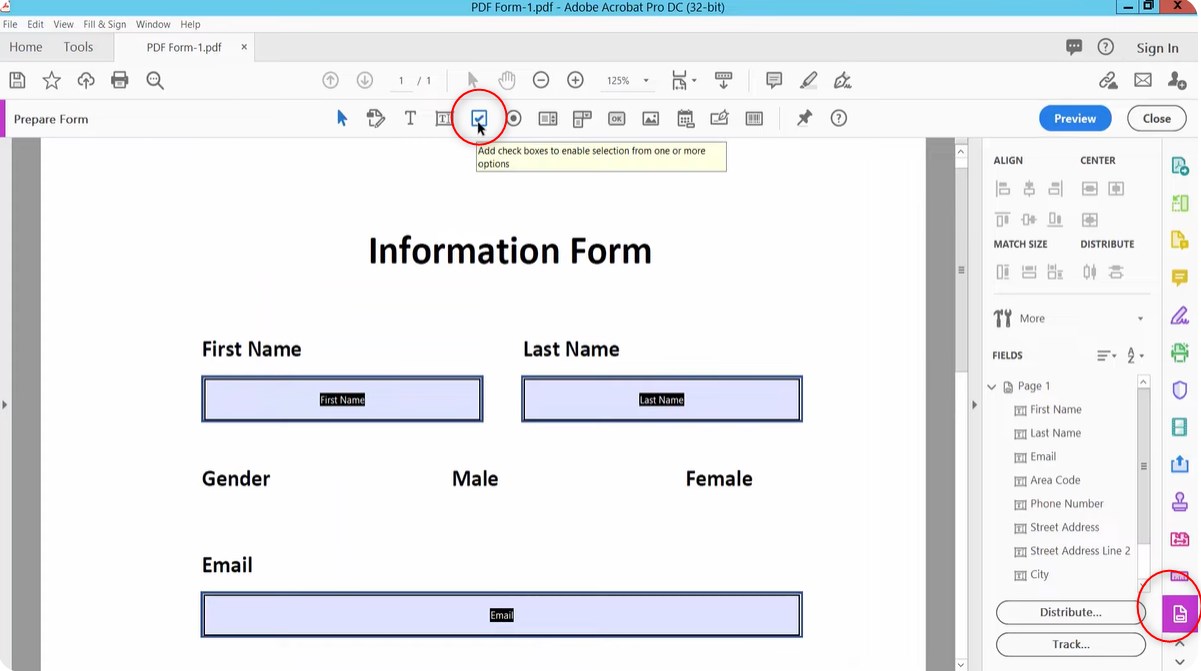
Wählen Sie das Symbol zum Hinzufügen eines Kontrollkästchens
Schritt 4. Um das Erscheinungsbild der Kontrollkästchen anzupassen, klicken Sie auf die Option “Eigenschaften”. Passen Sie Einstellungen wie Formularfeld, Sichtbarkeit, Farben, Linienstil und Schriftgröße des Häkchens an.
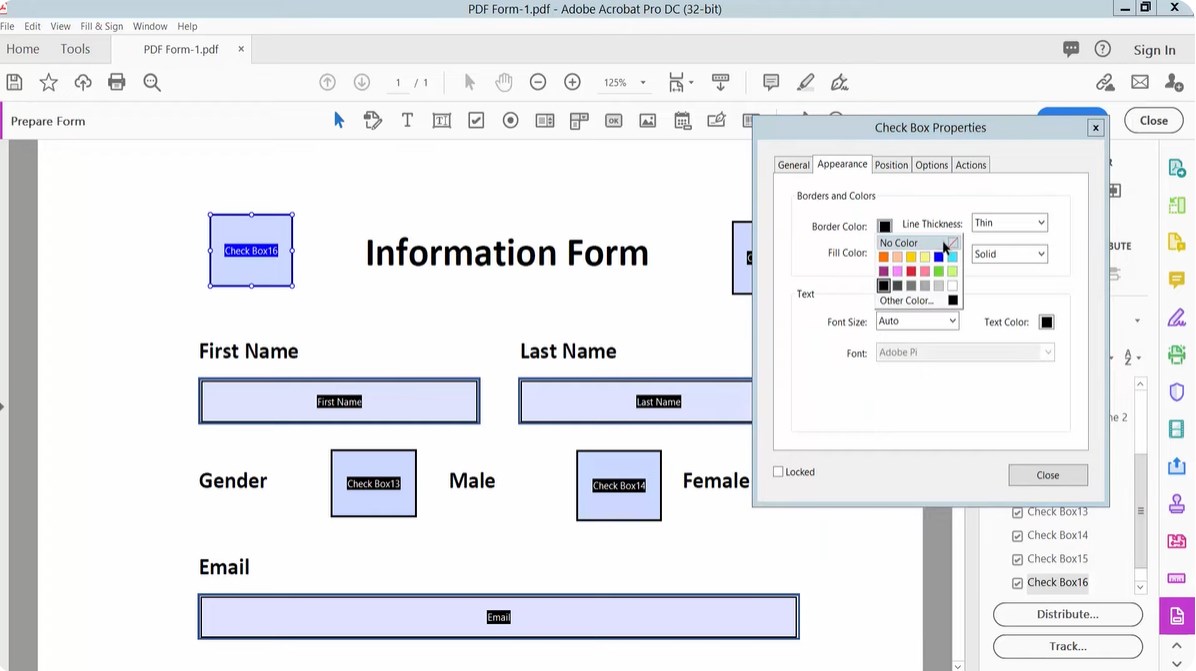
Passen Sie die Eigenschaften des Kontrollkästchens in Acrobat an
Schritt 5. Klicken Sie auf “In Vorschau schließen” und dann auf “Speichern”, um den Vorgang abzuschließen.
Häufig gestellte Fragen
I. Wie man ein Häkchen in ein PDF-Formular einfügt?
Schritt 1. Starten Sie die PDFgear-Anwendung und öffnen Sie das PDF-Formular, das Sie bearbeiten möchten.
Schritt 2. Suchen Sie nach dem “Häkchen”-Werkzeug unter der Registerkarte Formular. Klicken Sie darauf, um das Werkzeug zu aktivieren.
Schritt 3. Bewegen Sie den Cursor zu der Stelle im PDF-Formular, an der Sie das Häkchen einfügen möchten. Klicken Sie, um es zu platzieren.
II. Wie man ein ausfüllbares Textfeld zu einem PDF ohne Acrobat hinzufügt?
PDFgear ist eine großartige Alternative zu Acrobat für das Hinzufügen eines Textfelds zu einem PDF. Öffnen Sie Ihre PDF-Datei mit PDFgear, navigieren Sie dann zur Registerkarte ‘Annotate’ und wählen Sie ‘Textfeld’. Platzieren Sie den Cursor dort, wo Sie das Textfeld haben möchten, und Sie können jetzt den gewünschten Text eingeben.
III. Wie in PDF ankreuzen?
In der Regel genügt es, mit der Maus über das Kontrollkästchen zu fahren, um das Häkchen zu setzen. Wenn Sie mit der Maus über das Kontrollkästchen fahren und die Maus nicht die Form einer Hand annimmt, wird kein interaktives Steuerelement, sondern nur ein Quadrat in das PDF-Dokument eingefügt. In diesem Fall müssen Sie das Kontrollkästchen manuell mit einem Kreuz versehen.
Sie müssen nicht manuell eine Linie zeichnen, sondern können PDFgear verwenden, um dies schnell zu erledigen.
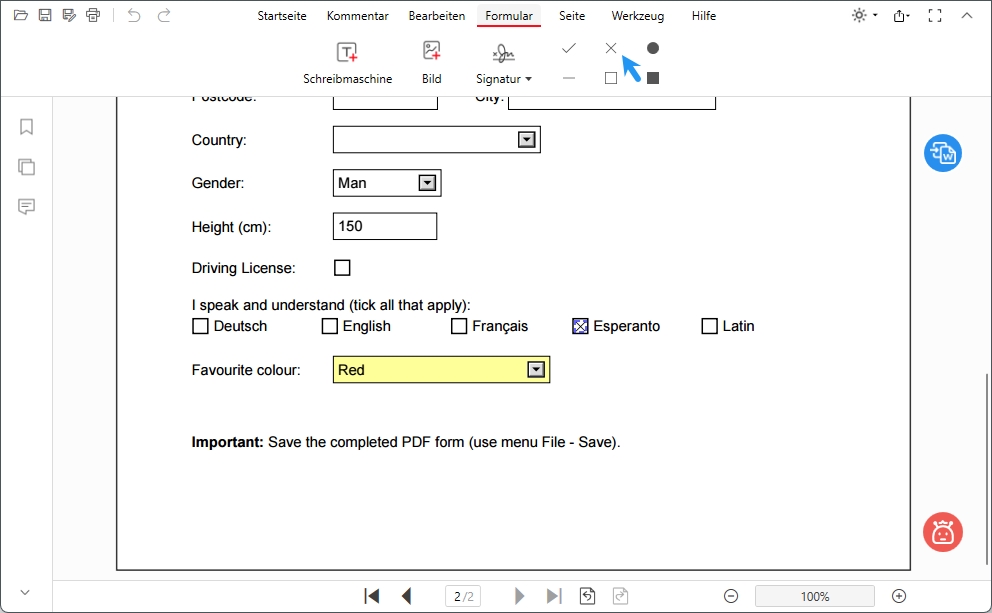
PDF manuell ankreuzen
IV. Wie man Kontrollkästchen in einem ausfüllbaren PDF-Formular gruppiert?
Schritt 1. Öffnen Sie Ihr ausfüllbares PDF in Adobe Acrobat Pro DC. Suchen Sie ‘Formular vorbereiten’ unter dem Reiter ‘Werkzeuge’.
Schritt 2. Klicken Sie mit der rechten Maustaste auf ein Kontrollkästchen, wählen Sie ‘Eigenschaften’ und benennen Sie die Kontrollkästchengruppe, wenn Sie dazu aufgefordert werden.
Schritt 3. Wiederholen Sie Schritt 2 für jedes Kontrollkästchen und geben Sie denselben Namen ein.
Schritt 4. Jetzt sind Ihre Kontrollkästchen gruppiert. Wenn Sie ein Kontrollkästchen markieren, werden alle mit demselben Namen markiert.
Fazit
Egal, ob Sie Antworten auf einem PDF-Formular ankreuzen oder durchstreichen möchten, alle 3 in diesem Beitrag erwähnten Methoden sollten für Sie funktionieren. Das Einfügen von Kontrollkästchen in PDFs mit Adobe Acrobat kann teuer sein, da die Software nicht kostenlos ist und Abonnements recht teuer sein können.
PDFgear kann eine kostengünstigere und benutzerfreundlichere Lösung zum Einfügen von Kontrollkästchen in PDFs bieten. Egal, ob Sie Kontrollkästchen online oder offline in ein PDF einfügen möchten, PDFgear ist das einzige Tool, das Sie für alles herunterladen müssen.
