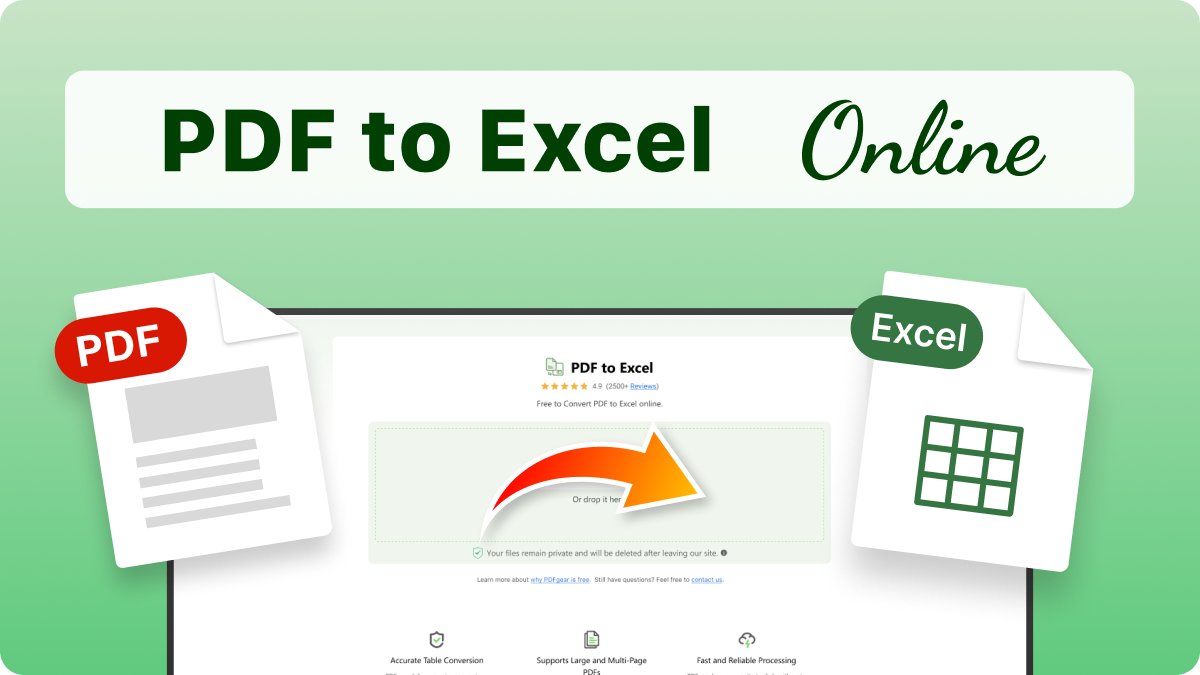
Chuyển đổi PDF sang Excel

4,9 (9.000+ Đánh Giá)

Chuyển PDF sang Excel miễn phí với OCR, trích xuất bảng từ tài liệu quét một cách chính xác

files files Chọn Tệp PDF

Hoặc thả vào đây.

Chọn chế độ chuyển đổi

  • Tiêu chuẩnNhanh và phù hợp cho hầu hết tài liệu.
  • Nâng caoBật OCR để nhận dạng văn bản từ bản quét.
Chuyển đổi

Đang tải... 0%

Manifest der Kommunistischen Partei.pdf

1.19 MB

Đang xử lý...

Tệp đã sẵn sàng

Manifest der Kommunistischen Partei.psd

Tải xuống tệp
Delete File Tệp của bạn sẽ bị xóa vĩnh viễn.
Delete File Xóa tệp
Start OverStart OverBắt đầu lại
Chia sẻ là quan tâm

Thấy PDFgear hữu ích? Hãy chia sẻ để nhiều người biết đến. Sự ủng hộ của bạn rất quý giá với chúng tôi!

Chưa hài lòng về chất lượng?

Với PDF dạng hình ảnh, OCR của PDFgear cho văn bản chỉnh sửa chính xác hơn.

Chuyển đổi với OCR
Các tệp của bạn được giữ riêng tư và sẽ bị xóa sau khi bạn rời khỏi trang.
  • Giao thức HTTPS với SSL mã hóa quá trình truyền tệp
  • Tệp được xử lý bởi máy chủ Amazon Cloud tại Hoa Kỳ
  • Tệp được xóa sau 20 phút kể từ khi rời khỏi trang

Tìm hiểu thêm lý do PDFgear miễn phí. Vẫn còn thắc mắc? Hãy liên hệ chúng tôi.

Nhận dạng OCR chính xác

Nhận dạng OCR chính xác

Công nghệ OCR tiên tiến của chúng tôi trích xuất dữ liệu từ PDF dạng hình ảnh và PDF quét một cách chính xác. Hệ thống nhận diện chính xác cả bảng biểu và bố cục phức tạp, đảm bảo tệp Excel có thể chỉnh sửa giống hệt bản gốc mà không cần chỉnh sửa thủ công.

Hỗ trợ tệp PDF lớn và nhiều trang

Hỗ trợ tệp PDF lớn và nhiều trang

Xử lý dễ dàng các tài liệu lớn và nhiều trang, giữ nguyên định dạng và tính toàn vẹn dữ liệu, lý tưởng để xử lý các tập dữ liệu phức tạp và báo cáo chuyên nghiệp.

Xử lý nhanh và đáng tin cậy

Xử lý nhanh và đáng tin cậy

PDFgear sử dụng thuật toán tối ưu để chuyển đổi nhanh và chính xác, giúp tệp của bạn được xử lý hiệu quả dù là tài liệu một trang hay nhiều trang.

Tương thích trên mọi nền tảng

Tương thích trên mọi nền tảng

Dễ dàng truy cập trên bất kỳ thiết bị hoặc trình duyệt nào, PDFgear mang lại sự linh hoạt tối đa cho người dùng khi chuyển đổi PDF sang Excel ở bất cứ đâu, bất kỳ lúc nào.

Hoàn toàn miễn phí để sử dụng

Hoàn toàn miễn phí để sử dụng

PDFgear cung cấp quyền truy cập không giới hạn mà không có chi phí ẩn hoặc đăng ký. Dù giới hạn kích thước tệp là 100 MB, bạn không bị giới hạn tần suất sử dụng hoặc số trang, mang lại trải nghiệm thân thiện và tiết kiệm.

Bảo mật với chính sách quyền riêng tư rõ ràng

Bảo mật với chính sách quyền riêng tư rõ ràng

PDFgear ưu tiên bảo mật bằng cách sử dụng mã hóa mạnh và tự động xóa tệp. Tìm hiểu thêm về chính sách quyền riêng tư của chúng tôi để có trải nghiệm chuyển đổi đáng tin cậy.

Giải pháp thay thế: Phần mềm miễn phí để chuyển hàng loạt PDF sang Excel

PDFgear cung cấp cả công cụ PDF trực tuyến và ngoại tuyến cho mọi nhu cầu PDF của bạn.

Tính năng Phần mềm PDFgear Chuyển PDF sang Excel trực tuyến
Khả năng truy cập Cần cài đặt Chạy trên trình duyệt web
Giới hạn kích thước tệp Không giới hạn 100 MB
Hiệu suất Nhanh nhất Nhanh hơn¹
Yêu cầu Internet Hoạt động không cần Internet Cần Internet
Chức năng Giải pháp PDF toàn diện mạnh mẽ với các tính năng AI cho xử lý hàng loạt, chuyển đổi tài liệu và hình ảnh Nhẹ, lý tưởng cho chuyển đổi file đơn dưới 100 MB
Trải nghiệm người dùng Nâng cao, đầy đủ tính năng, phù hợp cho người dùng chuyên nghiệp Đơn giản, trực quan và thân thiện với người mới bắt đầu
Xử lý dữ liệu Tệp được xử lý trên thiết bị cục bộ Tệp được xử lý trên máy chủ đám mây²
Phù hợp với Người dùng nâng cao cần các tính năng mạnh mẽ, xử lý hàng loạt và sử dụng ngoại tuyến Người dùng phổ thông với tệp nhỏ và nhu cầu chuyển đổi nhanh trực tuyến

1. Nhanh hơn: Yêu cầu tải tệp lên máy chủ để xử lý; tốc độ có thể thay đổi tùy theo kích thước và độ phức tạp của tệp PDF.

2. Tệp được xử lý bởi máy chủ đám mây: Tệp của bạn được tải lên và xử lý trên máy chủ đám mây AWS Mỹ an toàn. Tệp được xóa ngay sau khi bạn tải về, bảo vệ tính riêng tư.

Cách chuyển PDF sang Excel trực tuyến bằng OCR miễn phí

1. Chọn Tệp PDF

Để chọn tệp PDF, quý khách có thể kéo thả vào công cụ PDF trực tuyến hoặc nhấn nút “Chọn Tệp PDF”.

2. Chuyển PDF sang Excel

Chọn chế độ chuyển đổi cần dùng, có hoặc không có OCR, rồi nhấn nút “Chuyển đổi” để bắt đầu.

3. Tải Tệp Excel

Sau khi xử lý xong, nhấn nút “Tải xuống tệp” để lưu tài liệu Excel vào thiết bị.

play button
Chuyển PDF sang Excel ngay

Giải Đáp Câu Hỏi Của Bạn

Làm thế nào để trích xuất dữ liệu từ PDF đã quét sang Excel?

Chỉ cần tải tệp PDF đã quét của quý khách lên công cụ chuyển đổi của PDFgear. Công cụ sẽ tự động phát hiện hình ảnh quét và kích hoạt công nghệ OCR (Nhận dạng ký tự quang học) tích hợp. OCR sẽ đọc văn bản không thể chọn, trích xuất dữ liệu và tạo ra bảng tính Excel (XLSX) có thể chỉnh sửa hoàn toàn để quý khách tải xuống.

Làm thế nào để OCR bảng biểu và sơ đồ trong PDF sang Excel?

Công cụ OCR của chúng tôi được tối ưu hóa cao cho các cấu trúc phức tạp. Khi quý khách tải lên PDF có chứa bảng hoặc sơ đồ, OCR không chỉ nhận dạng văn bản bên trong mà còn tự động xác định đường viền bảng, hàng và cột. Điều này giúp tệp Excel sau khi xuất giữ nguyên cấu trúc ban đầu và dữ liệu có thể được sử dụng ngay mà không cần định dạng lại thủ công.

Làm thế nào để đảm bảo định dạng bảng được giữ nguyên?

PDFgear giữ nguyên cấu trúc bảng, bố cục và căn chỉnh một cách chính xác, đảm bảo tệp Excel đầu ra rõ ràng và khớp với PDF gốc mà không cần chỉnh sửa thủ công nhiều.

PDF nhiều trang có thể được chuyển thành một tệp Excel không?

Có, PDFgear kết hợp tất cả các trang trong tệp PDF thành một tệp Excel có cấu trúc, duy trì trật tự và tính nhất quán của dữ liệu để dễ phân tích.

Có giới hạn về kích thước tệp hoặc số trang không?

Có, công cụ trực tuyến hỗ trợ tệp có dung lượng tối đa 100 MB, không giới hạn số trang hoặc số lần chuyển đổi.

Tôi có thể chuyển đổi nhiều tệp PDF cùng lúc không?

Không, công cụ trực tuyến chỉ xử lý từng tệp một. Để chuyển đổi nhiều tệp, bạn cần tải lên từng tệp riêng lẻ.

Chuyển đổi hàng loạt PDF sang Excel ngoại tuyến miễn phí

Dùng thử phần mềm và ứng dụng PDFgear miễn phí.

×