 入力可能なPDFを作成
 4.9 (9,000件以上の
 PDFファイルを選択


- ファイルのデータはインターネット経由でアップロードや送信されません
- ファイルはすべてブラウザ内にとどまります
- 処理はすべてブラウザ内で完結します
PDFgearが無料の理由について詳しくはこちら。質問がありますか?お気軽にお問い合わせください。

フォーム作成
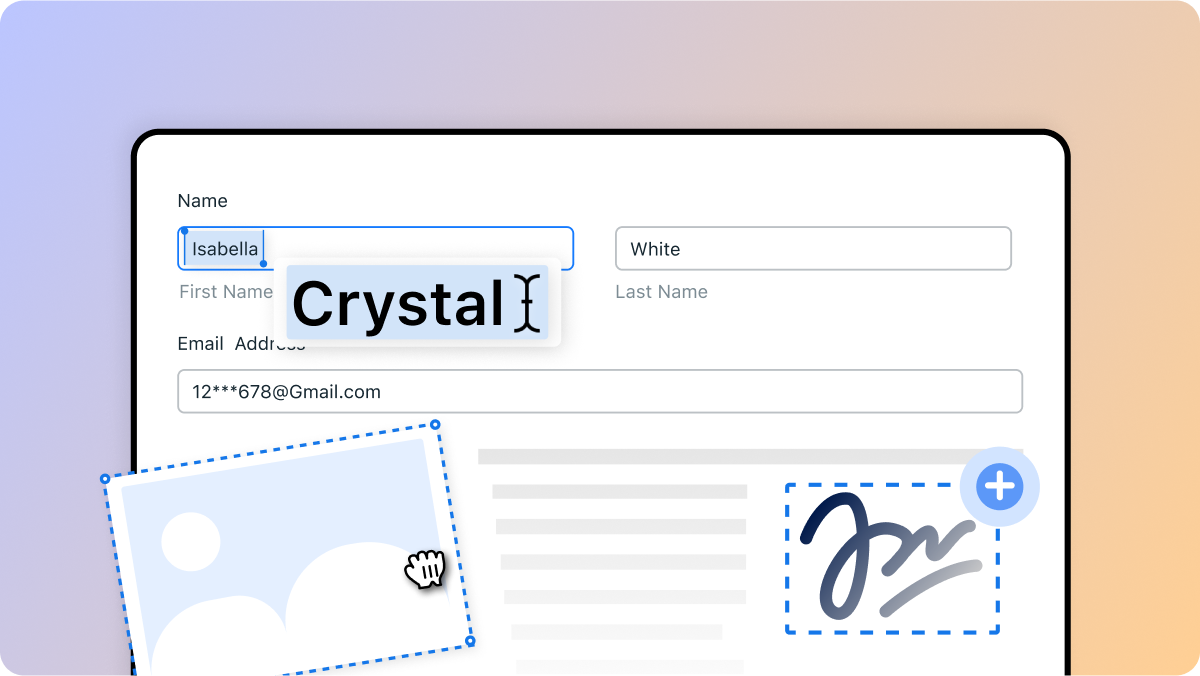
作成途中のPDFフォームから始めて、テキストやチェックボックス、ラジオボタンなどのカスタムフィールドを追加し、自分仕様のPDFフォームを完成させましょう。

フィールドのカスタマイズ
テキストボックス、チェックボックス、ドロップダウンなどさまざまなフィールドを簡単に追加でき、柔軟にフォームを構成できます。

フォーム入力
既存のPDFフォームにある入力フィールドに直接データを入力することで、スムーズで使いやすい記入体験を提供します。

無制限で利用可能
時間やファイル数に制限はありません。フォームの作成・入力を何度でもストレスなく行えます。

無料で利用可能
すべての機能を完全無料でご利用いただけます。追加料金やサブスクリプション、アップグレードは不要です。

代替案:PDFフォーム作成用の無料ソフトウェア
PDFgearはオンライン・オフライン両方で無料のPDFフォーム作成機能を提供しています。
| 機能 | PDFgear ソフトウェア | PDFフォーム作成オンラインツール |
|---|---|---|
| アクセシビリティ | インストールが必要 | Webブラウザベース |
| ファイルサイズ制限 | 制限なし | 100 MB |
| パフォーマンス | 最速 | より高速¹ |
| インターネット要件 | インターネット不要で動作 | インターネット接続が必要 |
| 機能性 | 編集、変換、署名、分割、結合、圧縮などを1つで実現するオールインワンPDFソリューション | 印刷とダウンロードに対応 |
| ユーザーエクスペリエンス | 高度で多機能 | シンプルで使いやすい |
| データ処理 | ローカルデバイスで処理 | ファイルはブラウザ内でローカル処理されます |
| 推奨対象 | 高度な機能とオフラインアクセスが必要な上級ユーザー向け | 手軽にオンラインでPDFフォームを記入したいユーザー向け |
1. より高速: ページの読み込みが必要です。速度はネット接続や端末性能によって異なります。
PDFフォームを無料でオンライン作成する方法
1. PDFファイルを選択
「PDFファイルを選択」ボタンをクリックして、PDFgearのフォーム作成ツールで未完成のフォームを開きます。
2. PDFフォームをカスタマイズ
フォーム作成画面に入ったら、テキスト、チェックボックス、ドロップダウン、ラジオボタンを使って自由にフォームを作成します。
3. PDFファイルをダウンロード
ダウンロードボタンをクリックして、完成したPDFをローカルデバイスに保存します。

PDFオンライン編集に関するよくある質問
PDFgearで変換した後、フォームのレイアウトが崩れるのはなぜですか?
複雑なレイアウトやカスタムフォントを使用していると、表示が崩れる場合があります。標準フォントとシンプルな書式設定を使うことで問題を軽減できます。 フォーム作成後は、PDFgearオフラインエディターを使って確認・調整しましょう。
既存のPDFを入力可能なフォームに変換できますか?
はい。PDFgearのオンラインフォーム作成ツールを使えば、既存のPDFにテキストボックスやチェックボックス、ドロップダウンなどの入力フィールドを追加して、入力可能なフォームに変換できます。
PDFgearはPDFフォームへの署名に対応していますか?
はい。PDFgearでは、PDFフォームに電子署名を追加できます。オフライン版PDFgearアプリを使えば、署名を描く・アップロードする・入力することができ、好きな場所に配置できます。
PDFフォーム作成のヒント集
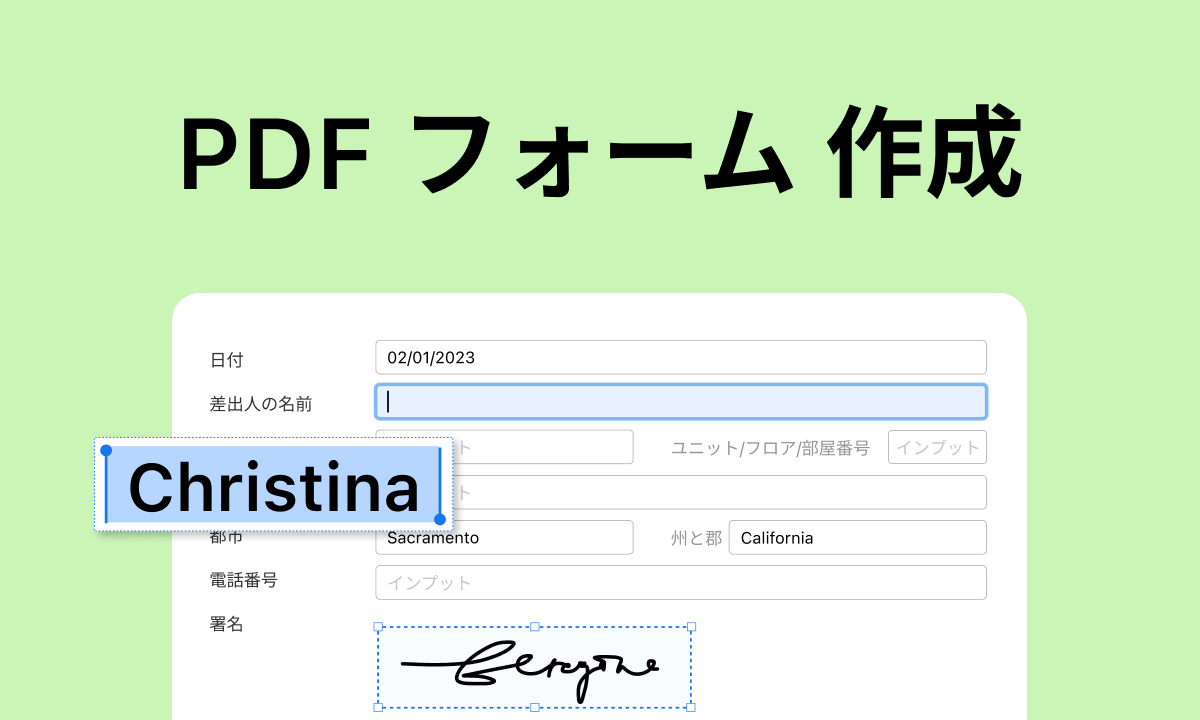 Acrobat を使わずに記入可能な PDF を無料で作成する方法
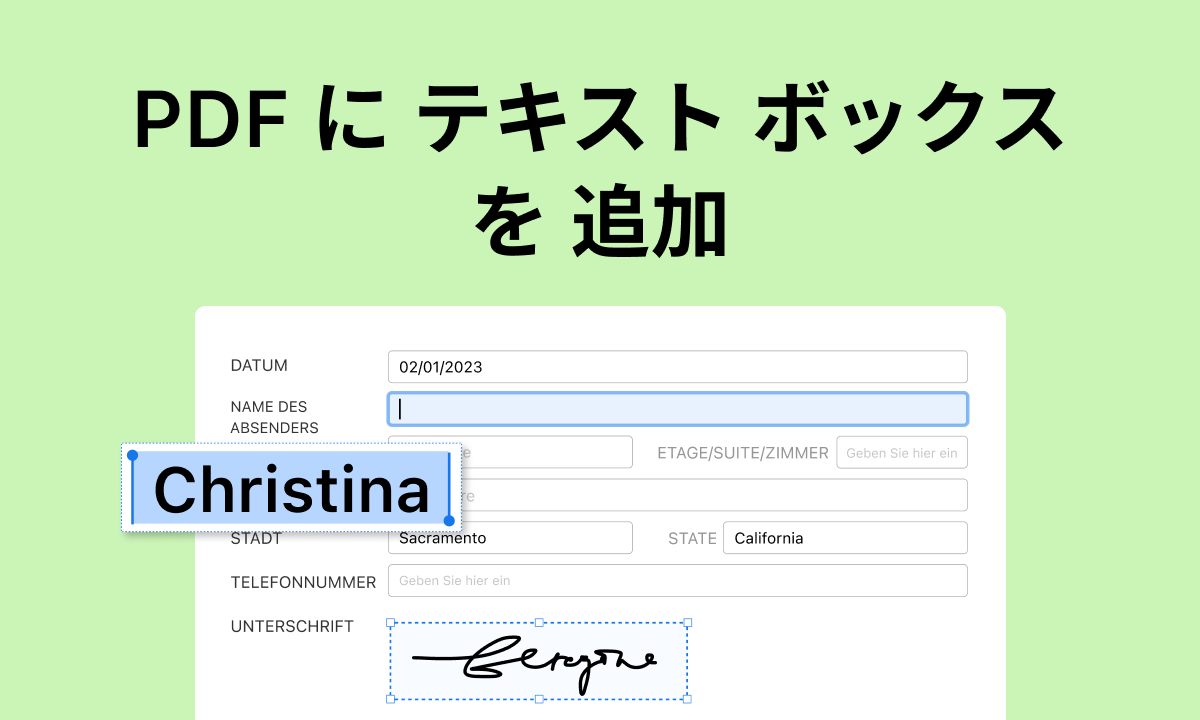 PDF に入力可能なテキスト ボックスを追加する方法
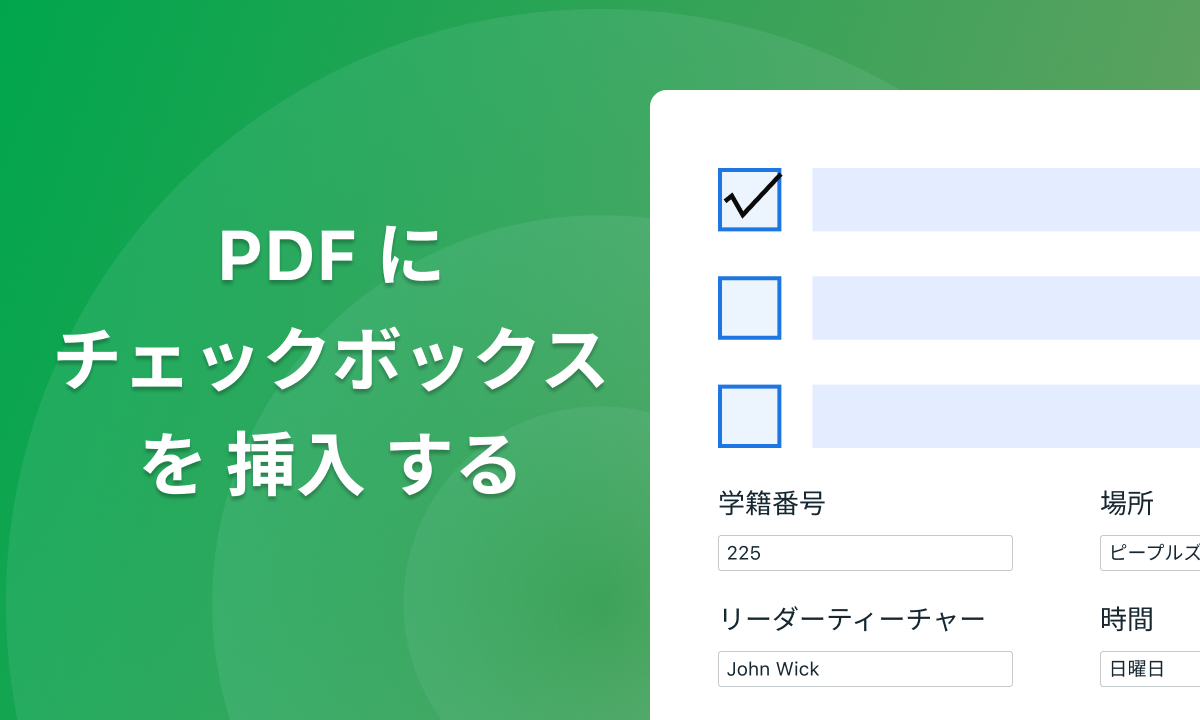 PDFにチェックボックスを無料で追加する方法
AI搭載PDFフォーム記入&作成ツール
PDFgearのソフトとアプリを無料でお試しください。