 Destacar PDF
 4,9 (9000+
 Selecionar arquivo PDF
Ou arraste-o aqui.


- Nenhum dado de arquivo é enviado ou transferido pela internet
- Os arquivos permanecem dentro do seu navegador
- Todo o processamento ocorre inteiramente no navegador
Saiba mais sobre por que o PDFgear é gratuito. Ainda tem dúvidas? Sinta-se à vontade para entrar em contato conosco.

Privacidade assegurada
No PDFgear, sua privacidade vem em primeiro lugar. Seus arquivos ficam no seu dispositivo e são processados localmente sem risco de mau uso.

Grátis e sem marca d’água
Use o realçador de PDF online da PDFgear gratuitamente, sem anúncios ou assinaturas. Sem taxas ocultas. Destaque o texto, baixe o arquivo e tenha um resultado limpo.

Sem download ou cadastro
Você não precisa instalar nada. Com o recurso online do PDFgear, é possível realçar textos diretamente no navegador sem cadastro ou cartão de crédito.

Opções de destaque flexíveis
O PDFgear oferece duas formas práticas de marcar PDFs online: selecione e destaque textos ou desenhe à mão livre. Essa flexibilidade ajuda a comunicar mensagens com clareza e precisão.

Mais do que destacar
Além da marcação básica, o PDFgear oferece várias opções de anotação como sublinhado, tachado, linhas, formas, carimbos, comentários e assinaturas eletrônicas. Esse conjunto completo facilita a adição de qualquer tipo de anotação que você precise diretamente no PDF online.

Multiplataforma
A ferramenta online do PDFgear permite destacar e editar PDFs em navegadores Linux, Windows e Mac. Além disso, o PDFgear oferece aplicativos para desktop e celular com recursos avançados e tecnologia de IA integrada para aprimorar sua experiência de edição.
Solução alternativa: Software gratuito para destacar PDF offline
O PDFgear oferece realçador de PDF gratuito online e offline.
| Recursos | Software PDFgear | Realçador de PDF online PDFgear |
|---|---|---|
| Acessibilidade | Instalação necessária | Baseado no navegador web |
| Limite de Tamanho de Arquivo | Sem limite | 100 MB |
| Desempenho | O mais rápido | Mais rápido ¹ |
| Requisito de Internet | Funciona sem Internet | Internet necessária |
| Funcionalidade | Solução PDF tudo-em-um para editar, converter, assinar, dividir, mesclar, comprimir, etc. | Conjunto limitado de ferramentas de destaque, apenas pincéis de uma cor |
| Experiência do Usuário | Avançado e completo | Simples e fácil de usar |
| Processamento de Dados | Arquivos processados no dispositivo local | Arquivos processados localmente no navegador |
| Ideal para | Usuários avançados que precisam de funcionalidades avançadas e acesso offline | Para usuários que buscam realce de PDF online rápido e fácil |
1. Mais rápido: Requer carregamento da página; a velocidade depende da conexão e do desempenho do dispositivo.
Como destacar PDF online gratuitamente
1. Selecionar arquivo PDF
Clique em “Selecionar arquivo PDF” ou simplesmente arraste e solte seu arquivo PDF na ferramenta de destaque de PDF online da PDFgear.
2. Destaque seu PDF
No menu à direita, selecione “Add or Edit annotations” para acessar a ferramenta de destaque.
3. Baixar arquivo PDF
Após editar, clique no botão de download para salvar seu PDF. E se gostou do PDFgear, compartilhe!


Perguntas frequentes
Por que não consigo destacar texto no meu PDF online?
Existem dois motivos comuns. Um é que o documento PDF está protegido, o que significa que você precisa desbloquear o PDF. Outro motivo é que o arquivo é um documento escaneado, onde o texto não é selecionável. Nesse caso, pode ser necessário desenhar uma forma para destacar a área.
Posso alterar a cor do destaque online?
Com o realçador online do PDFgear, você pode escolher entre mais de 100 cores para destacar ou alterar a cor de um destaque existente. Também é possível usar a paleta para escolher uma cor personalizada.
Como remover destaques em PDF online?
Abra o PDF com destaques no PDFgear, selecione o trecho destacado e pressione a tecla "delete" no teclado para removê-lo facilmente.
Como destacar texto em PDF em celulares e tablets?
Claro! Você pode usar o realçador online do PDFgear para destacar texto em seu dispositivo móvel. Além disso, os aplicativos PDFgear para iOS e PDFgear para Android oferecem ferramentas de anotação avançadas, como pincéis multicoloridos e destaque de áreas grandes.
Mais dicas sobre destaque de PDF online
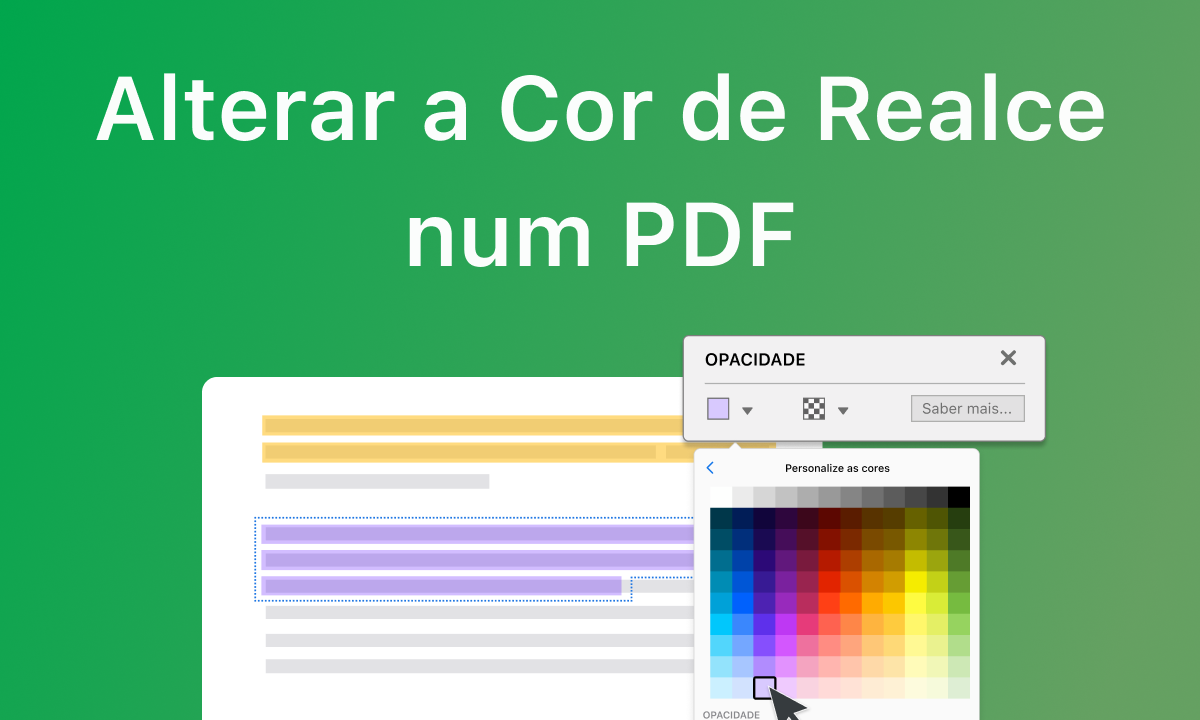 4 maneiras de alterar a cor do destaque no PDF
Precisa mudar a cor do destaque no PDF? Descubra 4 maneiras fáceis de alterar a cor do destaque no PDFgear, Adobe Acrobat, Preview e Foxit.
 Como destacar texto em um PDF no celular
 Como remover ou excluir destaques em um PDF
Marcador de PDF Tudo-em-Um, Grátis e com IA
Experimente o software e app PDFgear.