 Extraer páginas PDF
 4,9 (9000+ opiniones)
Extrae gratis páginas de PDFs con formato y resolución originales

 Seleccionar archivo PDF
O arrástralo aquí.
Cargando... 0%
Manifest der Kommunistischen Partei.pdf
1.19 MB
Su archivo está listo
Manifest der Kommunistischen Partei.jpg
 Seu arquivo será excluído permanentemente.
 Eliminar archivo

 Empezar de nuevo
Compartir es cuidar
¿Te resulta útil PDFgear? Compartir y ayudar a otros a descubrirlo. ¡Su apoyo significa mucho para nosotros!


- Ningún dato del archivo se sube ni se transfiere por Internet
- Los archivos permanecen localmente en su navegador
- Todo el procesamiento ocurre completamente en el navegador
Obtenga más información sobre por qué PDFgear es gratuito. ¿Aún tiene preguntas? No dude en contactarnos.

Gratis e Instantáneo
No se requieren descargas, registros ni cargos ocultos: simplemente cargue su PDF, seleccione las páginas que necesita y comience a extraer de inmediato. El servicio gratuito y sin complicaciones de PDFgear le permite trabajar sin interrupciones, lo que es perfecto para la extracción rápida, confiable y accesible de páginas.

Protección de privacidad confiable
PDFgear prioriza la privacidad de sus datos. Los archivos PDF se procesan localmente en su navegador sin ser cargados. Esto asegura que toda su información permanezca local, privada y segura, manteniendo la confidencialidad y el cumplimiento con nuestros estándares de privacidad para un manejo seguro de documentos.

Selección precisa de páginas
Vista previa de cada página PDF, lo que permite seleccionar con precisión solo las páginas que necesitas. PDFgear hace que la selección página por página sea fácil, permitiéndote aislar y guardar rápidamente las secciones esenciales, minimizando el contenido adicional y asegurándote de mantener exactamente lo que deseas.

Dividir en archivos
¿Necesitas cada página por separado? La extracción con un solo clic de PDFgear te permite dividir las páginas seleccionadas en archivos individuales para una fácil organización y compartición. Esta función es ideal para dividir PDFs grandes en documentos claros y concisos siempre que sea necesario.

Conserva el formato esencial
PDFgear conserva elementos esenciales de formato como el color y tamaño de fuente, y las estructuras de tablas, garantizando una apariencia coherente en las páginas extraídas. Se centra en el contenido pero mantiene el aspecto del PDF original para facilitar su uso.

Funciona en todos los dispositivos
PDFgear funciona sin problemas en cualquier dispositivo: ordenador, tablet o móvil. Puedes extraer páginas desde cualquier navegador en Windows, Mac, Linux, Android o iOS. Disponible en todo momento con internet, PDFgear ofrece flexibilidad y compatibilidad multiplataforma.
Alternativa: Software gratuito para extraer páginas de PDF
PDFgear ofrece servicios gratuitos en línea y sin conexión para extraer páginas de archivos PDF.
| Características | Software PDFgear | Extractor de Páginas PDF en Línea |
|---|---|---|
| Accesibilidad | Instalación requerida | Basado en navegador web |
| Límite de tamaño de archivo | Sin límite | Sin límite |
| Rendimiento | El más rápido | Más rápido ¹ |
| Requisito de Internet | Funciona sin Internet | Internet requerido |
| Funcionalidad | Funciones avanzadas como redimensionar, corrección con IA y mejor organización | Compatible con descarga y compartir |
| Experiencia del Usuario | Avanzada y completa | Sencilla y fácil de usar |
| Procesamiento de Datos | Archivos procesados en el dispositivo local | Archivos procesados localmente en el navegador |
| Ideal para | Usuarios avanzados que necesitan funciones avanzadas y acceso sin conexión | Para usuarios que desean extraer páginas PDF de forma rápida y sencilla |
1. Más rápido: Requiere cargar la página; la velocidad depende de la red y del dispositivo.
Cómo extraer páginas de un PDF en línea de forma gratuita
1. Seleccionar archivo PDF
Elige un archivo PDF desde tu dispositivo o arrástralo a la zona donde se encuentra el botón « Seleccionar archivo PDF ».
2. Establecer preferencia de extracción
En el panel izquierdo, visualiza todas las páginas del PDF como miniaturas. Selecciona las páginas específicas que deseas extraer marcando sus casillas. En el panel derecho, selecciona la opción « Seleccionar todas las páginas » para extraer todas en un único PDF. También puedes elegir « Extraer páginas en archivos PDF separados » para obtener un archivo por cada página seleccionada. Para más flexibilidad, puedes marcar ambas opciones y extraer todas las páginas como archivos individuales.
3. Extraer páginas del PDF y guardar archivo
Haz clic en « Extraer » para comenzar. Cuando finalice el proceso, pulsa « Descargar » para guardar el nuevo PDF en tu dispositivo.


Tus preguntas son respondidas
¿PDFgear es completamente gratuito o tiene cargos ocultos o funciones premium?
Sí, PDFgear es completamente gratuito, sin cargos ocultos, funciones premium ni necesidad de suscripción. Permite extraer páginas sin límites, sin restricciones de tamaño o cantidad de archivos.
¿Cómo garantiza PDFgear la seguridad y privacidad de mis archivos?
PDFgear prioriza la seguridad y la privacidad de tus archivos. Cuando extraes páginas, tu PDF permanece en tu dispositivo. El procesamiento se realiza localmente en el navegador mediante JavaScript del lado del cliente, eliminando los riesgos de seguridad por cargas en línea. Esto garantiza que toda tu información se mantenga local, privada y segura.
¿Puedo seleccionar varias páginas para extraer y guardarlas como archivos separados?
Sí, PDFgear permite seleccionar páginas específicas para extraer con gran flexibilidad. Puedes previsualizar cada página como miniatura y elegir exactamente las que necesitas. Además, al seleccionar la opción «Extraer páginas en archivos PDF separados», puedes guardar cada página seleccionada como un archivo individual, ideal cuando necesitas documentos independientes. Si seleccionas ambas opciones «Seleccionar todas las páginas» y «Extraer páginas en archivos PDF separados», cada página se guardará como un archivo PDF independiente.
¿PDFgear conserva el formato original como el color, tamaño de fuente y tablas al extraer páginas?
PDFgear está diseñado para conservar elementos esenciales de formato como el color y tamaño de la fuente, y las estructuras de las tablas, asegurando que las páginas extraídas se vean coherentes con el PDF original. Sin embargo, algunos formatos complejos como elementos interactivos, anotaciones o contenido multimedia incrustado podrían no conservarse. Para la mayoría de documentos estándar, PDFgear hace un excelente trabajo al preservar el diseño y la apariencia original.
¿Necesito instalar algún software o complemento? ¿PDFgear es compatible con todos los dispositivos?
No, no necesitas instalar ningún software ni complemento para usar PDFgear. Es una herramienta web accesible desde cualquier navegador, por lo que puedes usarla en computadoras, tabletas o teléfonos inteligentes. PDFgear es compatible con todos los principales sistemas operativos, incluidos Windows, Mac, Linux, Android y iOS, y solo requiere una conexión a Internet. Esta compatibilidad multiplataforma lo convierte en una opción cómoda y versátil.
Más consejos sobre cómo extraer páginas PDF
 Cómo extraer páginas de un PDF sencillos y gratuitos
Esta publicación revelará cinco métodos sencillos y gratuitos para extraer páginas de un documento PDF. Se proporcionan métodos en línea y fuera de línea para que pueda dividir y extraer el PDF que desee.
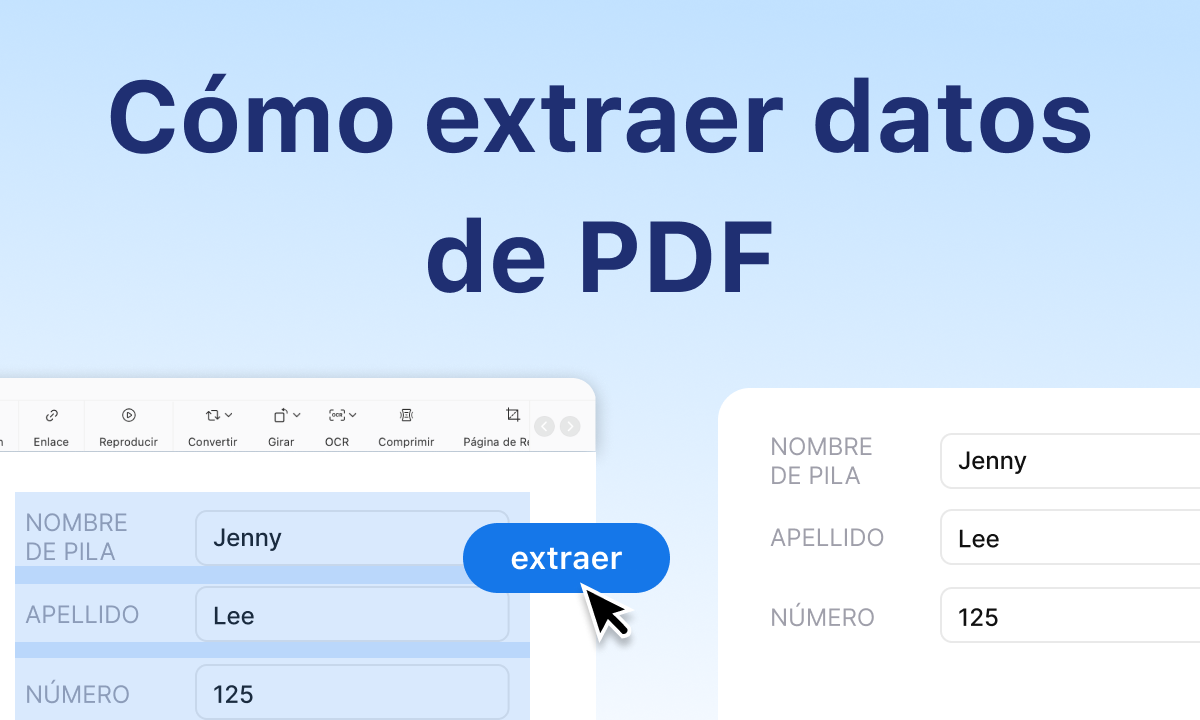 Cómo extraer datos de un PDF de forma manual y automática
 Cómo guardar determinadas páginas de un archivo PDF de 5 maneras efectivas
Reorganiza y extrae páginas con miniaturas
Prueba el software y la app de PDFgear.
