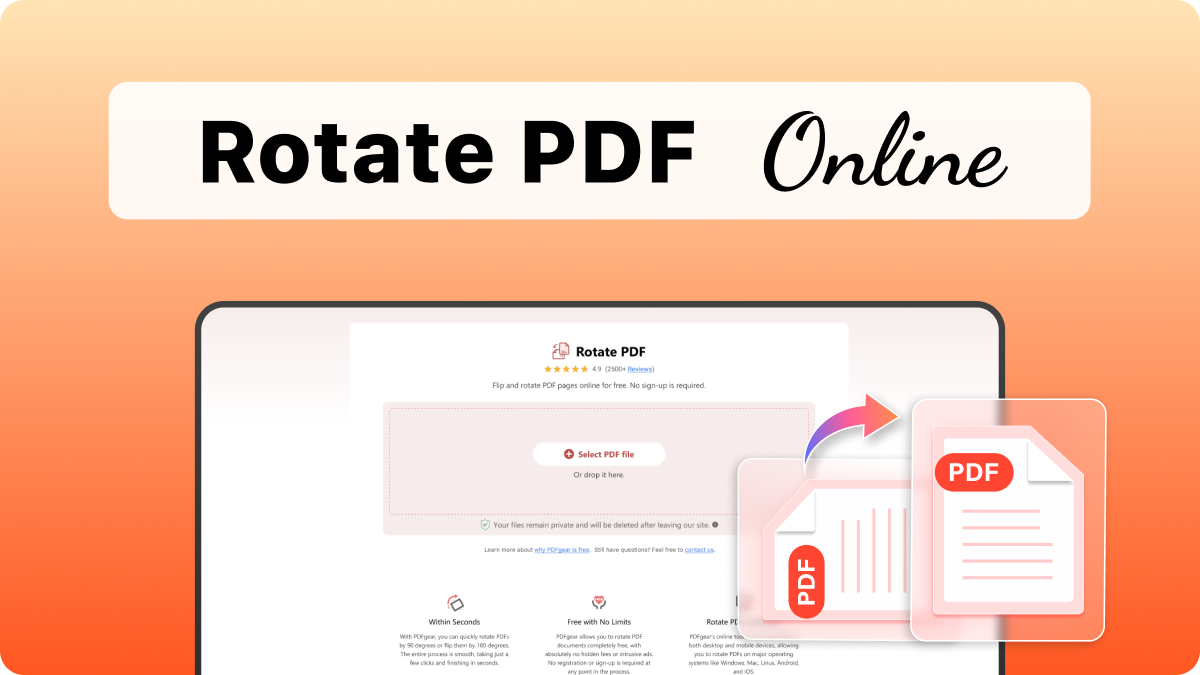
 Ruota PDF
 4,9 (9.000+ recensioni)
Ruoti e capovolga pagine PDF gratis online. Nessuna registrazione richiesta

 Scegli il file PDF
Oppure trascinalo qui.
Caricamento... 0%
Manifest der Kommunistischen Partei.pdf
1.19 MB
Il tuo file è pronto
Manifest der Kommunistischen Partei.psd
 Il tuo file verrà eliminato definitivamente.
 Elimina file

 Ricominciare
Condividere è prendersi cura
Trovi utile PDFgear? Condividilo e aiuta gli altri a scoprirlo. Il tuo sostegno significa molto per noi!


- Nessun dato dei file viene caricato o trasferito su Internet
- I file restano all'interno del tuo browser
- Tutto il processo avviene interamente nel browser
Scopri di più sul perché PDFgear è gratuito. Hai ancora domande? Non esitare a contattarci.

Rotazione veloce e flessibile
L’intero processo — dal caricamento del file all’identificazione visiva delle pagine orientate in modo errato tramite un’interfaccia intuitiva — è fluido. È possibile completare una rotazione precisa in pochi secondi.

Gratuito e senza limiti
PDFgear ti permette di ruotare i documenti PDF completamente gratis, senza costi nascosti o pubblicità invadenti. Non è necessaria alcuna registrazione.

Ruota i PDF ovunque
Lo strumento online di PDFgear funziona senza problemi su desktop e dispositivi mobili, permettendo di ruotare i PDF su Windows, Mac, Linux, Android e iOS.

Controllo semplice e intuitivo
L’interfaccia mostra le miniature di tutte le pagine PDF, facilitando l’individuazione delle pagine ruotate in modo errato. Basta cliccare sull’icona di rotazione per regolare la direzione, oppure usare il pulsante rapido per ruotare tutte le pagine insieme.

Molto più della semplice rotazione delle pagine
Oltre a ruotare e capovolgere le pagine, PDFgear offre strumenti utili come ritaglio, divisione e unione dei PDF. Questo migliora la gestione e la modifica dei documenti.

Sicurezza garantita
PDFgear tutela la privacy dei vostri file. Tutta l’elaborazione avviene localmente nel browser, senza alcun caricamento. Maggiori dettagli nella nostra Informativa sulla privacy.
Alternativa: software gratuito per ruotare PDF offline
PDFgear offre strumenti PDF online e offline per soddisfare tutte le vostre esigenze.
| Funzioni | Software PDFgear | Ruota PDF Online |
|---|---|---|
| Accessibilità | Installazione richiesta | Basato su browser web |
| Limite di dimensione del file | Nessun limite | Nessun limite |
| Prestazioni | Il più veloce | Più veloce ¹ |
| Requisito Internet | Funziona senza Internet | Internet richiesto |
| Funzionalità | Ruotate tutte le pagine o pagine selezionate di un PDF e accedete a una soluzione PDF completa per modificare, convertire, firmare, dividere, unire, comprimere e altro ancora | Limitato alla rotazione di una singola pagina o di tutte le pagine |
| Esperienza utente | Avanzata e completa | Semplice e facile da usare |
| Elaborazione dei dati | File elaborati sul dispositivo locale | File elaborati localmente nel browser |
| Ideale per | Utenti esperti che necessitano di funzionalità avanzate e accesso offline | Utenti che cercano un modo rapido e semplice per ruotare PDF online |
1. Più veloce: Richiede il caricamento della pagina; la velocità dipende da rete e dispositivo.
Come ruotare le pagine PDF online gratuitamente
1. Scegli il file PDF
Trascina il file oppure fai clic su «Scegli il file PDF» per iniziare.
2. Ruota il PDF
Una volta caricato, puoi visualizzare l’anteprima delle pagine e ruotarle in senso orario o antiorario.
3. Scarica il file PDF
Dopo la rotazione, fai clic su «Scarica» per salvare il documento.

Le tue domande sono tutte risolte
Come posso ruotare solo una pagina in un PDF?
Dopo aver caricato il file, lo strumento mostra i controlli di rotazione su ogni miniatura di pagina. Per modificare l’orientamento di una singola pagina, fai clic sull’icona di rotazione finché non è correttamente orientata e poi salva il file modificato.
Posso ruotare il PDF con angoli diversi da 90°, 180° o 270°?
No. La rotazione PDF standard supporta solo incrementi di 90°, 180° o 270°. Se è necessario ruotare una pagina di angoli arbitrari (ad esempio, 5°), in genere si esegue la funzione "raddrizza PDF".
Posso ruotare solo alcune pagine di un PDF invece di tutte?
Sì. Il rotatore PDF online di PDFgear consente di ruotare singole pagine PDF senza modificare le altre. Dopo aver caricato il file, puoi scegliere quali pagine devono essere regolate nell’orientamento prima di scaricare il documento finale.
Posso ruotare pagine PDF su Windows 10 o Windows 11?
Certamente! Lo strumento di rotazione PDF di PDFgear funziona tramite browser. Se hai un browser sul tuo computer o dispositivo mobile, puoi ruotare le pagine PDF in pochi secondi. Inoltre, puoi scaricare PDFgear per Windows per eseguire la stessa operazione offline.
Come ruotare permanentemente un PDF e salvarlo?
Per rendere la rotazione permanente, è necessario utilizzare uno strumento di modifica PDF che esegua un’operazione di Rotazione della Pagina. I visualizzatori PDF semplici, inclusi molti browser (come Chrome o Edge), offrono solo una Rotazione della Visualizzazione, che è temporanea e non salva la modifica nel file. PDFgear modifica i dati interni del PDF, garantendo che il nuovo orientamento venga salvato nel file e visualizzato correttamente da tutti.
Ulteriori consigli per organizzare le pagine PDF
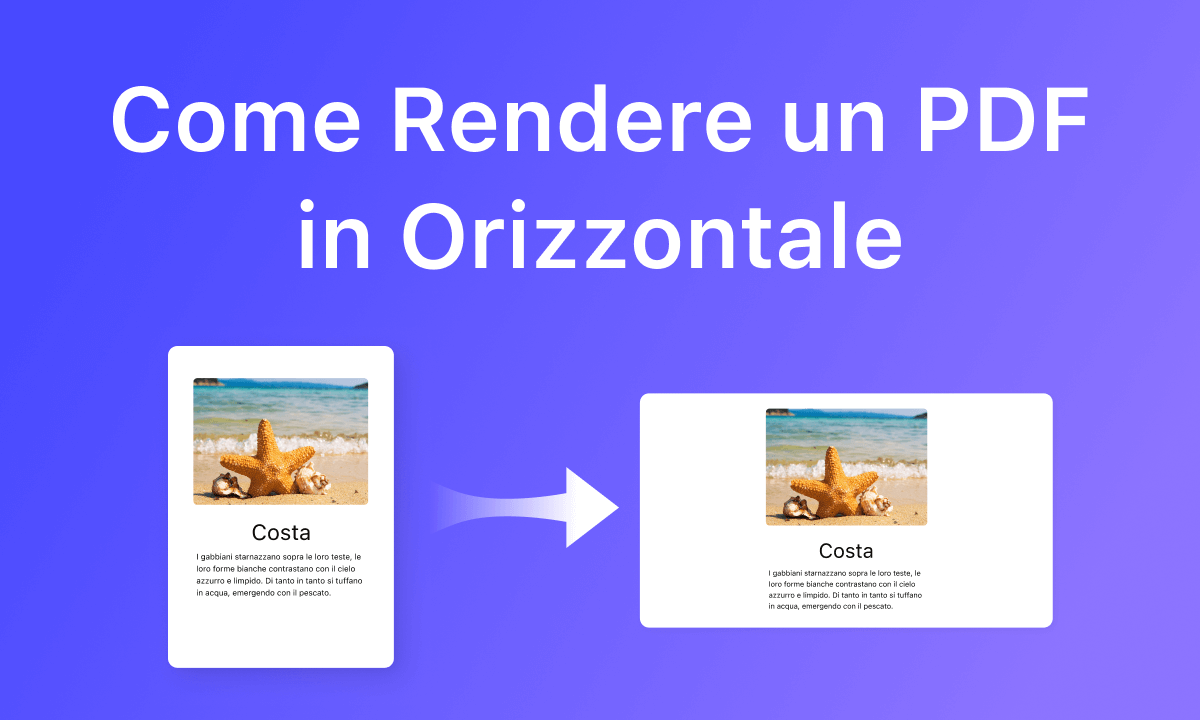 Metodi rapidi per creare un PDF orizzontale da verticale
Se stai ancora cercando i metodi per creare PDF orizzontali, sei nel posto giusto. Continua a leggere e ottieni il tutorial dettagliato per risolvere come creare un PDF orizzontale o viceversa.
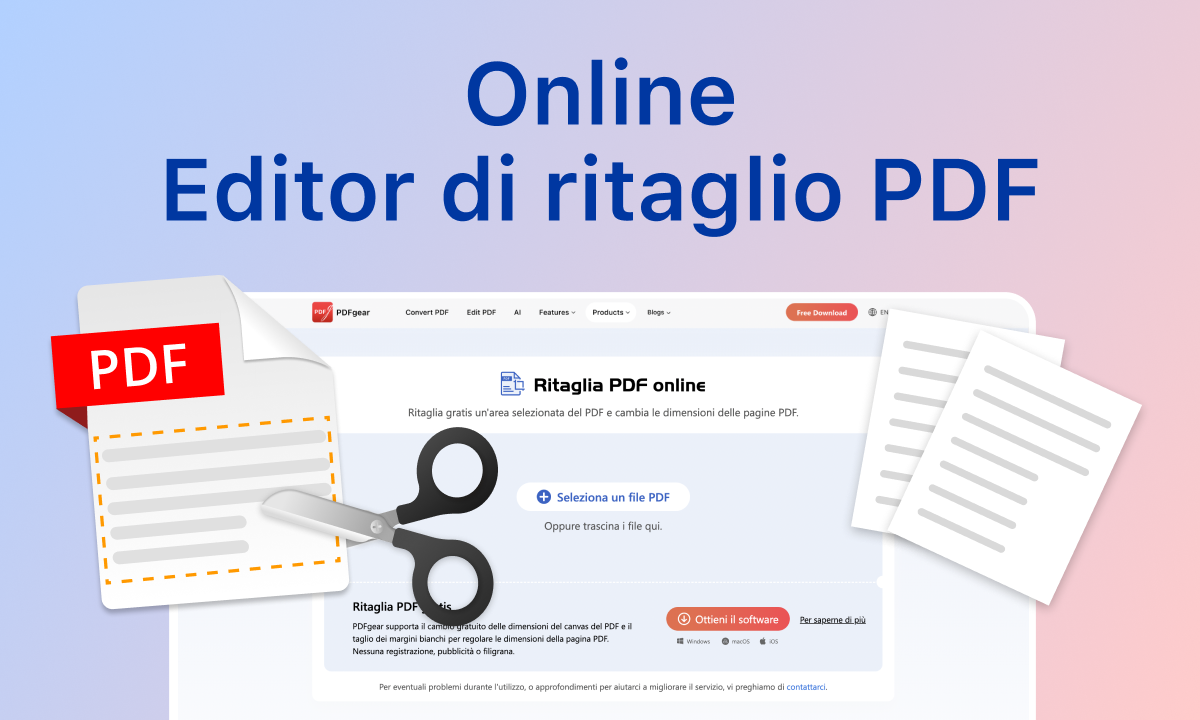 6 migliori editor di ritaglio PDF online gratuiti e a pagamento
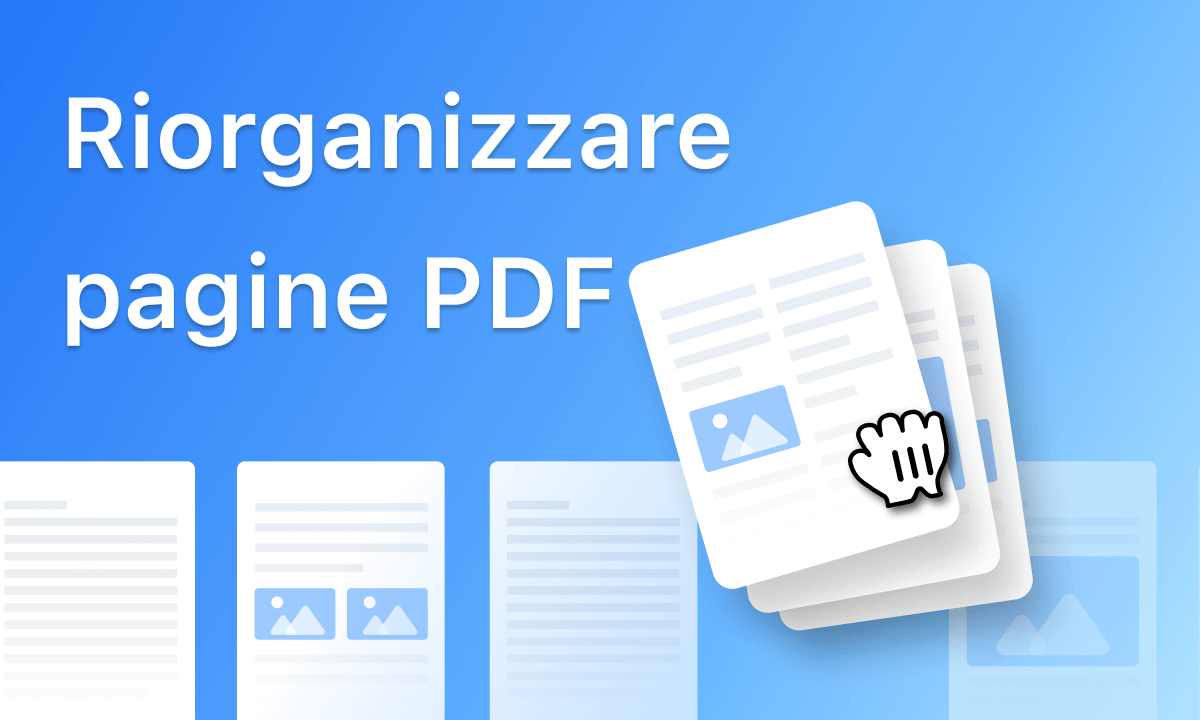 Come riorganizzare le pagine PDF gratuitamente
Ruotare le pagine PDF selezionate offline gratuitamente
Prova gratuitamente il software e l’app PDFgear.