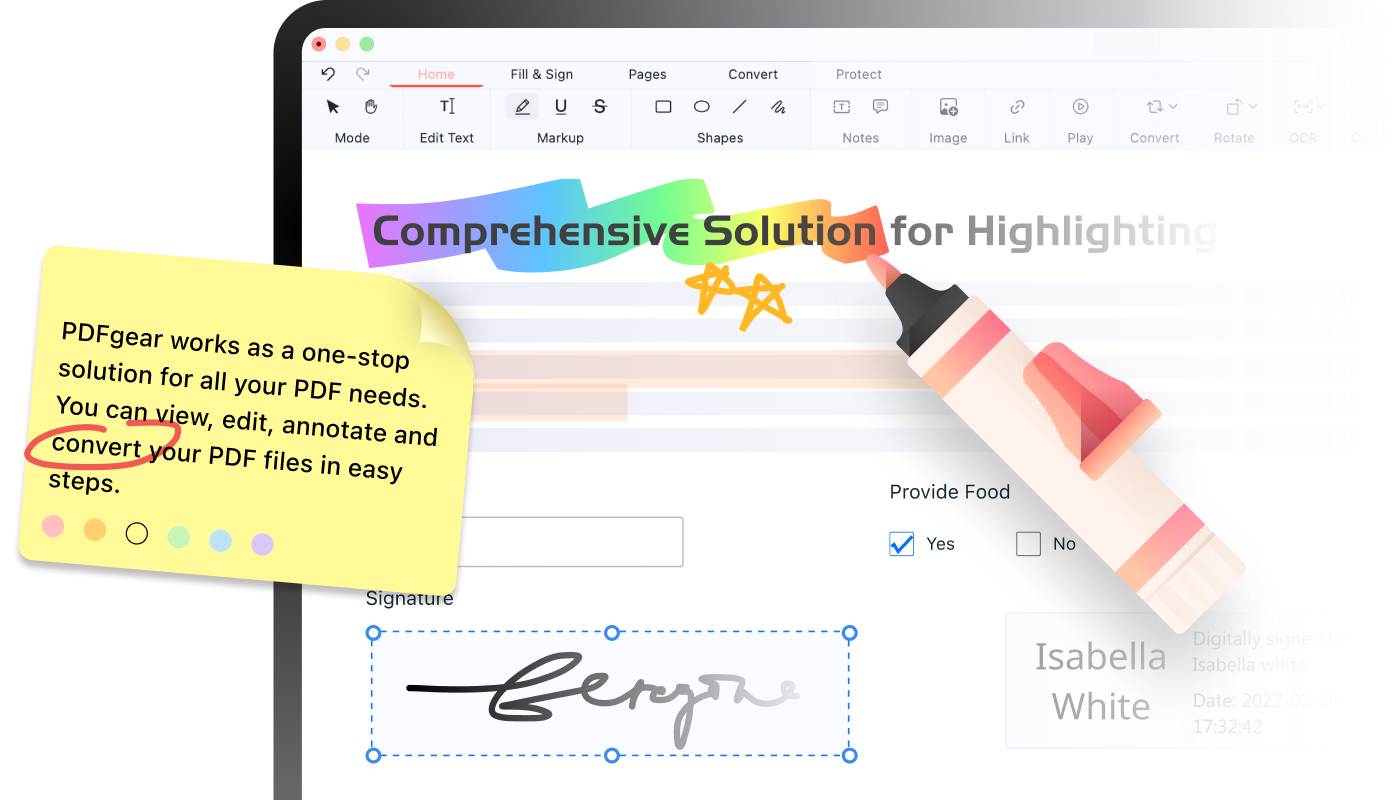
Software de resaltado de PDF con tecnología AI
Solución integral para resaltar, subrayar, anotar y editar archivos PDF en PC, Mac, iPhone y iPad de forma gratuita. Además, al aprovechar el poder de la tecnología ChatGPT integrada, el chatbot PDF le ahorra tiempo al permitirle analizar y organizar su contenido PDF de manera inteligente.
Facilitar Colaboraciones
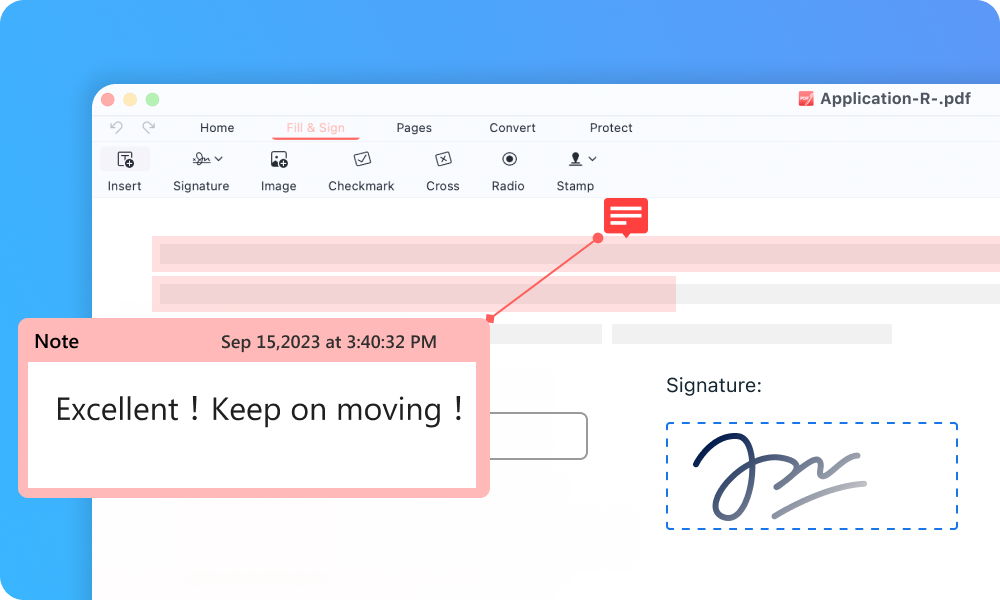
PDFgear para escritorio y dispositivos móviles ofrece una experiencia de colaboración colorida mientras los mensajes más precisos se enfatizan y transmiten con claridad.
Resaltar Texto y Áreas
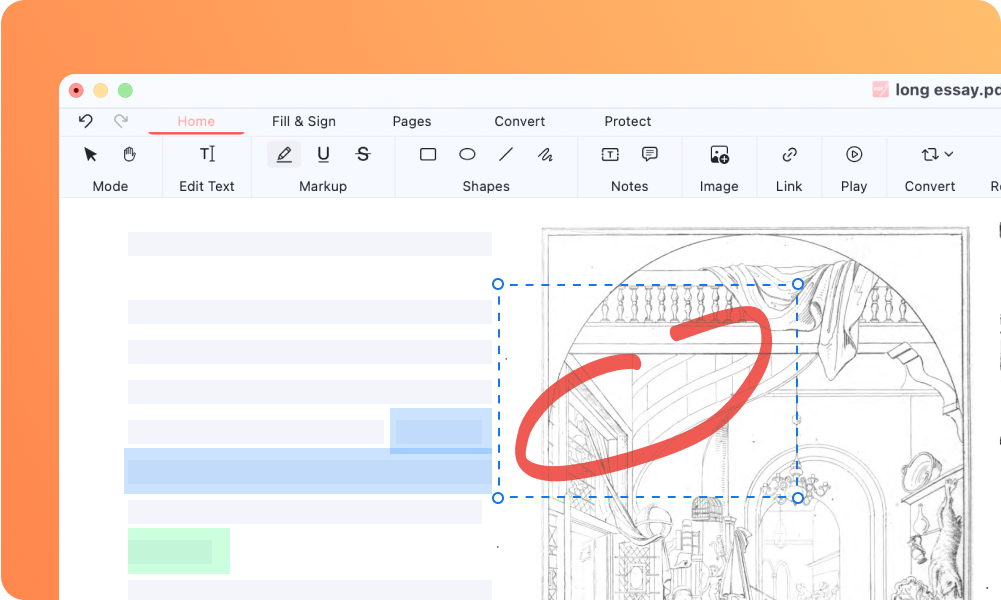
El software PDFgear ofrece dos opciones de resaltado para resaltar documentos PDF de manera flexible: seleccionar y resaltar texto en el PDF, o seleccionar y resaltar áreas en el PDF.
Aspectos destacados y Más
Además de resaltar texto y áreas en archivos PDF, PDFgear para escritorio y dispositivos móviles ofrece una multitud de opciones de anotaciones, que incluyen anotaciones, anotaciones, firmas electrónicas, formas y más.
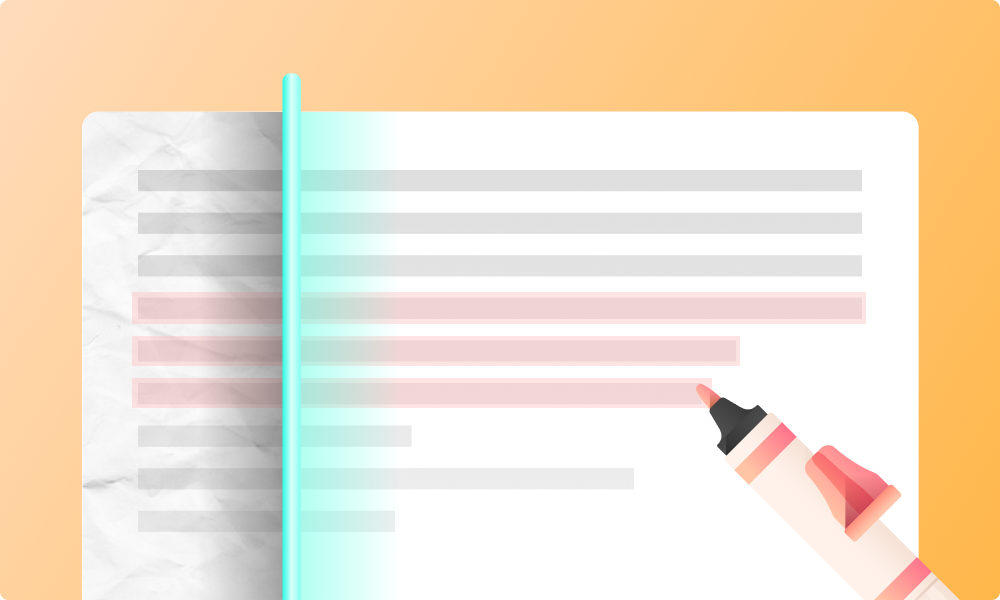
Resalte Archivos PDF Escaneados
Para resaltar palabras y frases en PDF es necesario seleccionar texto en el documento. El resaltador de PDFgear Desktop también viene con una poderosa herramienta de OCR para que su PDF sea seleccionable.
PDF funciona simplificado. Obtener PDFgear.
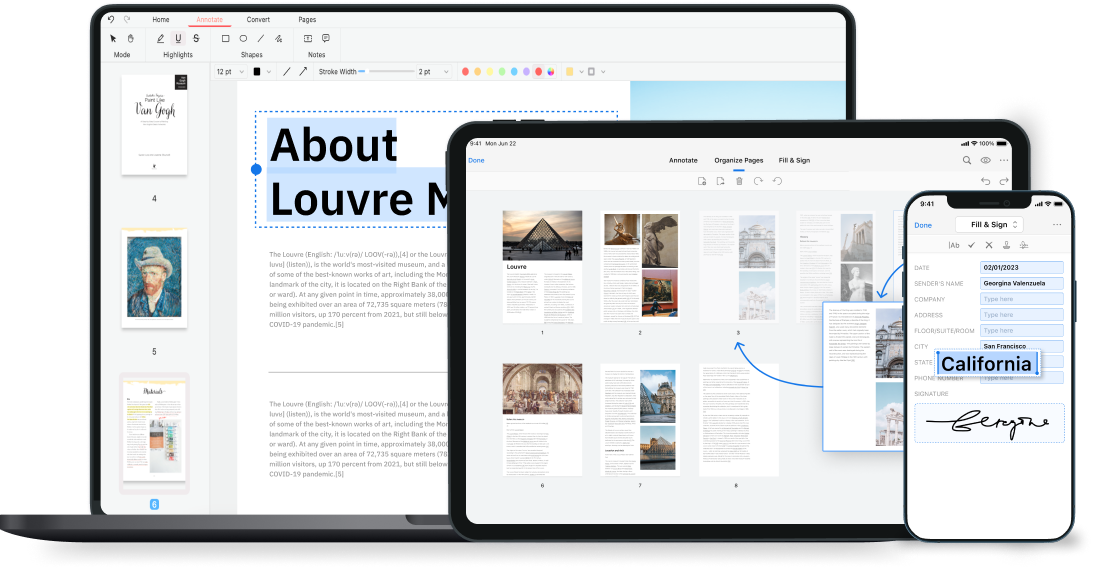
Resalte archivos PDF en línea, gratis y sin registro
El resaltador de PDF Online PDFgear le permite resaltar, subrayar y anotar instantáneamente sus documentos PDF en línea de forma gratuita, sin necesidad de registrarse o crear una cuenta.
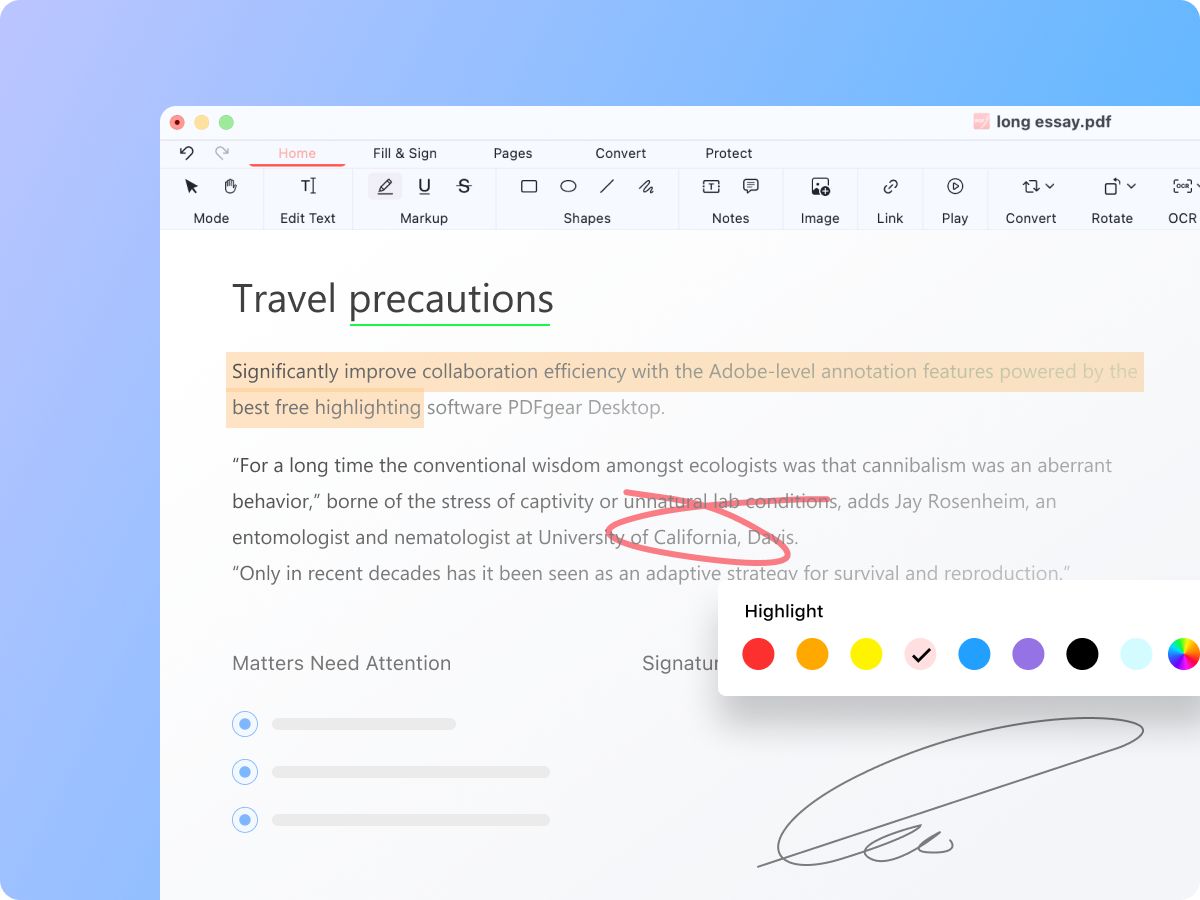
Características Principales
- Resalte, subraye y tache texto en archivos PDF.
- Anota PDF con líneas, formas y sellos.
- Agregue texto y comentarios a sus documentos PDF.
- >Firme formularios PDF en línea con su firma o iniciales.
- Personalice formularios con cuadros de texto, casillas de verificación y menús desplegables.
- Completamente gratis, no es necesario registrarse ni marca de agua.
 4,7/5 (366 Reseñas)
Obtenga más información sobre las funciones de PDFgear
¡Su puerta de entrada a infinitas posibilidades!
Ver todas las características
Sus Preguntas han sido Respondidas
Sus Preguntas han sido Respondidas
¿Por qué no puedo resaltar mi PDF?
Hay otras dos situaciones posibles que le impiden resaltar un PDF. Una es que su documento PDF está protegido, lo que significa que necesita desbloquear el PDF. Otra razón es que PDF es un documento escaneado y no se puede seleccionar, por lo que es necesario utilizar PDF OCR antes de resaltarlo.
¿Puedo cambiar el color de resaltado?
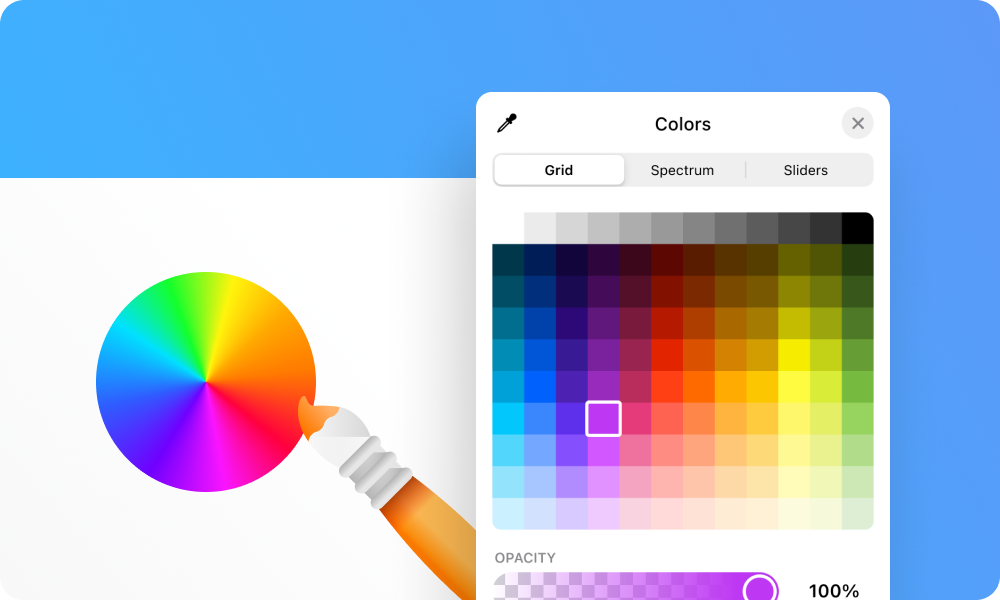
En la herramienta de resaltado de PDFgear Desktop, puede encontrar más de 60 temas de color para usar como color de acento o cambiar el color de acento existente. Además de los ajustes preestablecidos de color, también puede elegir colores personalizados utilizando paletas de colores.
¿Cómo cambiar el color de resaltado en PDF?
Para cambiar el color de resaltado existente en PDFgear, abra un documento PDF que haya resaltado previamente en PDFgear Desktop. En la pantalla de vista previa del PDF, haga clic en el texto resaltado seleccionado y seleccione otro color de las combinaciones de colores anteriores.
¿Cómo eliminar aspectos destacados en PDF?
Para eliminar el color de resaltado existente en PDFgear, abra el documento PDF resaltado en PDFgear Desktop, seleccione Resaltar, haga clic derecho para seleccionar Resaltar y haga clic en el botón Eliminar que aparece.
¿Cómo resaltar archivos PDF en Mac?
Para resaltar archivos PDF en su Mac, abra el PDF con Vista previa. Haga clic en el botón Resaltar que parece un crayón y los colores de resaltado se encontrarán debajo del botón de flecha hacia abajo. Además, para usuarios profesionales con necesidades avanzadas de anotaciones, también se recomienda que prueben PDFgear para Mac.
¿Cómo resaltar en PDF en móviles y tablets?
Para disfrutar de una experiencia de resaltado de documentos PDF más optimizada en su iPhone, iPad o dispositivo Android, la opción más conveniente es utilizar la herramienta de resaltado de PDF en línea proporcionada por PDFgear. Además, si utiliza un iPhone o iPad y busca capacidades de edición de PDF más completas, PDFgear para iOS es probablemente su mejor opción.