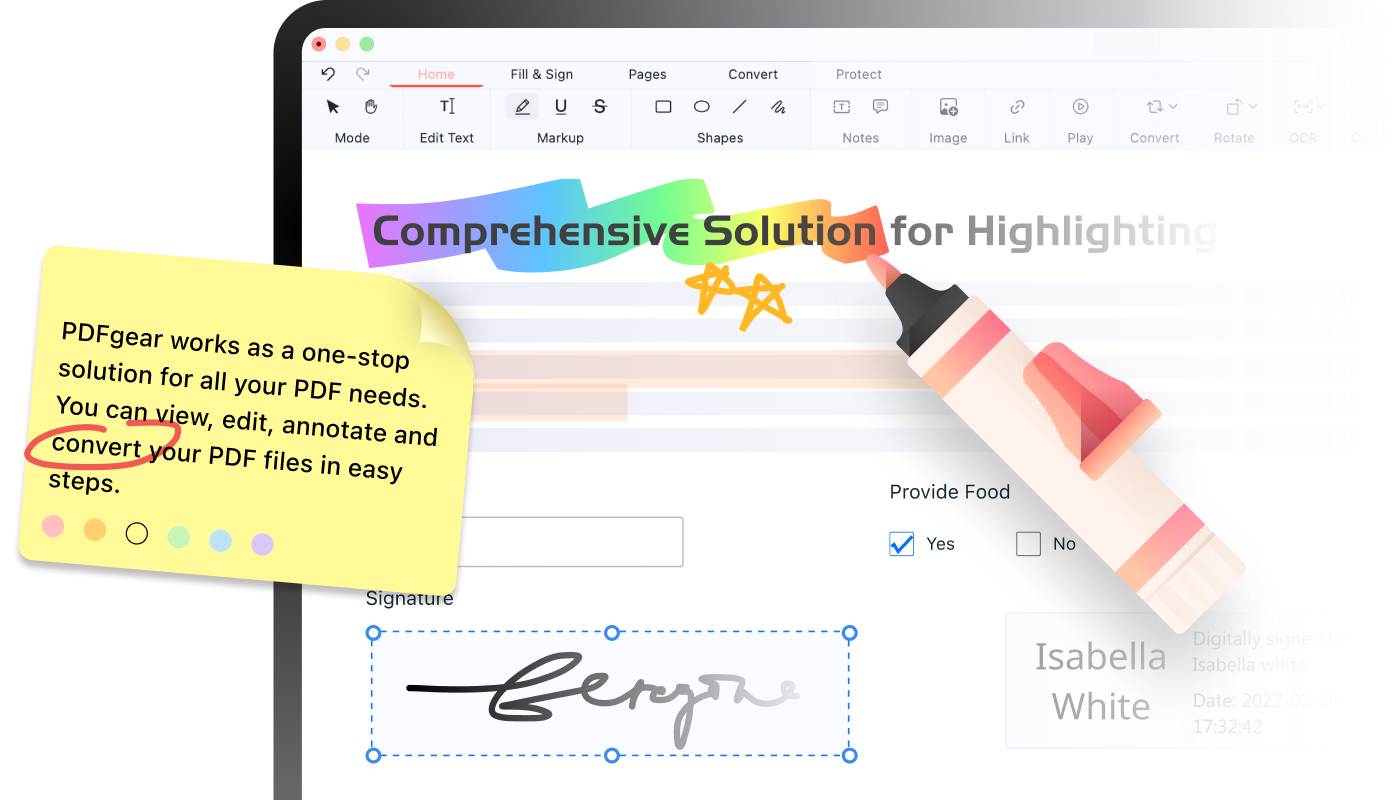
Software evidenziatore PDF, con intelligenza artificiale
Soluzione completa per evidenziare, sottolineare, annotare ed editare PDF su PC, Mac, iPhone e iPad gratuitamente. Inoltre, sfruttando la potenza della tecnologia ChatGPT integrata, il chatbot PDF ti fa risparmiare tempo consentendoti di analizzare ed organizzare intelligentemente il contenuto dei tuoi PDF.
Agevola le collaborazioni
PDFgear per Desktop e Mobile offre un'esperienza di collaborazione colorata, con messaggi estremamente precisi e chiari.
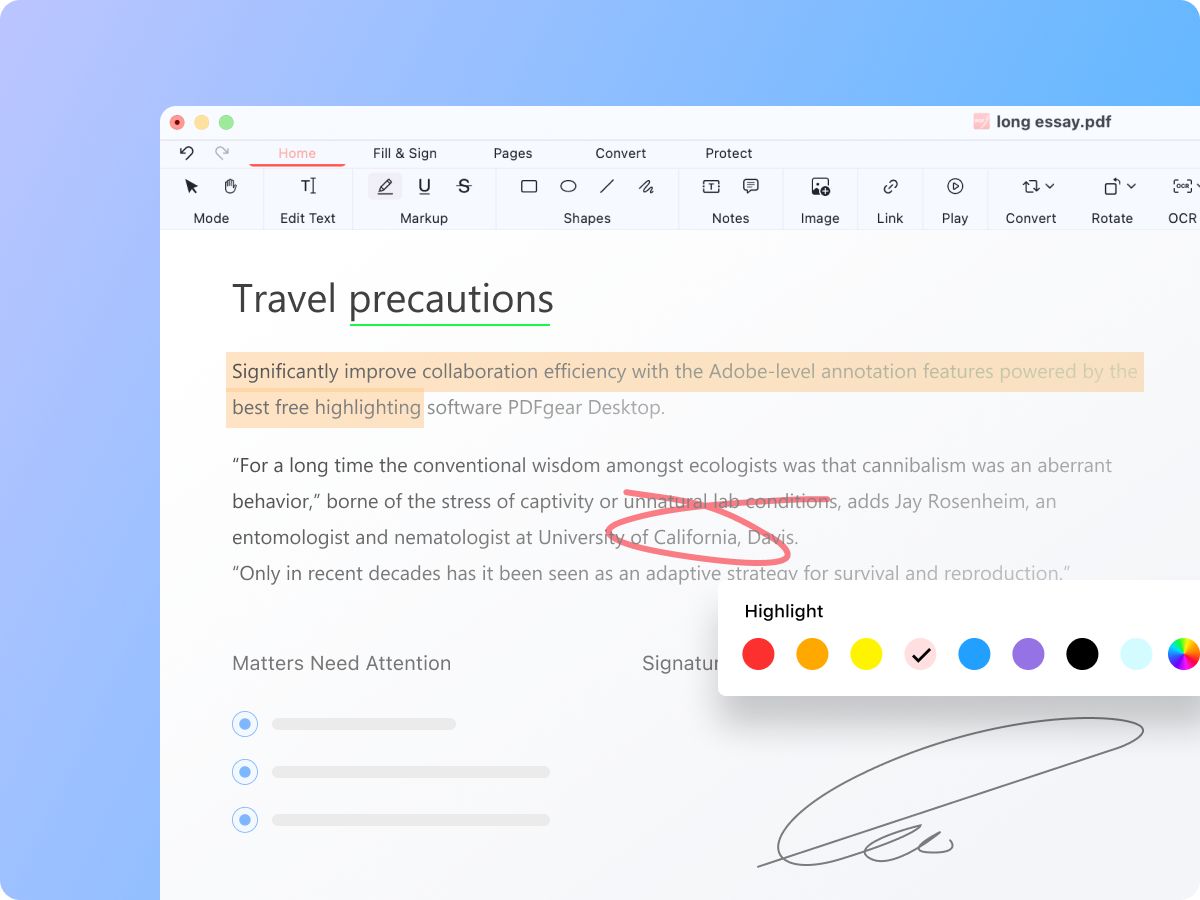
Evidenzia testo e aree
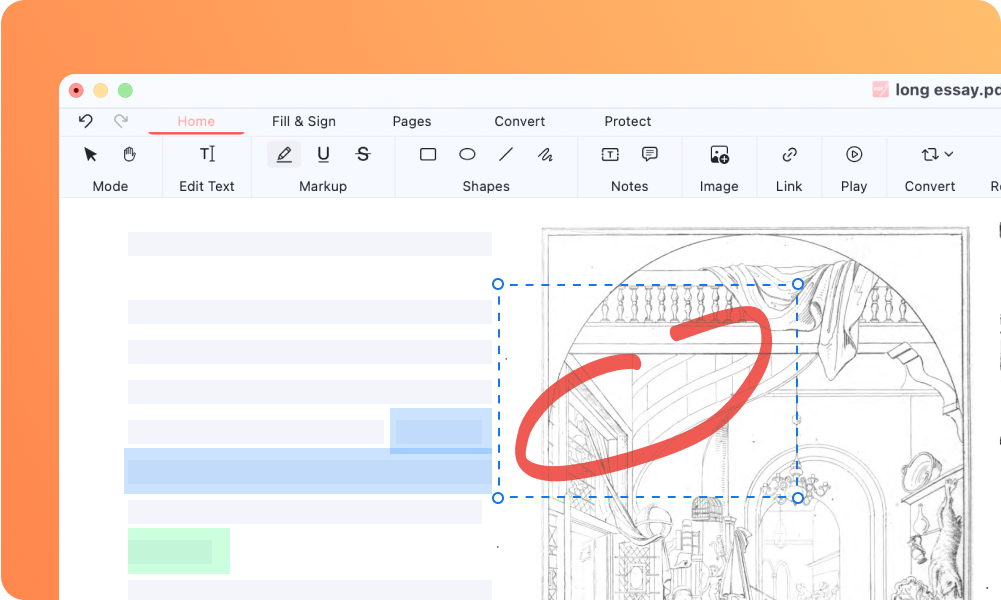
Nel software PDFgear, sono disponibili due opzioni di evidenziazione per evidenziare in modo flessibile i tuoi documenti PDF: seleziona ed evidenzia il testo nel PDF o seleziona ed evidenzia le aree nel PDF.
Evidenziare e altro ancora
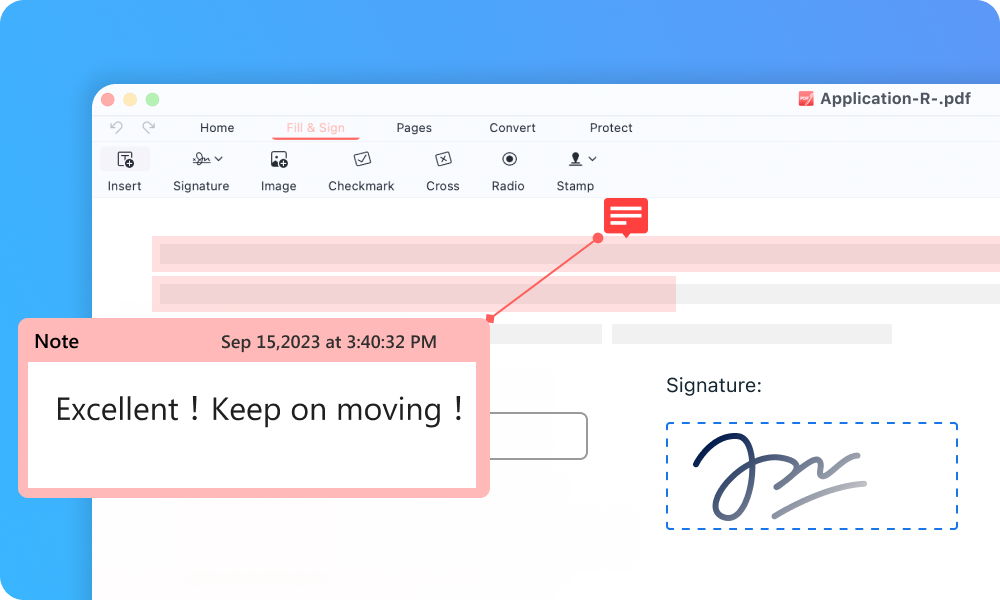
Oltre all'evidenziazione di testo e aree nei PDF, PDFgear per Desktop e Mobile fornisce una serie di opzioni di annotazione, tra cui annotazioni, commenti, firme elettroniche, forme, ecc.
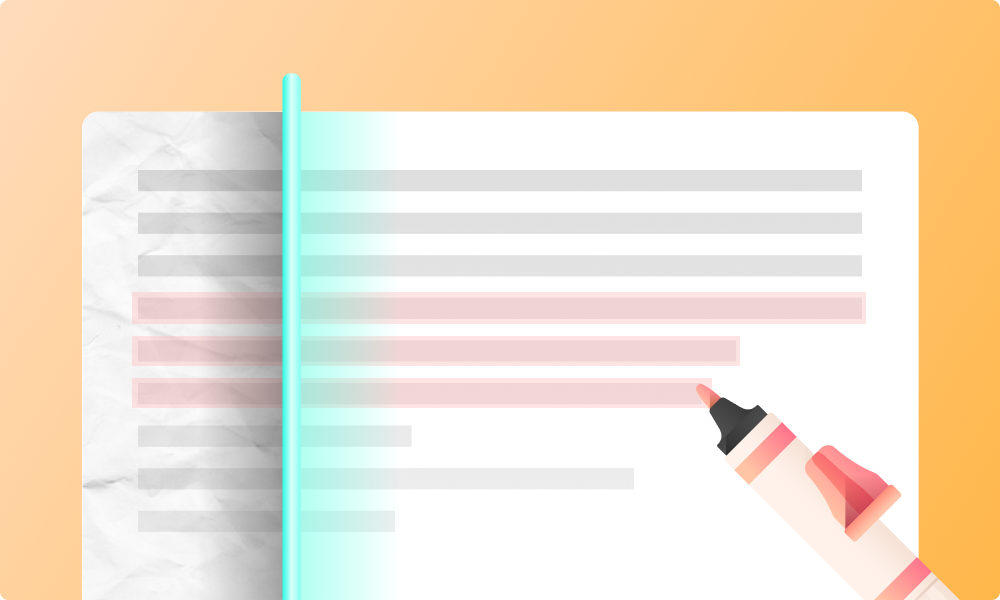
Evidenzia PDF scansionati
Per evidenziare parole e frasi nei PDF è necessario selezionare il testo nel documento. L'evidenziatore PDF Desktop di PDFgear è anche dotato di un potente strumento OCR per rendere il tuo PDF selezionabile.
PDF semplificati. Ottieni PDFgear.
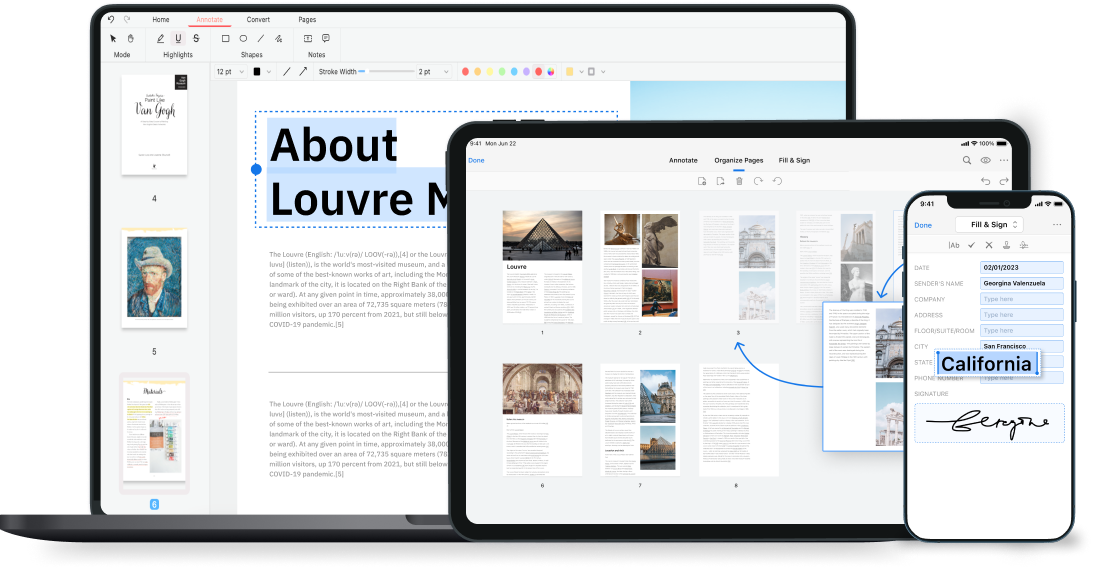
Evidenzia PDF online, gratis e senza registrazione
L'evidenziatore PDF online di PDFgear ti consente di evidenziare, sottolineare ed annotare istantaneamente i tuoi documenti PDF online gratuitamente e senza la necessità di registrarti o creare un account.
Caratteristiche principali
- Evidenzia, sottolinea, e barrica testo nei PDF.
- Annota i PDF usando linee, forme e timbri.
- Aggiungi testo e commenti ai tuoi documenti PDF.
- Firma i moduli PDF con firme o iniziali online.
- Personalizza i moduli con caselle di testo, caselle di controllo, menu a discesa.
- Completamente gratuito, nessuna registrazione richiesta, nessuna filigrana.
 4,7/5 (366 recensioni)
Scopri altre funzionalità di PDFgear
La tua porta verso infinite possibilità!
Visualizza tutte le funzionalità
Le tue domande trovano risposta
Le tue domande trovano risposta
Perché non riesco ad evidenziare il mio PDF?
Ci sono altre due probabili situazioni in cui potresti non riuscire a evidenziare il tuo PDF. Una è che il tuo documento PDF è protetto, il che significa che devi sbloccare il PDF. Un'altra ragione è che il PDF è un documento scansionato che non è selezionabile, quindi è necessario utilizzare PDF OCR prima di poter evidenziare.
Posso cambiare il colore dell'evidenziazione?
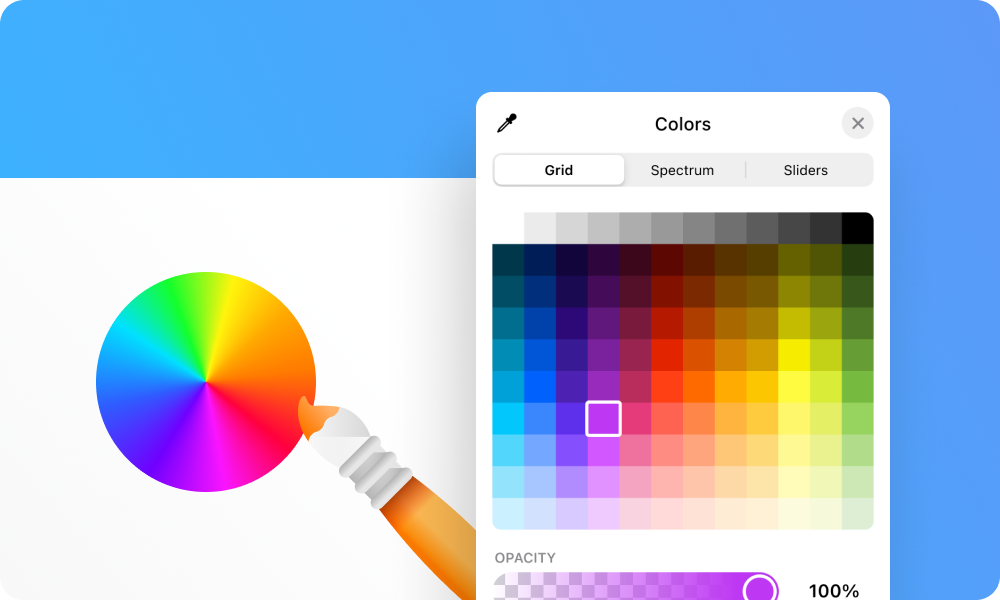
Nello strumento di evidenziazione PDF di PDFgear Desktop, puoi trovare oltre 60 temi di colore da utilizzare come colore di evidenziazione o cambiarne uno già esistente. Oltre alle impostazioni predefinite dei colori, puoi anche utilizzare la tavolozza dei colori per scegliere un colore personalizzato.
Come cambiare il colore dell'evidenziazione nel PDF?
Per cambiare il colore di evidenziazione esistente in PDFgear, apri il documento PDF che hai precedentemente evidenziato in PDFgear Desktop. Dalla schermata di anteprima del PDF, fai clic sul testo evidenziato selezionato e scegli un altro colore tra gli schemi di colori superiori.
Come rimuovere le evidenziazioni nel PDF?
Per rimuovere il colore di evidenziazione esistente in PDFgear, apri il documento PDF che hai evidenziato in precedenza in PDFgear Desktop, seleziona l'evidenziazione, fai clic con il tasto destro su di essa e premi il pulsante "Rimuovi" che compare.
Come evidenziare i PDF su Mac?
Per evidenziare i PDF su Mac, apri il PDF con Anteprima. Fai clic sul pulsante Evidenzia che assomiglia a una matita da disegno, e i colori di evidenziazione saranno disponibili dal pulsante con una freccia verso il basso. Inoltre, per gli utenti professionali con esigenze avanzate di annotazione, consigliamo anche di provare PDFgear per Mac.
Come posso evidenziare un PDF su telefoni cellulari e tablet?
Per un'esperienza più semplificata nell'evidenziare un documento PDF su iPhone, iPad o dispositivi Android, l'opzione più comoda è utilizzare l'evidenziatore PDF online fornito da PDFgear. Inoltre, se stai utilizzando un iPhone o un iPad e cerchi funzionalità di modifica PDF più complete, PDFgear per iOS è probabilmente la tua migliore opzione.