 PDF-Seiten extrahieren
 4,9 (9.000+ Bewertungen)
Kostenfrei Seiten aus PDF mit originalem Layout und Auflösung entnehmen

 PDF-Datei wählen
Oder sie hier ablegen.
Lädt... 0%
Manifest der Kommunistischen Partei.pdf
1.19 MB
Ihre Datei ist fertig
Manifest der Kommunistischen Partei.jpg
 Ihre Datei wird dann endgültig gelöscht.
 Datei löschen

 Neu beginnen
Teilen zeigt Fürsorge
Finden Sie PDFgear hilfreich? Teilen Sie es, damit andere es entdecken können - Ihre Unterstützung bedeutet uns sehr viel!


- Es werden keine Dateidaten über das Internet hochgeladen oder übertragen
- Dateien bleiben vollständig im Browser
- Die gesamte Verarbeitung erfolgt direkt im Browser
Erfahren Sie mehr darüber, warum PDFgear kostenlos ist. Haben Sie noch Fragen? Kontaktieren Sie uns einfach.

Kostenlos und sofort
Keine Downloads, keine Anmeldungen oder versteckten Gebühren erforderlich—laden Sie einfach Ihre PDF hoch, wählen Sie die Seiten aus, die Sie benötigen, und beginnen Sie sofort mit dem Extrahieren. Der kostenlose, mühelose Service von PDFgear ermöglicht ohne Unterbrechungen zu arbeiten, was perfekt für schnelles, zuverlässiges und zugängliches Extrahieren von Seiten ist.

Vertrauenswürdiger Datenschutz
PDFgear legt großen Wert auf Ihre Datensicherheit. PDF-Dateien werden lokal in Ihrem Browser verarbeitet, ohne hochgeladen zu werden. Dies stellt sicher, dass alle Ihre Informationen lokal, privat und sicher bleiben, die Vertraulichkeit gewahrt bleibt und die Einhaltung unserer Datenschutzrichtlinien für die sichere Dokumentenverarbeitung gewährleistet ist.

Präzise Seitenwahl
Vorschau jeder PDF-Seite, sodass Sie genau nur die Seiten auswählen können, die Sie benötigen. PDFgear macht die Auswahl von Seite zu Seite einfach und ermöglicht es Ihnen, wichtige Abschnitte schnell zu isolieren und zu speichern, überschüssigen Inhalt zu minimieren und sicherzustellen, dass Sie genau das behalten, was Sie wollen.

In mehrere Dateien aufteilen
Brauchen Sie jede Seite separat? Die Ein-Klick-Extraktion von PDFgear ermöglicht es Ihnen, die ausgewählten Seiten in einzelne Dateien zu trennen, um eine einfache Organisation und Weitergabe zu ermöglichen. Diese Funktion eignet sich ideal zum Aufteilen größerer PDFs in klare, prägnante Dokumente, wann immer Sie es benötigen.

Wichtige Formatierungen bleiben
PDFgear bewahrt wesentliche Formatierungselemente wie Schriftfarbe, -größe und Tabellenstrukturen, damit das Erscheinungsbild der extrahierten Seiten konsistent bleibt. Während der Fokus auf dem Inhalt liegt, bleibt das ursprüngliche Layout der PDF-Datei erhalten.

Funktioniert auf allen Geräten
PDFgear funktioniert nahtlos auf allen Geräten – ob Desktop, Tablet oder Smartphone. Sie können Seiten in jedem Browser unter Windows, Mac, Linux, Android oder iOS extrahieren. Mit Internetzugang jederzeit nutzbar, bietet PDFgear plattformübergreifende Flexibilität.
Alternative: Kostenlose Software zum Extrahieren von PDF-Seiten
PDFgear bietet kostenlose Online- und Offline-Dienste zum Extrahieren von PDF-Seiten.
| Funktionen | PDFgear-Software | Seiten aus PDF online herausnehmen |
|---|---|---|
| Barrierefreiheit | Installation erforderlich | Webbrowser-basiert |
| Dateigrößenlimit | Kein Limit | Kein Limit |
| Leistung | Schnellste | Schneller ¹ |
| Internet-Anforderung | Funktioniert ohne Internet | Internet erforderlich |
| Funktionalität | Erweiterte Funktionen wie Größenänderung, KI-Korrektur und bessere Organisation | Unterstützt Download und Teilen |
| Benutzerfreundlichkeit | Fortgeschritten und voll ausgestattet | Einfach und benutzerfreundlich |
| Datenverarbeitung | Dateien werden auf dem lokalen Gerät verarbeitet | Dateien werden lokal im Browser verarbeitet |
| Ideal für | Power-User, die erweiterte Funktionen und Offline-Zugriff benötigen | Für Nutzer, die Seiten aus PDFs schnell und einfach extrahieren möchten |
1. Schneller: Erfordert das Laden der Seite; Geschwindigkeit hängt von Internetverbindung und Geräteleistung ab.
So extrahieren Sie PDF-Seiten kostenlos online
1. PDF-Datei auswählen
Wählen Sie einfach eine PDF-Datei von Ihrem Gerät aus oder ziehen Sie sie in den Bereich, in dem sich die Schaltfläche „PDF-Datei wählen“ befindet.
2. Extraktionseinstellungen festlegen
Im linken Bereich sehen Sie eine Miniaturansicht aller Seiten Ihrer PDF. Wählen Sie die gewünschten Seiten aus, indem Sie die Kontrollkästchen aktivieren. Im rechten Bereich wählen Sie die Option „Alle Seiten auswählen“, um alle Seiten in einer kombinierten PDF-Datei zu extrahieren. Alternativ wählen Sie „Seiten als einzelne PDFs extrahieren“, um jede ausgewählte Seite als separate PDF-Datei zu speichern. Zur Vereinfachung können Sie beide Optionen aktivieren: „Alle Seiten auswählen“ und „Seiten als einzelne PDFs extrahieren“, um jede Seite der PDF als eigene Datei zu speichern.
3. PDF-Seiten extrahieren und Datei speichern
Klicken Sie auf die Schaltfläche „Extrahieren“, um mit dem Vorgang zu beginnen. Nach Abschluss klicken Sie auf „Herunterladen“, um die neue PDF-Datei zu speichern.


Ihre Fragen werden beantwortet
Ist PDFgear komplett kostenlos oder gibt es versteckte Gebühren oder Premiumfunktionen?
Ja, PDFgear ist vollständig kostenlos – ohne versteckte Kosten, Premiumfunktionen oder Abonnementpflicht. PDFgear ermöglicht unbegrenzte Seitenextraktion ohne Beschränkungen bei Dateigröße oder -anzahl.
Wie gewährleistet PDFgear die Sicherheit und den Datenschutz meiner Dateien?
PDFgear legt größten Wert auf die Sicherheit und den Schutz Ihrer Dateien. Beim Extrahieren von Seiten bleibt Ihre PDF-Datei auf Ihrem Gerät. Die Verarbeitung erfolgt lokal im Browser mittels Frontend-JavaScript, wodurch Sicherheitsrisiken durch Online-Uploads ausgeschlossen werden. So bleiben alle Ihre Informationen lokal, privat und sicher.
Kann ich mehrere Seiten zum Extrahieren auswählen und sie als separate Dateien speichern?
Ja, mit PDFgear können Sie bestimmte Seiten flexibel zum Extrahieren auswählen. Jede Seite kann in der Miniaturansicht angezeigt und gezielt ausgewählt werden. Wenn Sie die Option „Seiten als einzelne PDFs extrahieren“ aktivieren, können Sie jede ausgewählte Seite als eigene Datei speichern – ideal, wenn Sie einzelne Dokumente benötigen. Wenn Sie sowohl „Alle Seiten auswählen“ als auch „Seiten als einzelne PDFs extrahieren“ wählen, wird jede Seite des Dokuments als separate PDF-Datei gespeichert.
Behält PDFgear beim Extrahieren von Seiten das ursprüngliche Format wie Schriftfarbe, -größe und Tabellen bei?
PDFgear wurde entwickelt, um wichtige Formatierungselemente wie Schriftfarbe, -größe und Tabellenstrukturen beizubehalten, damit die extrahierten Seiten mit dem Original-PDF übereinstimmen. Komplexere Formatierungen wie interaktive Elemente, Anmerkungen oder eingebettete Multimedia-Inhalte sind jedoch möglicherweise nicht garantiert. Für die meisten Standarddokumente leistet PDFgear hervorragende Arbeit beim Erhalt des ursprünglichen Layouts und Erscheinungsbilds.
Muss ich Software oder Plugins installieren, und ist PDFgear mit allen Geräten kompatibel?
Für die Nutzung von PDFgear ist keine Installation von Software oder Plugins erforderlich. Es handelt sich um ein webbasiertes Tool, das über jeden Browser zugänglich ist, sodass Sie es auf Desktop-Computern, Tablets oder Smartphones verwenden können. PDFgear funktioniert auf allen gängigen Betriebssystemen wie Windows, Mac, Linux, Android und iOS – es wird lediglich eine Internetverbindung benötigt. Diese plattformübergreifende Kompatibilität macht PDFgear zu einer praktischen und vielseitigen Lösung.
Weitere Tipps zum Extrahieren von PDF-Seiten
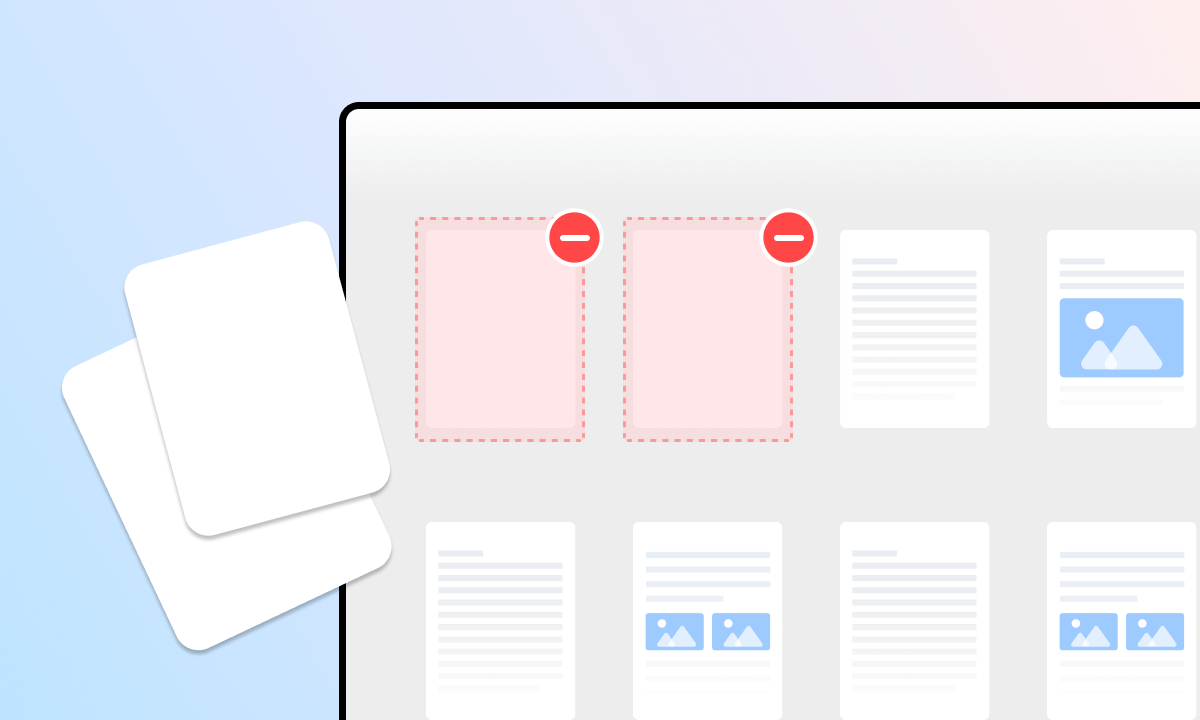 Der schnellste Weg, leere Seiten aus PDF zu löschen
Sie können leere Seiten ganz einfach aus PDF löschen. Diese Anleitung bietet eine kostenlose und effiziente Methode, die für jeden Benutzer geeignet ist.
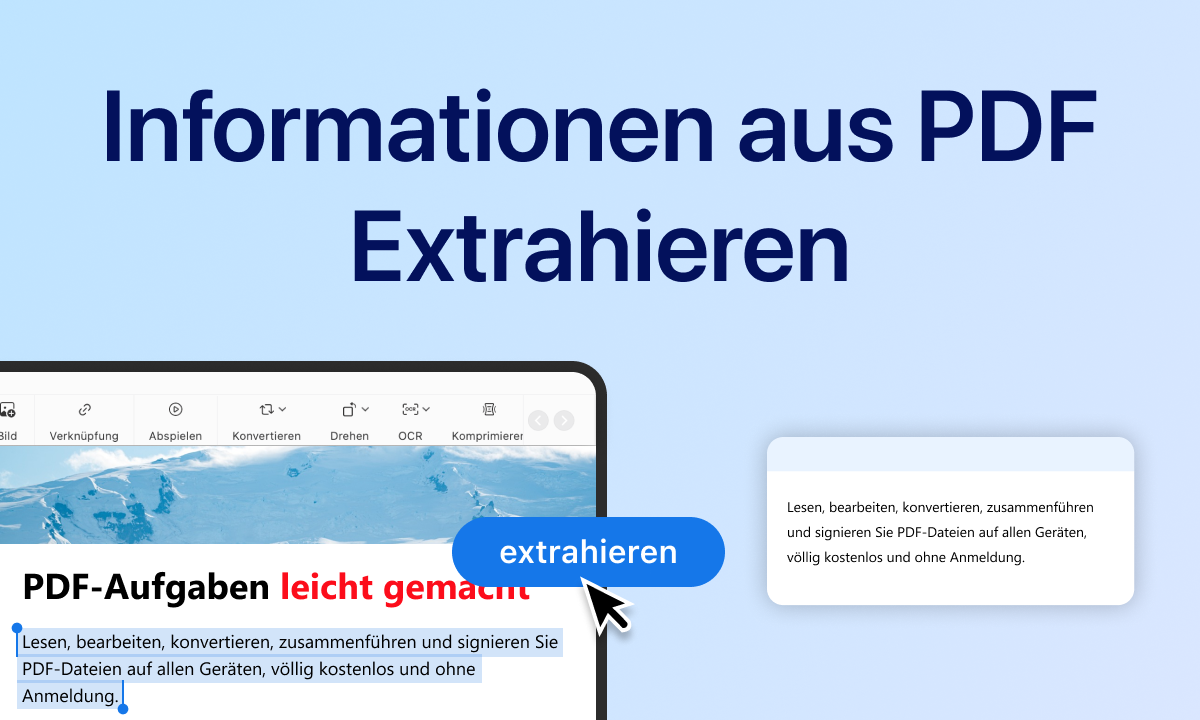 Informationsgewinnung: wie man Text, Daten, Seite und Bild aus PDF extrahiert
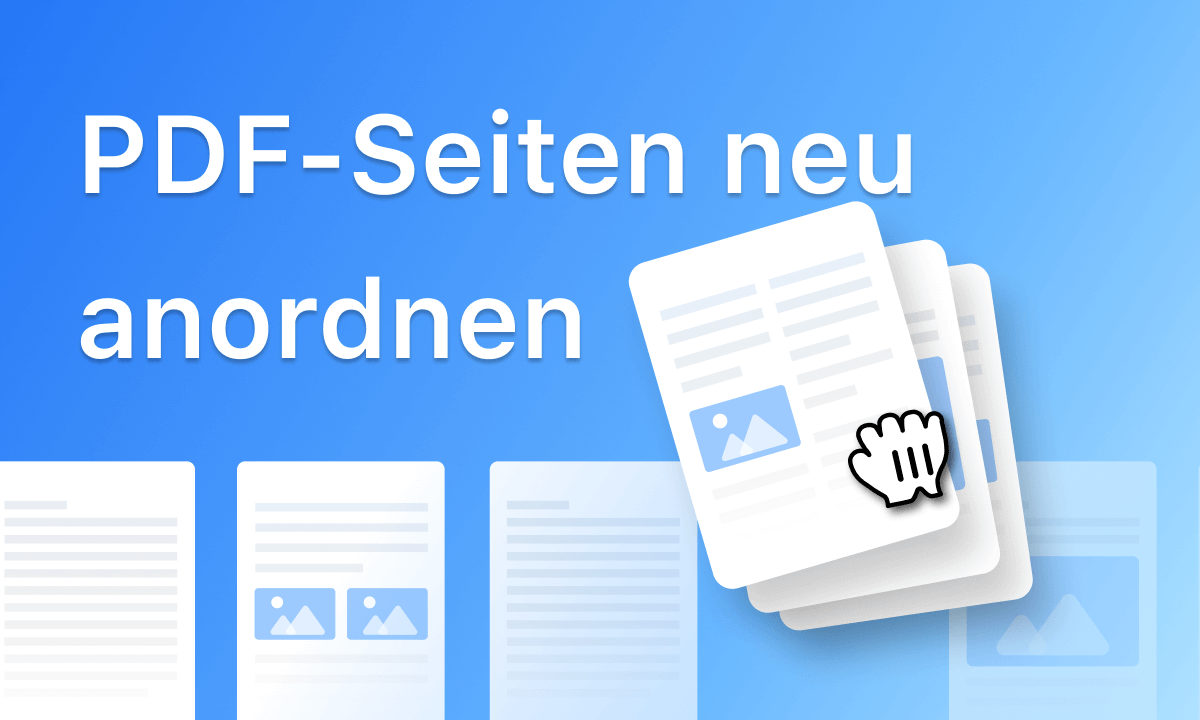 Wie man PDF-Seiten online und offline einfach neu anordnet
Seiten per Miniaturansicht neu anordnen und extrahieren
Jetzt PDFgear Software & App testen.
