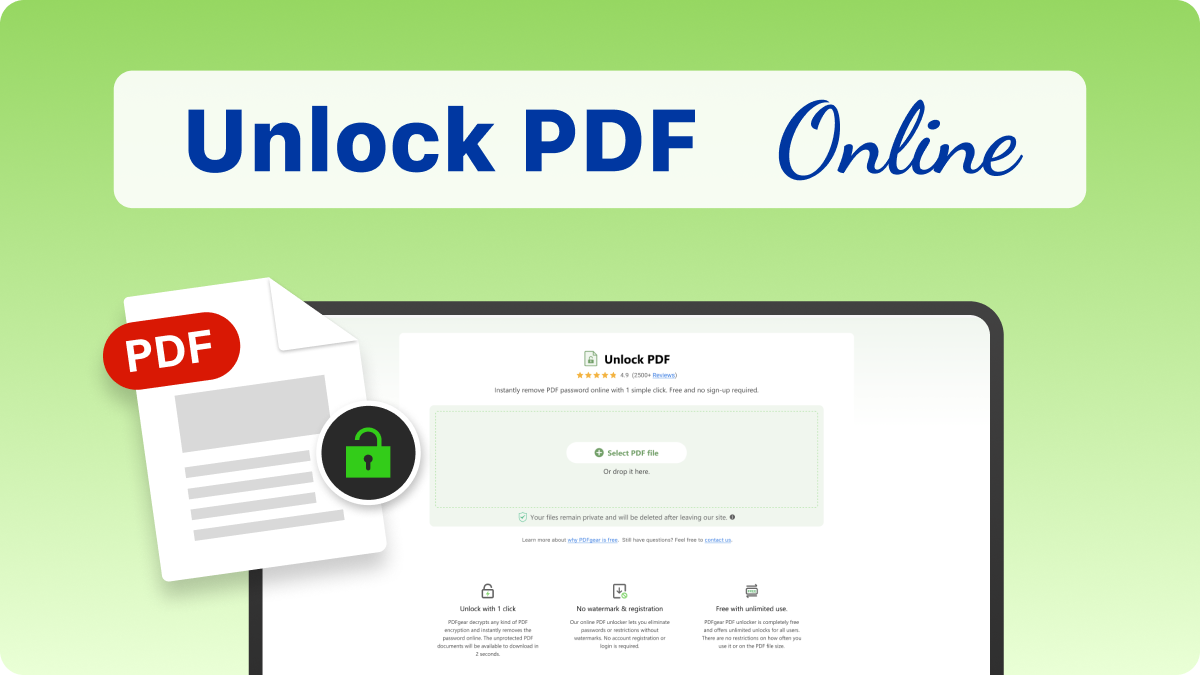
PDF entsperren

4,9 (9.000+ Bewertungen)

Passwort aus PDF online mit nur einem Klick entfernen. Kostenlos und keine Anmeldung erforderlich

files files PDF-Datei wählen

Oder sie hier ablegen.

Wird hochgeladen... 0%

Manifest der Kommunistischen Partei.pdf

1.19 MB

Wird verarbeitet...

Ihre Datei ist fertig

Manifest der Kommunistischen Partei.psd

Herunterladen
Delete File Ihre Datei wird dann endgültig gelöscht.
Delete File Datei löschen
Start OverStart OverNeu beginnen
Teilen zeigt Fürsorge

Finden Sie PDFgear hilfreich? Teilen Sie es, damit andere es entdecken können - Ihre Unterstützung bedeutet uns sehr viel!

Convert

Manifest der Kommunistischen Partei.pdf

1.19 MB

Es scheint, dass die PDF-Datei stark verschlüsselt ist, verwenden Sie ein Passwort, um sie sofort zu entsperren!

Ihre Dateien bleiben privat und werden gelöscht, nachdem Sie die Website verlassen haben.
  • Das HTTPS-Protokoll mit SSL verschlüsselt Dateiübertragungen
  • Dateien werden von Amazon Cloud Servern in den USA verarbeitet
  • Dateien werden 20 Minuten nach Verlassen der Website gelöscht

Erfahren Sie mehr darüber, warum PDFgear kostenlos ist. Haben Sie noch Fragen? Kontaktieren Sie uns einfach.

Entsperren mit 1 Klick

Entsperren mit 1 Klick

PDFgear entschlüsselt jede Art von PDF-Verschlüsselung und entfernt sofort das Passwort online. Die ungeschützten PDF-Dokumente sind in 2 Sekunden zum Download verfügbar.

Kein Wasserzeichen & keine Anmeldung

Kein Wasserzeichen & keine Anmeldung

Unser Online-PDF-Entsperrer ermöglicht es Ihnen, Passwörter oder Einschränkungen ohne Wasserzeichen zu entfernen. Eine Registrierung oder Anmeldung ist nicht erforderlich.

Kostenlos mit unbegrenzter Nutzung

Kostenlos mit unbegrenzter Nutzung

Der PDFgear PDF-Entsperrer ist komplett kostenlos und bietet unbegrenzte Entsperrungen für alle Benutzer. Es gibt keine Einschränkungen hinsichtlich der Anzahl der Dokumente oder Seiten.

Jederzeit & überall entsperren

Jederzeit & überall entsperren

PDFgear, ein webbasiertes Tool, funktioniert problemlos auf Computern und mobilen Geräten über Plattformen wie Windows, Mac, Linux, Android und iOS. Alles, was Sie brauchen, ist ein Webbrowser.

Garantierte Sicherheit

Garantierte Sicherheit

PDFgear gewährleistet die Sicherheit Ihrer Informationen. Sobald Sie die Seite verlassen, werden die hochgeladenen Dateien sicher verarbeitet und vollständig von unseren Servern gelöscht. Weitere Details finden Sie in unserer Datenschutzerklärung.

Mehr als nur PDF entsperren

Mehr als nur PDF entsperren

PDFgear entfernt nicht nur PDF-Passwörter online, sondern bietet auch eine breite Palette kostenloser Online-Tools sowie Desktop- und mobile Apps für umfassende PDF-Anzeige, -Bearbeitung, -Kommentierung usw.

Alternative Lösung: Freeware zum Entsperren von PDFs offline

PDFgear bietet sowohl einen kostenlosen Online- als auch Offline-PDF-Entsperrer an.

Funktionen PDFgear-Software PDFgear Online-Entsperrer
Barriere-
freiheit
Installation erforderlich Webbrowser-basiert
Begrenzung der Dateigröße Keine Begrenzung 50 MB
Leistung Schnellst Schneller ¹
Internet-
anforderung
Funktioniert ohne Internet Internet erforderlich
Funktions-
umfang
All-in-one PDF-Lösung zum Bearbeiten, Konvertieren, Signieren, Aufteilen, Zusammenführen, Komprimieren usw. Keine weiteren Operationen nach der PDF-Entschlüsselung unterstützt
Benutzer-
freundlichkeit
Erweitert und mit allen Funktionen ausgestattet Einfach und leicht zu bedienen
Daten-
verarbeitung
Dateien werden auf dem lokalen Gerät verarbeitet Dateien werden von Cloud-Servern verarbeitet ²
Ideal für Power-User, die erweiterte Funktionen und Offline-Zugriff benötigen Benutzer, die nach einer schnellen und einfachen PDF-Entschlüsselung online suchen

1. Schneller: Erfordert das Hochladen von Dateien auf den Server zur Verarbeitung; die Geschwindigkeit kann je nach Größe und Komplexität der PDF-Datei variieren.

2. Dateien werden von Cloud-Servern verarbeitet: Ihre Dateien werden auf die sicheren Cloud-Server von AWS US hochgeladen und dort verarbeitet. Die Dateien werden sofort nach dem Herunterladen gelöscht, um den Datenschutz zu gewährleisten.

Wie man das Passwort aus einem PDF kostenlos online entfernt

1. PDF-Datei hochladen

Ziehen Sie einfach Ihre passwortgeschützte PDF-Datei in das Tool oder klicken Sie auf „PDF-Datei auswählen“, um sie hochzuladen.

2. PDF-Datei entsperren

Nach dem Hochladen werden Sie aufgefordert, das Passwort einzugeben. Nachdem Sie das Passwort eingegeben und auf die Schaltfläche „Entsperren“ geklickt haben, wird Ihre PDF für die Bearbeitung oder den Druck entsperrt.

3. PDF-Datei herunterladen

Ihre PDF wird in 2 Sekunden entsperrt. Danach können Sie auf die Schaltfläche „Herunterladen“ klicken, um sie auf Ihrem Gerät zu speichern.

PDF jetzt online entsperren

Ihre Fragen werden beantwortet

Wie kann man eine PDF-Datei mit Passwort entsperren?

PDFgear bietet Online-Tools, Desktop-Software und mobile Apps, um PDFs mit Passwörtern zu entsperren. Laden Sie einfach Ihre verschlüsselte PDF hoch oder öffnen Sie sie. PDFgear erkennt sie automatisch und fordert Sie auf, das Passwort zur Entschlüsselung einzugeben. Der Prozess dauert nur 1-2 Sekunden, was ihn unglaublich einfach macht.

Wie entfernt man Passwörter aus PDFs, ohne das Passwort zu kennen?

Derzeit kann unsere Online-Software Passwörter nicht ohne Kenntnis des Passworts knacken. Wenn Sie Ihr PDF-Entsperr-Passwort vergessen haben, beziehen Sie sich auf unseren kürzlich aktualisierten Artikel für alternative Methoden, um PDFs schnell zu entsperren, ohne das Passwort zu benötigen.

Ist Ihr Online-PDF-Passwort-Entsperrer kostenlos?

Absolut! Alle unsere Online-PDF-Tools sind völlig kostenlos. Es gibt keine erzwungenen Wasserzeichen oder Registrierungsanforderungen. Verwenden Sie sie gerne mit Vertrauen.

Tipps zum Entfernen von PDF-Passworten

Loslegen mit PDF-Schreibschutz Aufheben – Mit oder ohne Passwort
Der PDF-Schreibschutz schränkt Bearbeitungsaktivitäten an Ihrer PDF-Datei ein. Es gibt jedoch auch Möglichkeiten, diesen Schutz zu umgehen.

PDF trotz Schreibschutz bearbeiten: 3 kostenlose Lösungen
In diesem Artikel erfahren Sie, wie Sie den Schreibschutz von PDF-Dateien erkennen und mit drei kostenlosen Methoden entfernen können. Jetzt mehr erfahren!

PDF-Kopierschutz umgehen, um Text aus geschütztem PDF zu entnehmen

In diesem Artikel präsentieren wir 3 perfekte Lösungen, um den Text aus PDF mit Kopier-, Druck- oder Schreibschutz zu kopieren.

Entfernen Sie Ihr PDF-Passwort mit einem KI-unterstützten PDF-Editor

Holen Sie sich die kostenlose PDFgear-Software und -Apps.

×