 PDF markieren
 4,9 (9.000+ Bewertungen)
Markieren Sie Text in PDF online kostenlos und ohne Wasserzeichen

 PDF-Datei wählen
Oder sie hier ablegen.


- Es werden keine Dateidaten über das Internet hochgeladen oder übertragen
- Dateien bleiben vollständig im Browser
- Die gesamte Verarbeitung erfolgt direkt im Browser
Erfahren Sie mehr darüber, warum PDFgear kostenlos ist. Haben Sie noch Fragen? Kontaktieren Sie uns einfach.

Datenschutz garantiert
Bei PDFgear hat Ihre Privatsphäre höchste Priorität. Ihre Dateien bleiben auf Ihrem Gerät und werden lokal verarbeitet, ohne Risiko von Datenmissbrauch.

Kostenlos & ohne Wasserzeichen
Nutzen Sie unseren vielfärbigen PDF-Marker kostenlos, werbefrei und ohne Abo. Es gibt keine versteckten Kosten. Markieren Sie Texte, laden Sie Ihr PDF herunter und genießen Sie das Ergebnis ohne Wasserzeichen.

Kein Download & keine Registrierung
Sie müssen keine Software installieren. Mit dem Marker-Tool können Sie Texte online hervorheben – ganz ohne Anmeldung oder Kreditkarte.

Flexible Hervorhebungsoptionen
PDFgear bietet zwei flexible Möglichkeiten, um für mehr Übersicht zu sorgen: Textstelle markieren oder mit freier Hand zeichnen und einkreisen. So setzen Sie gezielt Akzente und vermitteln Inhalte klar.

Mehr als nur Markieren
Neben dem klassischen Hervorheben bietet PDFgear viele weitere Anmerkungstools wie Unterstreichen, Durchstreichen, Linien, Formen, Stempel, Kommentare und elektronische Signaturen. Mit diesem umfassenden Werkzeugset können Sie jede gewünschte Anmerkung ganz einfach online hinzufügen.

Plattformübergreifend
Das Online-Tool von PDFgear ermöglicht das Markieren und Bearbeiten von PDFs auf Browsern unter Linux, Windows und macOS. Darüber hinaus bietet PDFgear Desktop- und Mobil-Apps mit erweiterten Funktionen und integrierter KI-Technologie, um Ihr Bearbeitungserlebnis zu verbessern.
Alternative Lösung: Kostenlose Software zum Hervorheben von PDF offline
PDFgear bietet einen kostenlosen PDF‑Marker sowohl online als auch offline.
| Funktionen | PDFgear-Software | PDFgear Online‑Marker |
|---|---|---|
| Barrierefreiheit | Installation erforderlich | Webbrowser-basiert |
| Dateigrößenlimit | Kein Limit | 100 MB |
| Leistung | Schnellste | Schneller ¹ |
| Internet-Anforderung | Funktioniert ohne Internet | Internet erforderlich |
| Funktionalität | All-in-one PDF-Lösung zum Bearbeiten, Konvertieren, Signieren, Aufteilen, Zusammenführen, Komprimieren usw. | Begrenzte Hervorhebungswerkzeuge, nur einfarbige Pinsel verfügbar |
| Benutzerfreundlichkeit | Fortgeschritten und voll ausgestattet | Einfach und benutzerfreundlich |
| Datenverarbeitung | Dateien werden auf dem lokalen Gerät verarbeitet | Dateien werden lokal im Browser verarbeitet |
| Ideal für | Power-User, die erweiterte Funktionen und Offline-Zugriff benötigen | Für Nutzer, die PDF online schnell und einfach hervorheben möchten |
1. Schneller: Erfordert das Laden der Seite; Geschwindigkeit hängt von Internetverbindung und Geräteleistung ab.
So heben Sie ein PDF kostenlos online hervor
1. PDF auswählen
Klicken Sie auf „PDF-Datei wählen“ oder ziehen Sie Ihre PDF-Datei einfach in das Online-Highlight-Tool von PDFgear.
2. PDF hervorheben
Wählen Sie im Menü rechts „Add or Edit annotations“, um das Hervorhebungstool zu starten.
3. PDF herunterladen
Nach dem Bearbeiten klicken Sie auf die Download-Schaltfläche, um Ihre Datei zu speichern. Und wenn Sie PDFgear mögen – teilen Sie es gerne!


Häufige Fragen
Warum kann ich Text in meinem PDF online nicht hervorheben?
Es gibt zwei wahrscheinliche Gründe, warum Sie Ihr PDF nicht markieren können. Erstens könnte Ihr PDF-Dokument geschützt sein, was bedeutet, dass Sie es entsperren müssen. Zweitens könnte es sich um ein gescanntes Dokument handeln, das nicht auswählbar ist. In diesem Fall müssen Sie möglicherweise eine Form zeichnen, um den Bereich zu markieren.
Kann ich die Markierungsfarbe online ändern?
Im PDFgear Online-Marker stehen Ihnen über 100 Farben zur Verfügung, um Text hervorzuheben oder bestehende Markierungen zu ändern. Sie können auch die Farbpalette nutzen, um eine benutzerdefinierte Farbe auszuwählen.
Wie kann ich Markierungen in einem PDF online entfernen?
Öffnen Sie Ihr zuvor markiertes PDF im PDFgear Online-Tool, wählen Sie die markierte Stelle aus und drücken Sie die "Entf"-Taste auf Ihrer Tastatur, um die Markierung zu löschen.
Wie kann ich PDFs auf Smartphones und Tablets markieren?
Natürlich können Sie den PDFgear Online Marker verwenden, um Text auf Ihrem Mobilgerät hervorzuheben. Zusätzlich bieten PDFgear für iOS und PDFgear für Android erweiterte und flexible Kommentierungswerkzeuge wie mehrfarbige Pinsel und großflächige Hervorhebungen.
Weitere Tipps zum Markieren von PDF-Dateien
 3 Methoden – PDF Text auf jeglichen Geräten markieren
Möchten Sie Ihr Lesematerial mit jedem beliebigen Gerät markieren? Testen Sie diese drei Tools, um das zu erreichen!
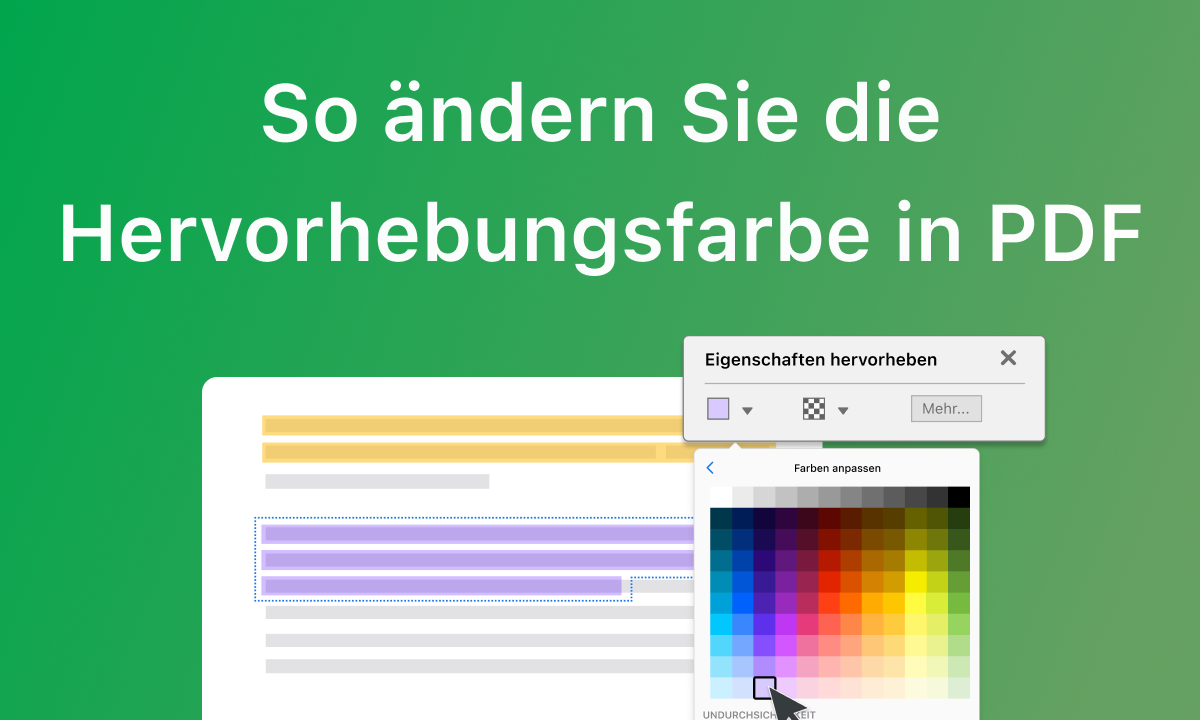 4 Möglichkeiten, die Hervorhebungsfarbe in PDF zu ändern
 So ändern Sie die Textfarbe in PDF [4 kostenlose Methoden]
All-in-one PDF-Markierungstool, kostenlos & KI-gestützt
Jetzt PDFgear Software & App testen.