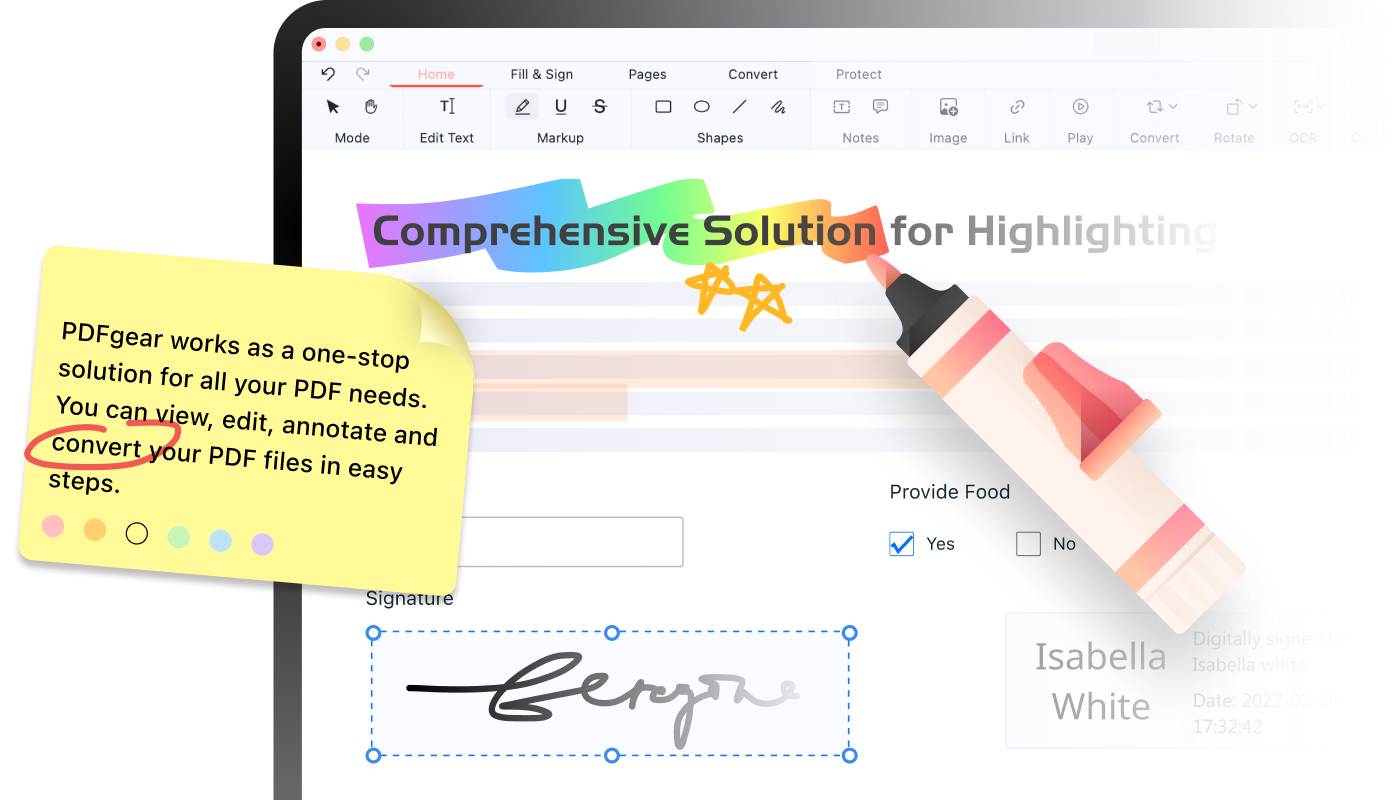
Logiciel de surligneur PDF, alimenté par l'IA
Solution complète pour surligner, souligner, annoter et éditer gratuitement des PDF sur PC, Mac, iPhone et iPad. De plus, en tirant parti de la puissance de la technologie ChatGPT intégrée, le chatbot PDF vous fait gagner du temps en vous permettant d'analyser et d'organiser intelligemment votre contenu PDF.
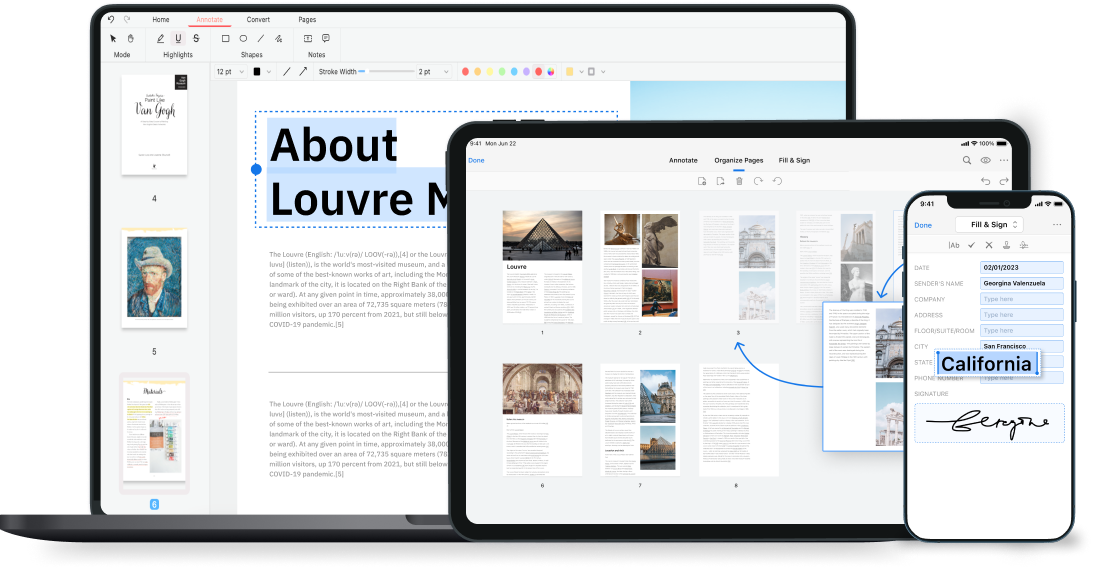
Faciliter les collaborations
Le PDFgear pour ordinateur de bureau et mobile offre une expérience de collaboration colorée, tandis que les messages les plus précis sont mis en valeur et clairement transmis.
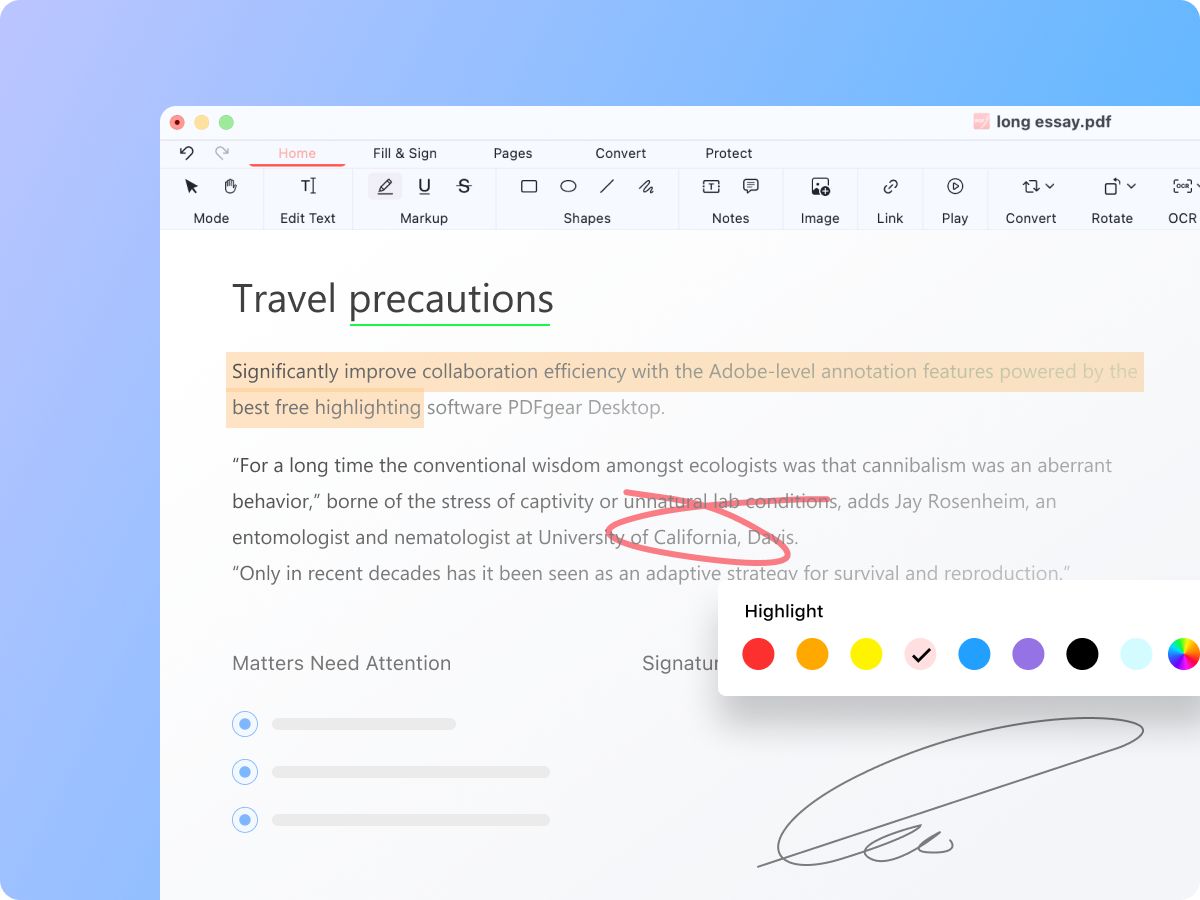
Surligner le texte et les zones
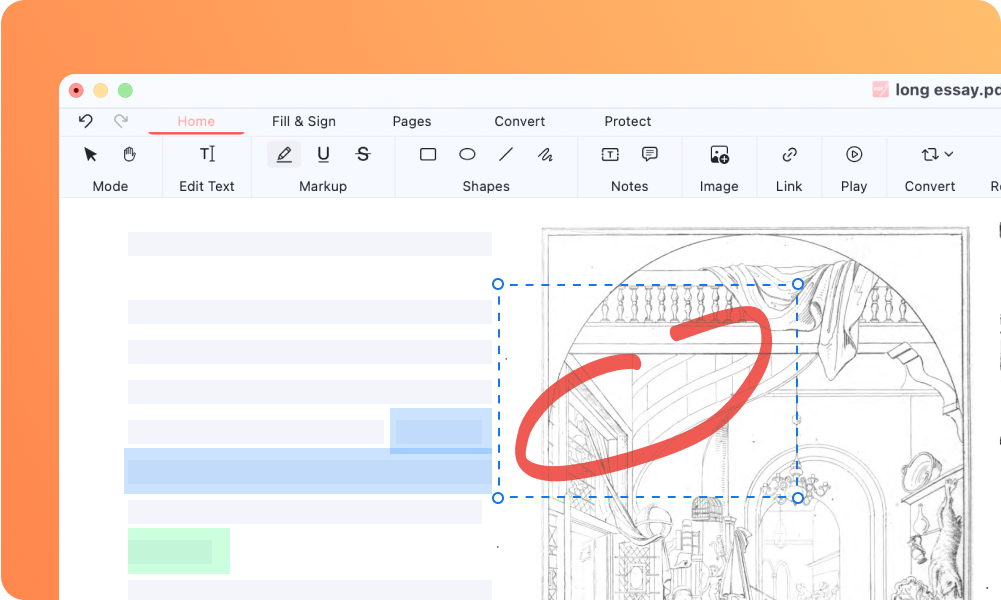
Dans le logiciel PDFgear, deux options de surbrillance vous sont proposées pour vous permettre de surligner vos documents PDF de manière flexible : sélectionner et surligner du texte dans le PDF, ou sélectionner et surligner des zones dans le PDF.
Mise en évidence et plus
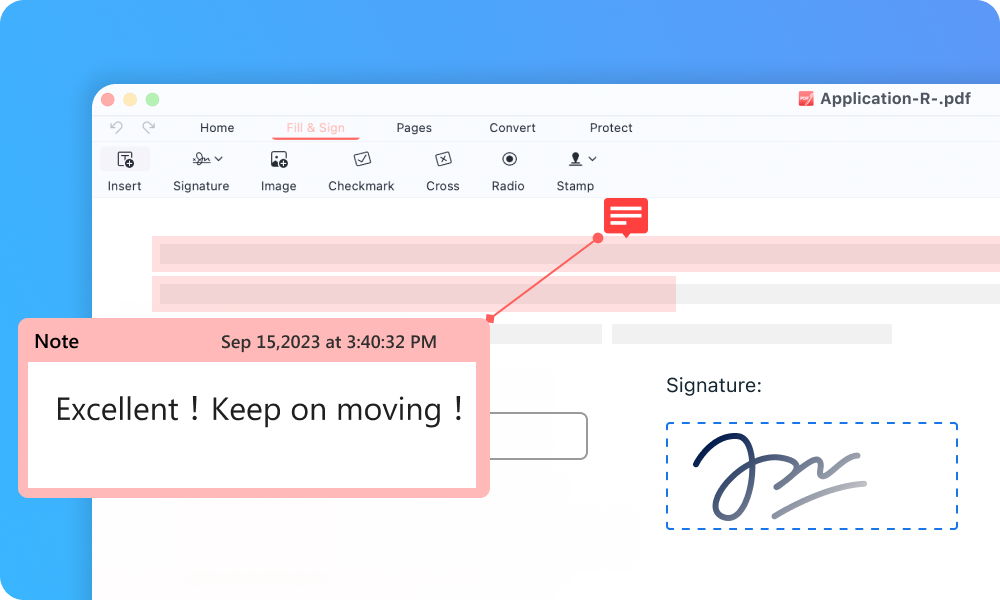
En plus de mettre en évidence le texte et les zones dans les PDF, PDFgear pour ordinateur et mobile fournit une multitude d'options d'annotation, notamment des annotations, des commentaires, des signatures électroniques, des formes, etc.
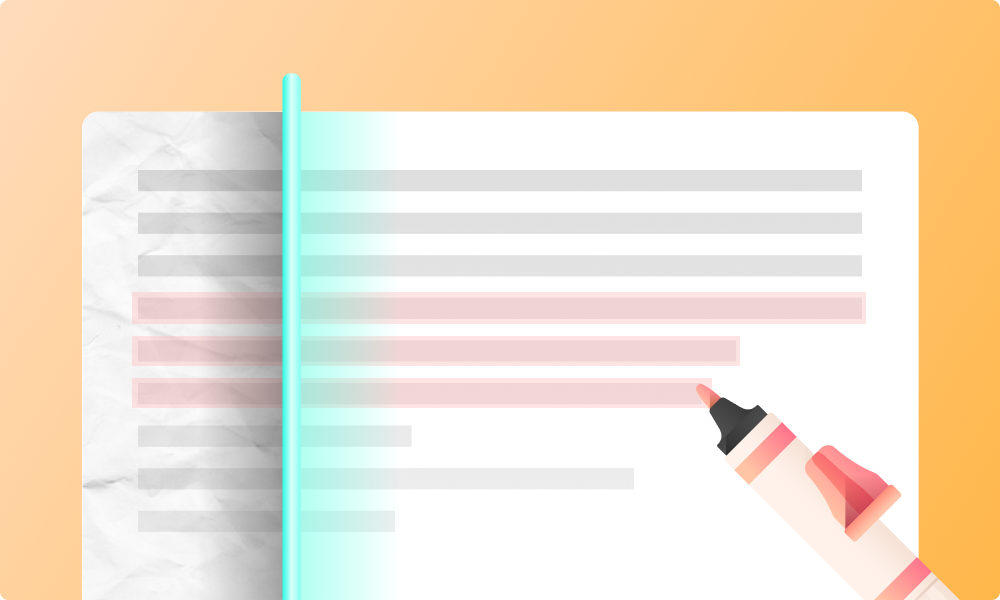
Surligner les PDF numérisés
La mise en surbrillance de mots et de phrases dans un PDF nécessite que vous sélectionniez du texte dans le document. Le surligneur PDFgear Desktop est également doté d'un puissant outil OCR pour rendre votre PDF sélectionnable.
PDFgear rend le travail PDF plus efficace. Obtenez PDFgear.
Mettez en surbrillance des PDF en ligne, gratuitement et sans inscription
Le surligneur PDF en ligne PDFgear vous permet de surligner, souligner et annoter instantanément vos documents PDF en ligne gratuitement et sans avoir besoin de vous inscrire ou de créer un compte.
Principales caractéristiques
- Surlignez, soulignez, barrez le texte dans les PDF.
- Annotez un PDF à l'aide de lignes, de formes et de tampons.
- Ajoutez du texte et des commentaires à vos documents PDF.
- Signez des formulaires PDF avec des signatures ou des initiales en ligne.
- Personnalisez les formulaires avec des zones de texte, des cases à cocher et des listes déroulantes.
- Entièrement gratuit, aucune inscription requise, aucun filigrane.
 4,7/5 (366 Avis)
En savoir plus sur les fonctionnalités de PDFgear
Votre porte d’entrée vers des possibilités infinies!
Voir toutes les caractéristiques
Vos questions sont répondues
Vos questions sont répondues
Pourquoi ne puis-je pas mettre en surbrillance mon PDF ?
Il existe probablement deux autres cas où vous ne pouvez pas mettre en surbrillance votre PDF. La première est que votre document PDF est protégé, ce qui signifie que vous devez déverrouiller le PDF. Et une autre raison est que le PDF est un document numérisé qui ne peut pas être sélectionné, vous devez donc utiliser PDF OCR avant la surbrillance.
Puis-je changer la couleur de surbrillance ?
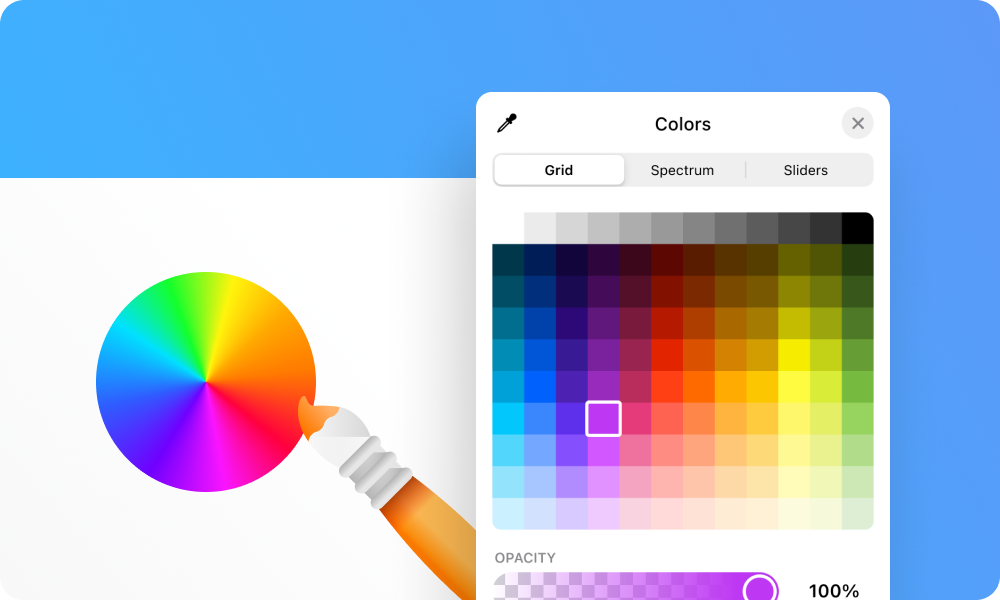
Dans l'outil de surligneur PDFgear Desktop, vous pouvez trouver plus de 60 thèmes de couleurs à utiliser comme couleur de surbrillance ou à modifier la couleur de surbrillance existante. Et outre les préréglages de couleurs, vous pouvez également utiliser la palette de couleurs pour choisir une couleur personnalisée.
Comment changer la couleur de surbrillance dans un PDF ?
Pour modifier la couleur de surbrillance existante dans PDFgear, ouvrez le document PDF que vous avez précédemment mis en surbrillance dans PDFgear Desktop. Dans l'écran d'aperçu PDF, cliquez sur le texte en surbrillance sélectionné et choisissez une autre couleur parmi les jeux de couleurs supérieurs.
Comment supprimer les surlignages dans un PDF ?
Pour supprimer la couleur de surbrillance existante dans PDFgear, ouvrez le document PDF que vous avez mis en surbrillance dans PDFgear Desktop, sélectionnez la surbrillance, cliquez avec le bouton droit sur la sélection de la surbrillance et appuyez sur le bouton Supprimer qui apparaît.
Comment mettre en valeur des PDF sur Mac ?
Pour mettre en surbrillance des PDF sur Mac, ouvrez le PDF avec Aperçu. Cliquez sur le bouton de surbrillance qui ressemble à un crayon à dessin et les couleurs de surbrillance seront trouvées à partir du bouton fléché vers le bas. De plus, pour les utilisateurs professionnels ayant des exigences avancées en matière d'annotation, il est également suggéré d'essayer PDFgear pour Mac.
Comment surligner un PDF sur téléphones mobiles et tablettes ?
Pour une expérience plus simple de mise en surbrillance d'un document PDF sur les appareils iPhone, iPad ou Android, l'option la plus pratique consiste à utiliser le surligneur PDF en ligne fourni par PDFgear. De plus, si vous utilisez un iPhone ou un iPad et recherchez des fonctionnalités d'édition PDF plus complètes, PDFgear pour iOS est probablement votre meilleure option.