 Rotation de PDF
 4,9 (9 000+ avis)
Faites pivoter et retourner des pages PDF gratuitement en ligne. Aucune inscription requise

 Sélectionner le fichier PDF
Ou déposez-le ici.
Chargement... 0%
Manifest der Kommunistischen Partei.pdf
1.19 MB
Votre dossier est prêt
Manifest der Kommunistischen Partei.psd
 Votre fichier sera définitivement supprimé.
 Supprimer le fichier

 Recommencer
Partager, c'est prendre soin
Trouver PDFgear utile? Partager et aider les autres à le découvrir. Votre soutien signifie tout pour nous!


- Aucune donnée de fichier n’est téléchargée ou transmise via Internet
- Les fichiers restent dans votre navigateur
- Tout le traitement s’effectue intégralement dans votre navigateur
Découvrez pourquoi PDFgear est gratuit. Vous avez encore des questions? N'hésitez pas à nous contacter.

Rotation rapide et flexible
L’ensemble du processus — du téléversement du fichier à l’identification visuelle des pages mal orientées grâce à une interface intuitive — se déroule sans difficulté. Vous pouvez effectuer une rotation précise en quelques secondes.

Gratuit et sans limites
PDFgear vous permet de faire pivoter vos documents PDF entièrement gratuitement, sans frais cachés ni publicités intrusives. Aucune inscription n’est requise.

Faites pivoter vos PDF partout
L’outil en ligne PDFgear fonctionne parfaitement sur ordinateur et mobile, permettant de faire pivoter des PDF sur Windows, Mac, Linux, Android et iOS.

Contrôle simple et intuitif
L’interface affiche toutes les vignettes des pages PDF, ce qui rend les mauvaises orientations faciles à repérer. Cliquez simplement sur l’icône de rotation d’une page pour ajuster son sens, ou utilisez le bouton rapide pour faire pivoter toutes les pages d’un coup.

Bien plus que la rotation des pages
En plus de faire pivoter ou inverser des pages, PDFgear propose d’autres outils utiles comme le recadrage, la division et la fusion des PDF. Cela vous permet de mieux gérer et modifier vos documents.

Sécurité garantie
PDFgear accorde une grande importance à la confidentialité de vos fichiers. Tout traitement PDF s’effectue localement dans votre navigateur, sans téléchargement de fichiers. Plus d’infos dans notre Politique de confidentialité.
Alternative : Logiciel gratuit pour faire pivoter des PDF hors ligne
PDFgear propose des outils PDF en ligne et hors ligne pour répondre à tous vos besoins.
| Caractéristiques | Logiciel PDFgear | Faire pivoter un PDF en ligne |
|---|---|---|
| Accessibilité | Installation requise | Basé sur le navigateur web |
| Limite de taille de fichier | Pas de limite | Pas de limite |
| Performance | La plus rapide | Plus rapide ¹ |
| Exigence Internet | Fonctionne sans Internet | Internet requis |
| Fonctionnalité | Faites pivoter toutes les pages ou certaines pages d’un PDF et accédez à une solution PDF tout-en-un pour éditer, convertir, signer, diviser, fusionner, compresser, et plus encore | Limité à la rotation d’une seule page ou de toutes les pages |
| Expérience utilisateur | Avancé et complet | Simple et facile à utiliser |
| Traitement des données | Fichiers traités sur un appareil local | Fichiers traités localement dans le navigateur |
| Idéal pour | Les utilisateurs avancés ayant besoin de fonctionnalités avancées et d'un accès hors ligne | Utilisateurs recherchant une solution en ligne rapide et simple pour faire pivoter des PDF |
1. Plus rapide: Nécessite le chargement de la page ; la vitesse dépend de la connexion et des performances du dispositif.
Comment faire pivoter des pages PDF en ligne gratuitement
1. Sélectionner le fichier PDF
Glissez-déposez votre fichier ou cliquez sur « Sélectionner le fichier PDF » pour commencer.
2. Faire pivoter le PDF
Après le téléversement, vous pouvez prévisualiser vos pages et les faire pivoter dans le sens horaire ou antihoraire.
3. Télécharger le fichier PDF
Après la rotation, cliquez sur « Télécharger » pour sauvegarder le document.

Vos questions ont toutes une réponse
Comment faire pivoter une seule page dans un PDF ?
Après avoir téléchargé votre fichier, l’outil affiche des commandes de rotation sur chaque vignette de page. Pour modifier l’orientation d’une page, cliquez simplement sur l’icône de rotation jusqu’à ce qu’elle soit correctement orientée, puis enregistrez le fichier modifié.
Puis-je faire pivoter un PDF à un autre angle que 90°, 180° ou 270° ?
Non. La rotation standard des PDF ne prend en charge que des incréments de 90°, 180° ou 270°. Si vous devez faire pivoter une page d'angles arbitraires (par exemple, 5°), vous effectuez généralement un « redressement du PDF ».
Puis-je faire pivoter uniquement certaines pages d’un PDF plutôt que tout le document?
Oui. L’outil de rotation PDF en ligne de PDFgear vous permet de faire pivoter plusieurs pages individuellement, sans modifier les autres pages. Après avoir téléchargé votre fichier, vous pouvez sélectionner les pages dont l’orientation doit être ajustée avant de télécharger le document final.
Puis-je faire pivoter des pages PDF sur Windows 10 ou Windows 11?
Absolument. L’outil de rotation PDF de PDFgear fonctionne directement dans le navigateur. Tant que vous disposez d’un navigateur, vous pouvez faire pivoter des pages PDF en quelques secondes. Vous pouvez également télécharger PDFgear pour Windows pour travailler hors ligne.
Comment faire pivoter un PDF de façon permanente et l’enregistrer ?
Pour que la rotation soit permanente, vous devez utiliser un outil d’édition PDF qui applique une opération de Rotation de Page. Les visionneuses PDF classiques, y compris de nombreux navigateurs (comme Chrome ou Edge), ne proposent qu’une Rotation d’Affichage, qui est temporaire et ne modifie pas le fichier. PDFgear modifie les données internes du PDF, garantissant que la nouvelle orientation est enregistrée dans le fichier et s’affiche correctement pour tous.
Plus de conseils pour organiser les pages PDF
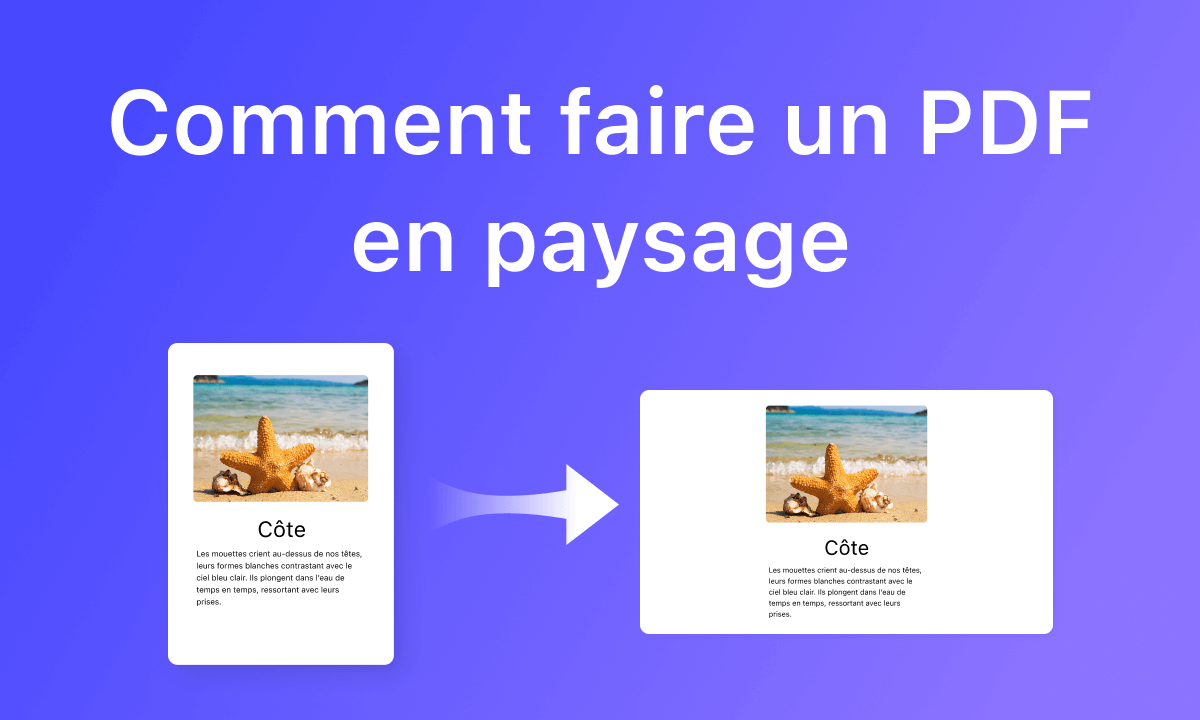 Méthodes rapides pour créer un paysage PDF à partir d’un portrait
Cet article partage les étapes détaillées et les captures d'écran pour créer un PDF paysage à partir d'un portrait. Des rotateurs et raccourcis PDF gratuits sont introduits.
 Comment convertir une image en PDF sur iPhone en ligne gratuitement
 Comment réorganiser les pages d'un PDF gratuitement
Faire pivoter les pages PDF sélectionnées hors ligne gratuitement
Essayez gratuitement le logiciel et l’application PDFgear.