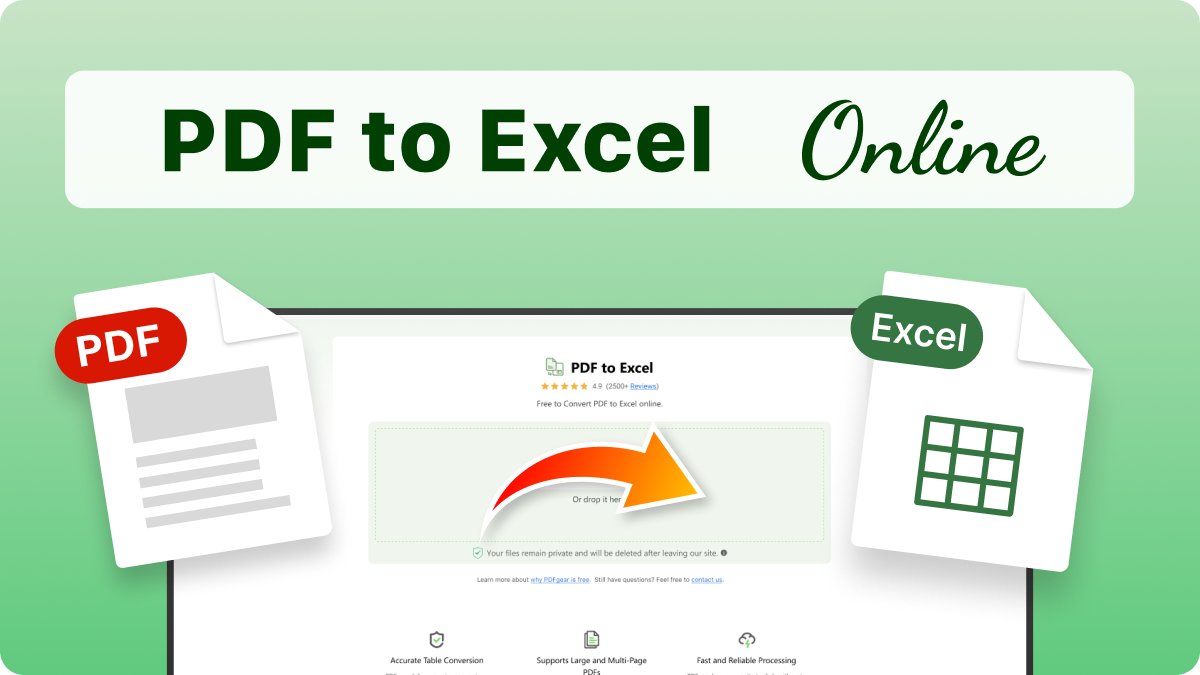
Convertir PDF en Excel

4,9 (9 000+ avis)

Convertissez PDF en Excel gratuitement avec OCR et extrayez précisément les tableaux des documents scannés

files files Sélectionner le fichier PDF

Ou déposez-le ici.

Choisir le mode de conversion

  • StandardRapide et adapté à la plupart des documents.
  • AvancéActiver l’OCR pour reconnaître le texte des scans.
Convertir

Chargement... 0%

Manifest der Kommunistischen Partei.pdf

1.19 MB

En cours de traitement...

Votre dossier est prêt

Manifest der Kommunistischen Partei.psd

Télécharger
Delete File Votre fichier sera définitivement supprimé.
Delete File Supprimer le fichier
Start OverStart OverRecommencer
Partager, c'est prendre soin

Trouver PDFgear utile? Partager et aider les autres à le découvrir. Votre soutien signifie tout pour nous!

Pas satisfait de la qualité ?

Pour les PDFs en image, l’OCR de PDFgear offre un texte éditable plus précis.

Convertir avec OCR
Vos fichiers restent privés et seront supprimés après avoir quitté notre site.
  • Le protocole HTTPS avec SSL crypte les transferts de fichiers
  • Fichiers traités par les serveurs Amazon Cloud aux États-Unis
  • Fichiers supprimés 20 minutes après avoir quitté le site

Découvrez pourquoi PDFgear est gratuit. Vous avez encore des questions? N'hésitez pas à nous contacter.

Reconnaissance OCR précise

Reconnaissance OCR précise

Notre technologie OCR avancée extrait avec précision les données des PDF scannés ou basés sur des images. Elle reconnaît fidèlement les tableaux et mises en page complexes, garantissant que votre fichier Excel modifiable reflète parfaitement la source originale sans corrections manuelles.

Prend en charge les PDF volumineux et multi-pages

Prend en charge les PDF volumineux et multi-pages

Traitez facilement des documents volumineux et des fichiers multi-pages, en maintenant l'intégrité des données et la mise en forme, ce qui en fait un outil idéal pour traiter des ensembles de données complexes et des rapports professionnels.

Traitement rapide et fiable

Traitement rapide et fiable

PDFgear utilise des algorithmes optimisés pour offrir des conversions rapides et précises, garantissant que vos fichiers sont traités efficacement, qu'il s'agisse d'un document d'une seule page ou d'un PDF multi-pages.

Compatibilité multiplateforme

Compatibilité multiplateforme

Accessible sans effort sur n'importe quel appareil ou navigateur, PDFgear offre une flexibilité maximale pour convertir des PDFs en Excel depuis n'importe où, à tout moment.

Complètement gratuit

Complètement gratuit

PDFgear offre un accès illimité sans coûts cachés ni abonnements. Bien que la taille du fichier soit limitée à 100 Mo, il n'y a aucune restriction sur la fréquence d'utilisation ou le nombre de pages de fichier, assurant une expérience conviviale et rentable.

Sécurisé avec des politiques de confidentialité claires

Sécurisé avec des politiques de confidentialité claires

PDFgear accorde une grande importance à votre sécurité en mettant en œuvre un cryptage robuste et une suppression automatique des fichiers. En savoir plus sur nos politiques de confidentialité pour garantir une expérience de conversion fiable et sécurisée.

Alternative : Logiciel gratuit pour la conversion par lots de PDF en Excel

PDFgear propose des outils PDF en ligne et hors ligne pour tous vos besoins en PDF.

Caractéristiques Logiciel PDFgear PDFgear PDF en Excel
Accessibilité Installation requise Basé sur le navigateur web
Limite de taille de fichier Pas de limite 100 Mo
Performance La plus rapide Plus rapide ¹
Exigence Internet Fonctionne sans Internet Internet requis
Fonctionnalité Solution PDF tout-en-un puissante avec des fonctionnalités d'IA pour le traitement par lots, la conversion de documents et d'images Légère, idéale pour les conversions de fichiers uniques de moins de 100 Mo
Expérience utilisateur Avancé, avec des fonctionnalités complètes, adapté aux utilisateurs experts Simple, intuitif et convivial pour les débutants
Traitement des données Fichiers traités sur un appareil local Fichiers traités par des serveurs cloud ²
Idéal pour Utilisateurs avancés ayant besoin de fonctions puissantes, du traitement par lots et du mode hors ligne Utilisateurs occasionnels ayant de petits fichiers et des besoins rapides en ligne

1. Plus rapide: nécessite le téléchargement des fichiers sur le serveur pour traitement; la vitesse peut varier en fonction de la taille et de la complexité du fichier PDF.

2. Fichiers traités par des serveurs cloud : vos fichiers sont téléchargés et traités sur des serveurs cloud sécurisés AWS US. Les fichiers sont supprimés immédiatement après leur téléchargement, ce qui garantit la confidentialité des données.

Comment convertir un PDF en Excel en ligne gratuitement avec OCR

1. Sélectionner un fichier PDF

Pour sélectionner votre fichier PDF, déposez-le dans l’outil en ligne ou cliquez sur le bouton « Sélectionner le fichier PDF ».

2. Convertir le PDF en Excel

Choisissez le mode de conversion souhaité, avec ou sans OCR, puis cliquez sur « Convertir » pour commencer.

3. Télécharger le fichier Excel

Une fois terminé, cliquez sur « Télécharger » pour enregistrer le document Excel sur votre appareil.

play button
Convertir un PDF en Excel maintenant

Vos questions sont répondues

Comment extraire des données d’un PDF scanné vers Excel ?

Importez simplement votre PDF scanné dans le convertisseur PDFgear. L’outil détecte automatiquement l’image numérisée et active la technologie OCR (Reconnaissance Optique de Caractères) intégrée. L’OCR lit le texte non sélectionnable, extrait les données et génère un fichier Excel (XLSX) entièrement modifiable.

Comment OCRiser des tableaux et des schémas d’un PDF vers Excel ?

Notre moteur OCR est fortement optimisé pour les structures complexes. Lorsque vous téléversez un PDF contenant des tableaux ou des schémas, l’OCR reconnaît non seulement le texte, mais identifie aussi intelligemment les bordures, lignes et colonnes. Le fichier Excel obtenu conserve ainsi la structure d’origine, rendant les données immédiatement exploitables sans reformattage manuel.

Comment puis-je garantir que la mise en forme des tableaux soit préservée ?

PDFgear préserve avec précision les structures de tableau, les mises en page et les alignements, garantissant que votre sortie Excel soit propre et corresponde au PDF original avec un minimum d’ajustements manuels.

Les PDFs multi-pages peuvent-ils être convertis en un seul fichier Excel ?

Oui, PDFgear combine toutes les pages d’un PDF en un fichier Excel structuré unique, en maintenant l’ordre des données et la cohérence pour une analyse facile.

Y a-t-il une limite de taille ou de pages pour les fichiers ?

Oui, l'outil en ligne prend en charge des fichiers jusqu’à 100 Mo, sans restrictions sur le nombre de pages ou la fréquence de conversion.

Puis-je convertir plusieurs PDF simultanément ?

Non, l'outil en ligne traite un fichier à la fois. Pour en convertir plus, vous devrez télécharger chaque fichier individuellement.

Plus de conseils pour la conversion PDF

4 Meilleurs convertisseurs PDF gratuits pour Windows et Mac
Vous cherchez un convertisseur PDF gratuit ou un outil pour modifier un PDF ? Découvrez dans cet article les meilleures options pour transformer vos documents sans frais.

Extraire des données d’un PDF : manuel et automatique
Découvrez les meilleures méthodes pour extraire des données d’un PDF, et même mettre en place une extraction de données automatisée à partir d’un PDF.

Convertir un PDF en Word sans perdre la mise en forme

Découvrez comment convertir un PDF en Word sans perdre la mise en forme, avec des méthodes en ligne et hors ligne faciles à suivre.

Conversion en batch de PDF en Excel hors ligne gratuitement

Essayez gratuitement le logiciel et l'application PDFgear.

×