 Surligner le PDF
 4,9 (9 000+ avis)
Surlignez du texte dans un PDF en ligne gratuitement, sans filigrane

 Sélectionner le fichier PDF
Ou déposez-le ici.


- Aucune donnée de fichier n’est téléchargée ou transmise via Internet
- Les fichiers restent dans votre navigateur
- Tout le traitement s’effectue intégralement dans votre navigateur
Découvrez pourquoi PDFgear est gratuit. Vous avez encore des questions? N'hésitez pas à nous contacter.

Confidentialité garantie
Chez PDFgear, votre vie privée est essentielle. Vos fichiers restent sur votre appareil et sont traités localement sans aucun risque d’abus.

Gratuit et sans filigrane
Profitez de notre surligneur PDF en ligne 100 % gratuit, sans publicité ni abonnement. Aucune condition cachée. Surlignez, téléchargez et obtenez un fichier sans filigrane.

Aucun téléchargement ni inscription
Pas besoin de télécharger ni d’installer un logiciel. Avec PDFgear, vous pouvez surligner vos PDF directement en ligne sans compte ni carte bancaire.

Options de surlignage flexibles
PDFgear propose deux méthodes flexibles pour annoter vos PDF en ligne : sélectionner et surligner du texte, ou entourer et dessiner à main levée. Cette souplesse garantit un marquage précis et une communication claire.

Bien plus que du surlignage
En plus du surlignage de base, PDFgear propose de nombreuses options d’annotation comme le soulignement, la suppression, les lignes, les formes, les tampons, les commentaires et les signatures électroniques. Cet ensemble complet vous permet d’annoter facilement vos PDF en ligne comme vous le souhaitez.

Multi-plateforme
L’outil en ligne PDFgear permet de surligner et d’éditer des PDF depuis les navigateurs Linux, Windows et Mac. PDFgear propose également des applications de bureau et mobiles avec des fonctionnalités avancées et une technologie d’IA intégrée pour enrichir votre expérience d’édition PDF.
Solution alternative : Logiciel gratuit pour surligner des PDF hors ligne
PDFgear propose un surligneur PDF gratuit en ligne et hors ligne.
| Caractéristiques | Logiciel PDFgear | Surligneur PDF en ligne PDFgear |
|---|---|---|
| Accessibilité | Installation requise | Basé sur le navigateur web |
| Limite de taille de fichier | Pas de limite | 100 Mo |
| Performance | La plus rapide | Plus rapide ¹ |
| Exigence Internet | Fonctionne sans Internet | Internet requis |
| Fonctionnalité | Solution PDF tout-en-un pour éditer, convertir, signer, diviser, fusionner, compresser, etc. | Outils de surlignage limités, pinceaux d’une seule couleur uniquement |
| Expérience utilisateur | Avancé et complet | Simple et facile à utiliser |
| Traitement des données | Les fichiers sont traités sur l'appareil local | Fichiers traités localement dans le navigateur |
| Idéal pour | Les utilisateurs avancés ayant besoin de fonctionnalités avancées et d'un accès hors ligne | Pour les utilisateurs cherchant un surlignage PDF en ligne rapide et facile |
1. Plus rapide: Nécessite le chargement de la page ; la vitesse dépend de la connexion et des performances du dispositif.
Comment surligner un PDF en ligne gratuitement
1. Sélectionner un fichier PDF
Cliquez sur «Sélectionner le fichier PDF» ou glissez-déposez simplement votre fichier PDF dans l’outil de surlignage en ligne de PDFgear.
2. Surlignez votre PDF
Dans le menu à droite, sélectionnez « Add or Edit annotations » pour accéder à l’outil de surlignage.
3. Télécharger le fichier PDF
Une fois l’édition terminée, cliquez sur le bouton de téléchargement pour enregistrer votre PDF. Et si vous aimez PDFgear, partagez-le !


Réponses à vos questions
Pourquoi je ne peux pas surligner du texte dans mon PDF en ligne ?
Deux raisons probables expliquent cela. Premièrement, votre document PDF est peut-être protégé, ce qui signifie que vous devez déverrouiller le PDF. Deuxièmement, il se peut que le PDF soit un document scanné non sélectionnable, auquel cas vous devrez dessiner une forme pour mettre en évidence la zone souhaitée.
Puis-je changer la couleur de surlignage en ligne ?
Dans le surligneur en ligne PDFgear, vous pouvez choisir parmi plus de 100 couleurs ou modifier une couleur de surlignage existante. Vous pouvez également utiliser la palette pour sélectionner une couleur personnalisée.
Comment supprimer un surlignage dans un PDF en ligne ?
Ouvrez le PDF surligné dans l’outil en ligne PDFgear, sélectionnez la zone surlignée, puis appuyez sur la touche "Suppr" de votre clavier pour l’effacer facilement.
Comment surligner un PDF sur téléphone ou tablette ?
Bien sûr, vous pouvez utiliser le surligneur en ligne de PDFgear pour surligner du texte PDF sur votre appareil mobile. Les applications PDFgear pour iOS et PDFgear pour Android offrent également des outils d’annotation avancés et flexibles, tels que des pinceaux multicolores et un surlignage de grande zone.
Autres astuces sur le surlignage PDF en ligne
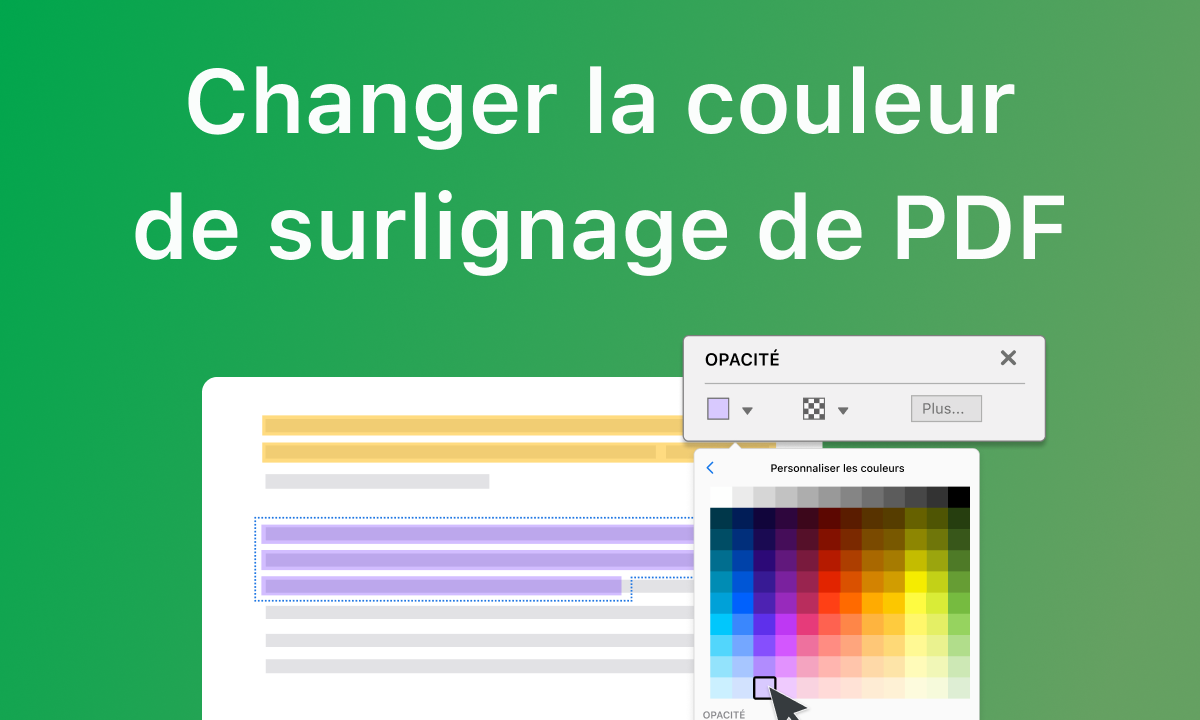 Comment changer la couleur de surbrillance dans un PDF
Besoin de changer la couleur de surbrillance dans un PDF ? Découvrez 4 façons simples de changer la couleur de surbrillance dans PDFgear, Adobe Acrobat, Preview et Foxit.
 Comment surligner du texte dans un PDF sur mobile
 Comment surligner un PDF sur Mac gratuites et faciles
Surligneur PDF Tout-en-un, Gratuit et Propulsé par l’IA
Essayez le logiciel et l’application PDFgear.