 Xóa Trang Từ PDF
 4,9 (9.000+ Đánh Giá)
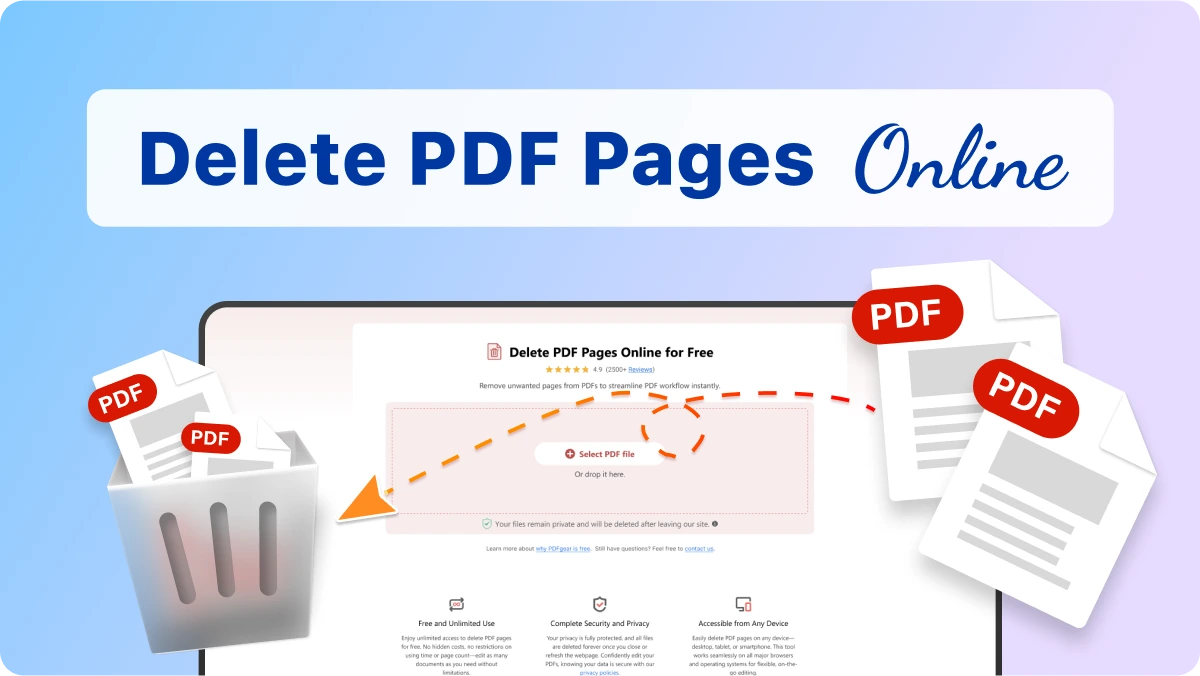
Xóa các trang không cần thiết khỏi PDF để tối ưu quy trình làm việc ngay lập tức

 Chọn Tệp PDF
Hoặc thả vào đây
Đang tải... 0%
Manifest der Kommunistischen Partei.pdf
1.19 MB
Tệp đã sẵn sàng
Manifest der Kommunistischen Partei.jpg
 Tệp của bạn sẽ bị xóa vĩnh viễn.
Xóa tệp
Tệp của bạn sẽ bị xóa vĩnh viễn.
Xóa tệp
 Bắt đầu lại
Bắt đầu lại
Bắt đầu lại
Chia sẻ là quan tâm
Thấy PDFgear hữu ích? Hãy chia sẻ để nhiều người biết đến. Sự ủng hộ của bạn rất quý giá với chúng tôi!


- Không có dữ liệu nào được tải lên hoặc truyền qua internet
- Tệp luôn được giữ trong trình duyệt của bạn
- Tất cả xử lý diễn ra hoàn toàn trong trình duyệt
Tìm hiểu thêm lý do PDFgear miễn phí. Vẫn còn thắc mắc? Hãy liên hệ chúng tôi.

Công Cụ Xóa Trang PDF Miễn Phí
Xóa các trang trắng hoặc phần không cần thiết trong PDF mà không tốn phí hay bị giới hạn. Không có phí ẩn, không giới hạn số trang hay thời gian—thoải mái sắp xếp tài liệu của bạn.

Bảo Mật & Riêng Tư Tuyệt Đối
Mọi dữ liệu được xử lý ngay trên thiết bị của bạn, không tải lên mạng. Bạn có thể chỉnh sửa PDF một cách an tâm, với chính sách bảo mật đảm bảo quyền riêng tư.

Truy Cập Từ Mọi Thiết Bị
Dễ dàng xóa trang PDF trên máy tính, máy tính bảng hoặc điện thoại. Công cụ này hoạt động mượt mà trên mọi trình duyệt và hệ điều hành phổ biến.

Giữ Nguyên Chất Lượng Gốc
Việc xóa trang sẽ không làm giảm chất lượng tài liệu. PDF sau khi chỉnh sửa vẫn giữ nguyên độ phân giải, định dạng và bố cục ban đầu, đảm bảo tính chuyên nghiệp.

Không Cần Đăng Ký
Bạn có thể bắt đầu xóa trang PDF ngay mà không cần tạo tài khoản. Chỉ cần chọn tệp PDF, chọn trang cần xóa và tải xuống—không yêu cầu đăng nhập hay thông tin cá nhân.

Xóa Trang Nhanh Chóng và Đơn Giản
Xóa nhanh các trang trắng hoặc không cần thiết chỉ trong vài cú nhấp. Có thể chọn một hoặc nhiều trang cùng lúc—giúp bạn dọn dẹp tài liệu một cách dễ dàng.
GGiải pháp thay thế: Phần mềm miễn phí để xóa trang PDF
PDFgear cung cấp công cụ xóa trang PDF miễn phí cả trực tuyến và ngoại tuyến.
| Tính năng | Phần mềm PDFgear | Công Cụ Xóa Trang PDF Trực Tuyến |
|---|---|---|
| Khả năng truy cập | Cần cài đặt | Chạy trên trình duyệt web |
| Giới hạn kích thước tệp | Không giới hạn | Không giới hạn |
| Hiệu suất | Nhanh nhất | Nhanh hơn¹ |
| Yêu cầu Internet | Hoạt động không cần Internet | Cần Internet |
| Chức năng | Tính năng nâng cao như thay đổi kích thước, chỉnh sửa bằng AI và tổ chức tài liệu tốt hơn | Hỗ trợ tải xuống và chia sẻ |
| Trải nghiệm người dùng | Nâng cao và đầy đủ tính năng | Đơn giản và dễ sử dụng |
| Xử lý dữ liệu | Tệp được xử lý trên thiết bị cục bộ | Tệp được xử lý cục bộ trong trình duyệt |
| Phù hợp với | Người dùng cao cấp cần tính năng cao cấp và truy cập ngoại tuyến | Dành cho người dùng cần xóa trang PDF nhanh và đơn giản |
1. Nhanh hơn: Cần tải trang web; tốc độ phụ thuộc vào mạng và hiệu suất thiết bị.
Cách Xóa Trang PDF Trực Tuyến Miễn Phí
1. Chọn Tệp PDF
Chọn tệp PDF từ thiết bị của bạn hoặc kéo và thả vào khu vực có nút “Chọn Tệp PDF”.
2. Chọn và Xóa Trang
Tất cả các trang PDF sẽ hiển thị tại đây. Chọn những trang bạn muốn xóa, sau đó nhấp vào nút “Xóa Trang”.
3. Tải Về Tệp PDF
Nhấn nút "Tải xuống tệp" để lưu tệp PDF mới về thiết bị của bạn.

Giải Đáp Câu Hỏi
Tôi có thể xóa nhiều trang cùng lúc trong PDFgear không?
Có thể. Công cụ xóa trang của PDFgear cho phép bạn xóa hàng loạt trang không mong muốn. Chọn trang đầu tiên trong phạm vi cần xóa, giữ phím Shift và bấm vào trang cuối. Tất cả các trang ở giữa sẽ được chọn và xóa cùng lúc.
Làm sao để xóa các trang trắng trong PDF?
Bạn có thể dễ dàng xóa các trang trắng trong PDFgear bằng cách chọn từng trang trắng hoặc chọn nhiều trang một lúc để xóa hàng loạt.
PDFgear có giữ nguyên định dạng sau khi xóa trang không?
Có, PDFgear vẫn giữ nguyên bố cục, phông chữ và chất lượng gốc của tài liệu, đảm bảo tài liệu trông chuyên nghiệp ngay cả sau khi xóa trang.
PDFgear có tương thích với tất cả thiết bị và trình duyệt không?
Có, PDFgear hoạt động mượt mà trên hầu hết các trình duyệt và được tối ưu hóa cho máy tính, máy tính bảng và điện thoại.
APDFgear có hiển thị quảng cáo hoặc yêu cầu đăng ký không?
Không. PDFgear hoàn toàn không có quảng cáo và không yêu cầu đăng ký, mang đến trải nghiệm đơn giản và tiện lợi.
Có giới hạn về tệp khi xóa trang trên PDFgear không?
Không có giới hạn về số lần sử dụng, số lượng hay dung lượng tệp. Tuy nhiên, hiệu suất có thể thay đổi tùy theo phần cứng của thiết bị khi xử lý tệp lớn.
Công Cụ Quản Lý PDF Hỗ Trợ AI
Dùng thử phần mềm và ứng dụng PDFgear.