Bảo mật được đảm bảo
Sự an toàn của tài liệu của quý khách là ưu tiên hàng đầu tại PDFgear. Chúng tôi không lưu trữ bất kỳ tệp nào của quý khách và chúng sẽ bị xóa ngay khi quý khách đóng cửa sổ. Để biết thêm thông tin chi tiết về chính sách bảo mật, vui lòng xem chính sách quyền riêng tư của chúng tôi.
Chuyển đổi nhanh và chính xác
Với công nghệ trích xuất độ chính xác cao mới, PDFgear giúp quý khách chuyển đổi tệp PDF sang định dạng Word một cách mượt mà, không bị gián đoạn hay chậm trễ.
OCR cho văn bản chính xác
Sử dụng công nghệ Nhận dạng ký tự quang học (OCR) để trích xuất văn bản từ PDF dạng hình ảnh hoặc PDF được quét. Công nghệ này nhận dạng văn bản một cách chính xác, giúp quý khách lấy được văn bản có thể chỉnh sửa trong Word từ các tệp mà trước đây chỉ có thể xem như hình ảnh, không thể chọn hoặc sao chép.
Chuyển đổi tệp mọi lúc mọi nơi
Bộ công cụ trực tuyến của PDFgear hỗ trợ các trình duyệt trên Linux, Windows và Mac. Điều đó có nghĩa là quý khách có thể chuyển đổi tệp PDF thành tài liệu Word ở bất cứ đâu, bất cứ lúc nào mà không cần cài đặt phần mềm.
Dễ sử dụng
Thiết kế giao diện chính đơn giản và rõ ràng giúp quý khách nhanh chóng tìm thấy chức năng mình cần khi làm việc với tệp PDF. Tất cả các nhu cầu của quý khách đều có thể được đáp ứng và xử lý một cách hoàn hảo.
Nhiều công cụ PDF
Bên cạnh việc chuyển PDF sang Word, PDFgear còn cung cấp nhiều công cụ trực tuyến khác để đổi PDF sang Excel hoặc PPT, cũng như chỉnh sửa và nén PDF. Mọi tính năng đều hỗ trợ nhau để giúp công việc với PDF trở nên đơn giản hơn.
PDFgear cung cấp công cụ chuyển đổi PDF sang Word miễn phí cả trực tuyến và ngoại tuyến.
| Tính năng | Phần mềm PDFgear | Chuyển PDF sang Word trực tuyến |
|---|---|---|
| Khả năng truy cập | Cần cài đặt | Chạy trên trình duyệt web |
| Giới hạn kích thước tệp | Không giới hạn | 100 MB |
| Hiệu suất | Nhanh nhất | Nhanh hơn¹ |
| Yêu cầu Internet | Hoạt động không cần Internet | Cần Internet |
| Chức năng | Chuyển đổi hàng loạt nhiều tệp PDF sang Word cùng lúc, hỗ trợ gần 30 ngôn ngữ để tăng độ chính xác khi chuyển đổi | Chỉ xử lý một tệp mỗi lần. Không hỗ trợ thao tác bổ sung sau khi chuyển đổi |
| Trải nghiệm người dùng | Nâng cao và đầy đủ tính năng | Đơn giản và dễ sử dụng |
| Xử lý dữ liệu | Tệp được xử lý trên thiết bị cục bộ | Tệp được xử lý trên máy chủ đám mây² |
| Phù hợp với | Người dùng cao cấp cần tính năng cao cấp và truy cập ngoại tuyến | Người dùng cần chuyển PDF sang Word trực tuyến nhanh chóng và dễ dàng |
1. Nhanh hơn: Yêu cầu tải tệp lên máy chủ để xử lý; tốc độ có thể thay đổi tùy theo kích thước và độ phức tạp của tệp PDF.
2. Tệp được xử lý bởi máy chủ đám mây: Tệp của bạn được tải lên và xử lý trên máy chủ đám mây AWS Mỹ an toàn. Tệp được xóa ngay sau khi bạn tải về, bảo vệ tính riêng tư.
Nhấn nút “Chọn Tệp PDF” hoặc kéo thả tệp PDF vào công cụ chuyển đổi trực tuyến.
Chọn chế độ chuyển đổi bạn cần, sau đó nhấn “Chuyển đổi” để bắt đầu.
Khi hoàn tất, nhấn nút “Tải xuống tệp” để lưu tệp DOCX về thiết bị của bạn.
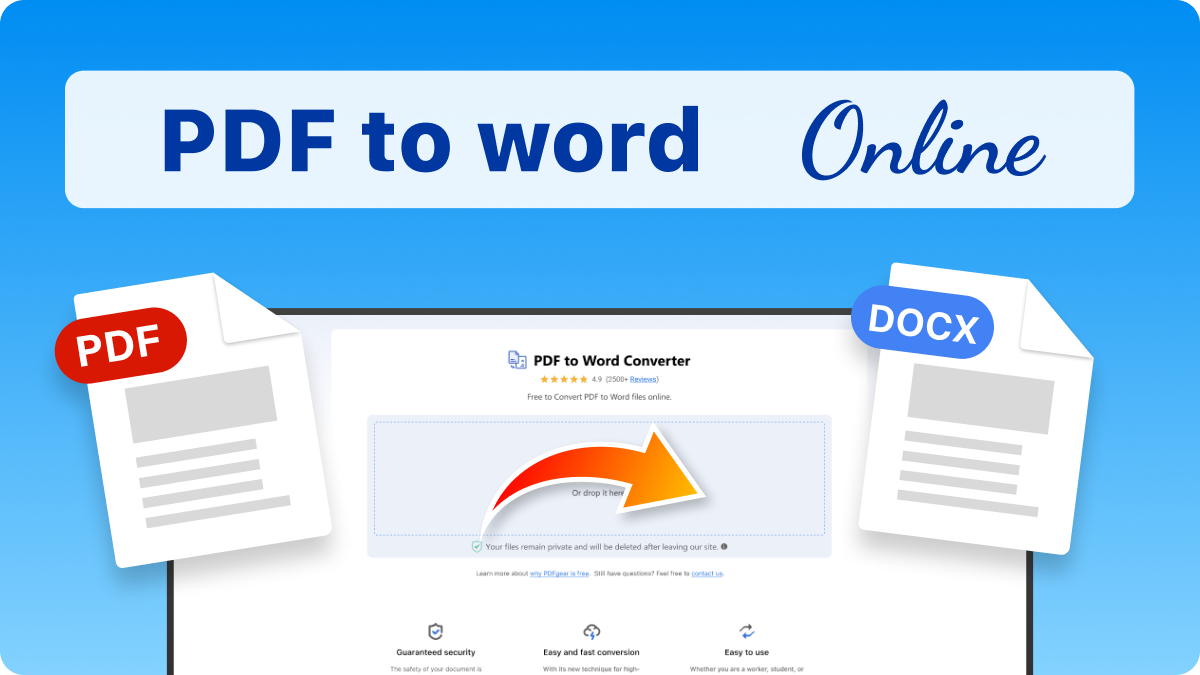
PDFgear cung cấp công cụ chuyển đổi PDF sang Word miễn phí cả trực tuyến và ngoại tuyến. Trình chuyển đổi trực tuyến của chúng tôi hoàn toàn miễn phí và cho phép quý khách chuyển đổi các tệp PDF đơn lẻ có dung lượng tối đa 100 MB. Đối với việc chuyển đổi hàng loạt và các tệp lớn hơn, ứng dụng ngoại tuyến PDFgear là giải pháp lý tưởng. Không yêu cầu email, tài khoản, mua trong ứng dụng hay đăng ký, quý khách có thể chuyển đổi không giới hạn.
PDFgear cung cấp hai cách tiện lợi để chỉnh sửa PDF trong môi trường tương tự Word. Ứng dụng trên máy tính của chúng tôi cho phép quý khách chỉnh sửa nội dung PDF trực tiếp như khi làm việc trong Word. Ngoài ra, quý khách có thể chuyển đổi PDF thành tài liệu Word có thể chỉnh sửa bằng công cụ trực tuyến hoặc ngoại tuyến của chúng tôi, để chỉnh sửa văn bản đầy đủ trong Microsoft Word.
Có. Công cụ PDFgear PDF to Word Converter được thiết kế để đạt độ chính xác cao, giữ nguyên các yếu tố định dạng như chữ đậm, nghiêng, gạch dưới và bố cục tổng thể. Đối với PDF được tạo từ bản scan, quý khách hãy chọn Chế Độ Nâng Cao để bật OCR (Nhận dạng ký tự quang học). Đây là bước cần thiết để chuyển nội dung dạng hình ảnh thành văn bản Word có thể chỉnh sửa và định dạng.
Có, đó là chính xác chức năng của OCR. Nếu tệp PDF trông giống hình ảnh hoặc được tạo từ máy quét, công cụ của chúng tôi sẽ dùng OCR để nhận dạng văn bản và chuyển đổi thành tài liệu Word mà quý khách có thể chỉnh sửa và sao chép.
Công nghệ OCR trực tuyến của PDFgear có độ chính xác rất cao và hỗ trợ khoảng 20 ngôn ngữ. Mức độ thành công của OCR phụ thuộc nhiều vào chất lượng PDF; các bản scan rõ ràng và thẳng sẽ cho kết quả nhận dạng tốt hơn. Chúng tôi khuyến nghị quý khách luôn kiểm tra lại tệp Word đã chuyển đổi so với PDF gốc để đảm bảo mọi thứ đều chính xác.
Dùng thử phần mềm và ứng dụng PDFgear miễn phí.