So zeichnen Sie kostenlos ein PDF auf Computer und Mobilgeräten

Überblick:
Schauen Sie sich die besten kostenlosen Methoden zum Zeichnen von Linien und Formen in PDF-Dokumenten unter Windows, Mac, Linux, iPhone und Android an. Es werden schrittweise Anleitungen bereitgestellt.
Inhaltsverzeichnis
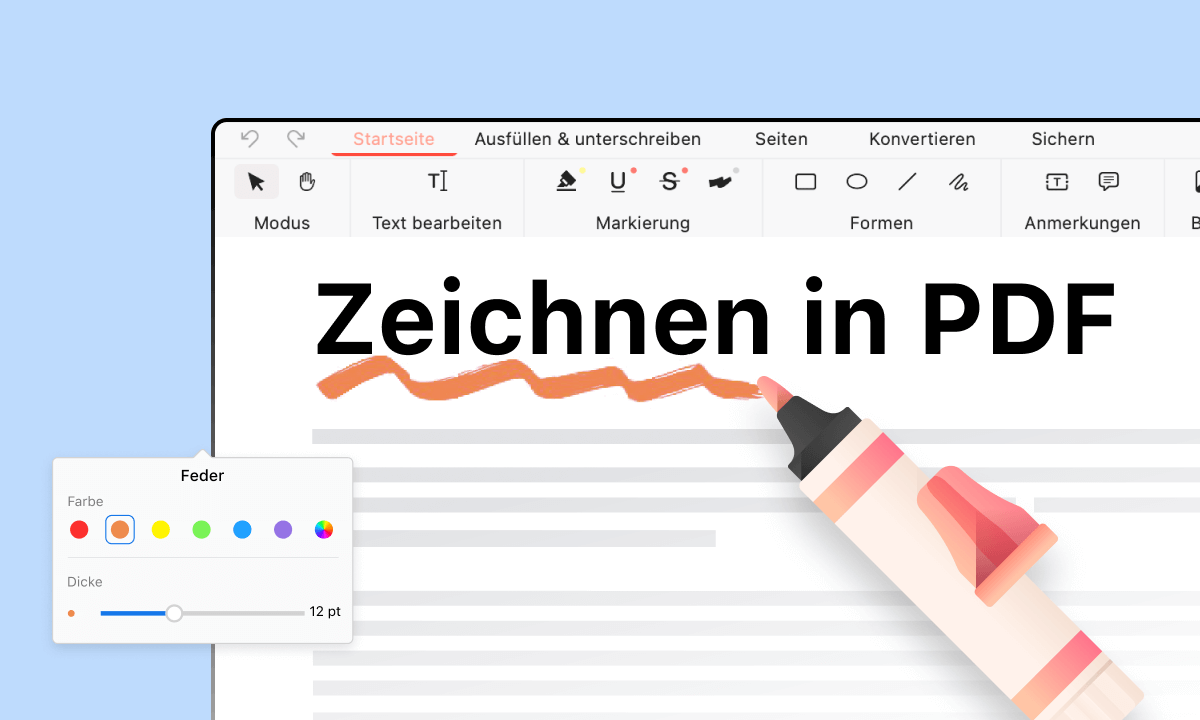
So zeichnen Sie KOSTENLOS im PDF-Format
Die inhärente Natur von PDFs als Dokumente mit festem Layout bedeutet, dass sie sich nicht natürlich zum Bearbeiten oder Zeichnen eignen, anders als Formate wie DOCX oder PPT.
Auf dieser Seite finden Sie die besten kostenlosen spezialisierten Werkzeuge, um auf PDFs auf verschiedenen Geräten wie Windows, Mac, Linux, iPhone und Android völlig kostenlos zu zeichnen.
👉 Um zu beginnen, holen Sie sich PDFgear, die beste kostenlose PDF-Zeichensoftware, die in diesem Beitrag empfohlen wird.
In PDF zeichnen kostenlos Online mit PDFgear
PDFgear ist eine Online-Lösung, die es Benutzern ermöglicht, PDF-Dokumente direkt in ihrem Webbrowser leicht zu bearbeiten und zu kommentieren. Dieses Werkzeug bietet einen bequemen Ansatz ohne Download, um Zeichnungen, Formen und Text zu PDFs hinzuzufügen.
Benutzer können auf eine Vielzahl von Zeichenwerkzeugen zugreifen, einschließlich Optionen für das Erstellen von Kästen, Rechtecken, Kreisen und freihändigem Tintenzeichnen.
Schritt 1. Gehen Sie zu PDFgear Online PDF Editor und laden Sie Ihr PDF hoch.
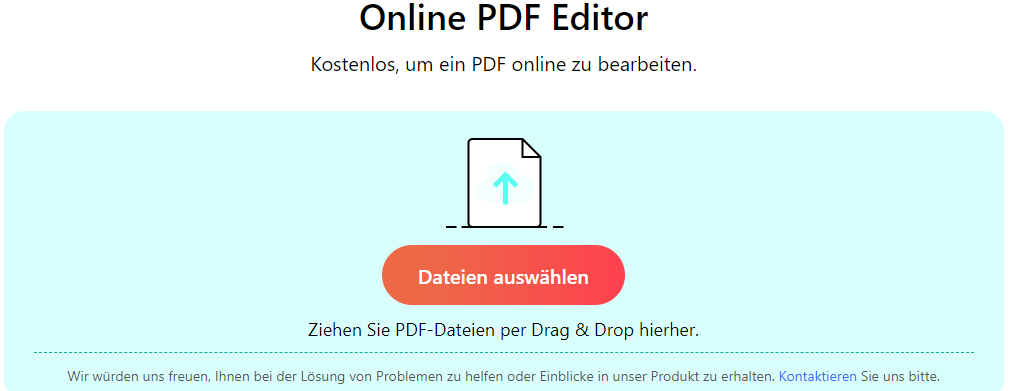
Laden Sie das PDF auf PDFgear zum Zeichnen hoch
Schritt 2. Klicken Sie auf den Button ‘Anmerkungen hinzufügen oder bearbeiten’, um auf die Zeichenoptionen zuzugreifen.
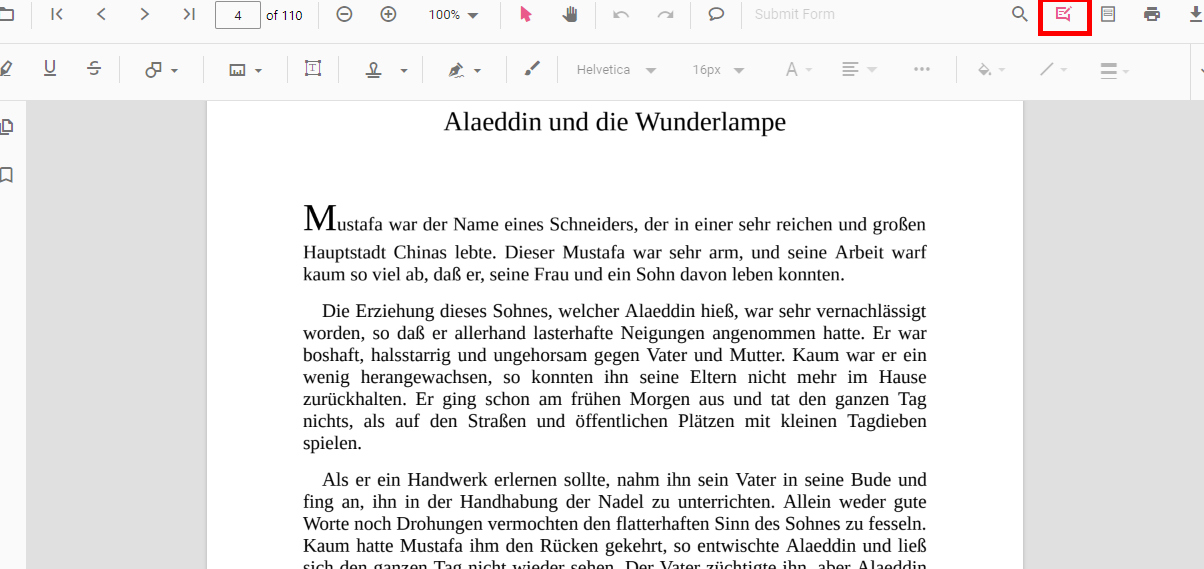
Klicken Sie auf Anmerkungen hinzufügen oder bearbeiten, um zu zeichnen
Schritt 3. Wählen Sie ‘Formen hinzufügen’ und wählen Sie eine Kastenform wie ein Rechteck, Kreis oder Polygon. Für unregelmäßige Formen verwenden Sie ‘Tinte zeichnen’.
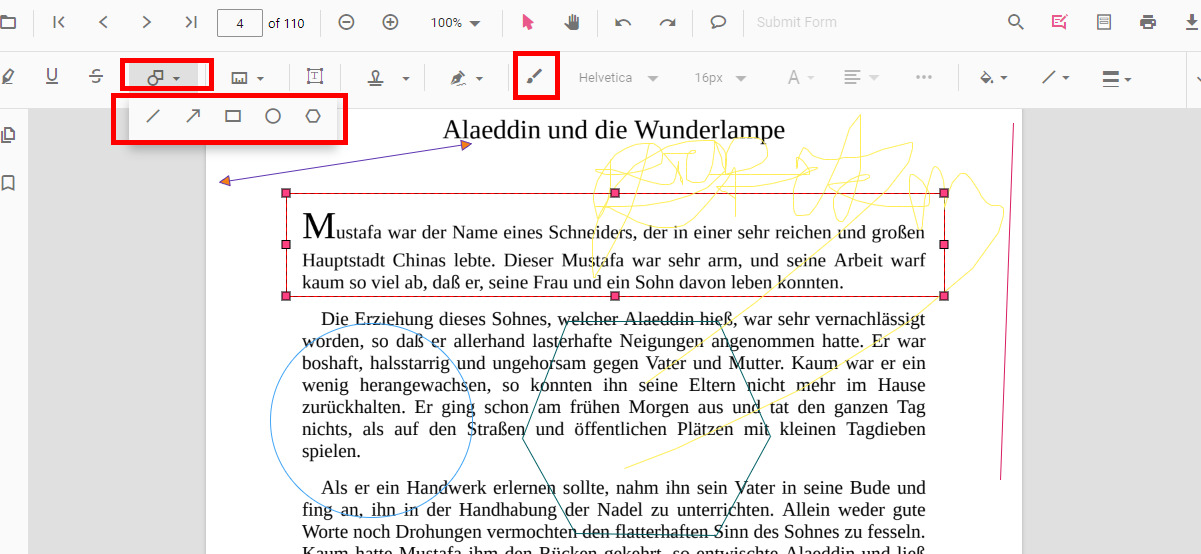
Zeichnen Sie auf PDF mit PDFgear
Schritt 4. Passen Sie die Füllung und die Randfarbe des Kastens an.
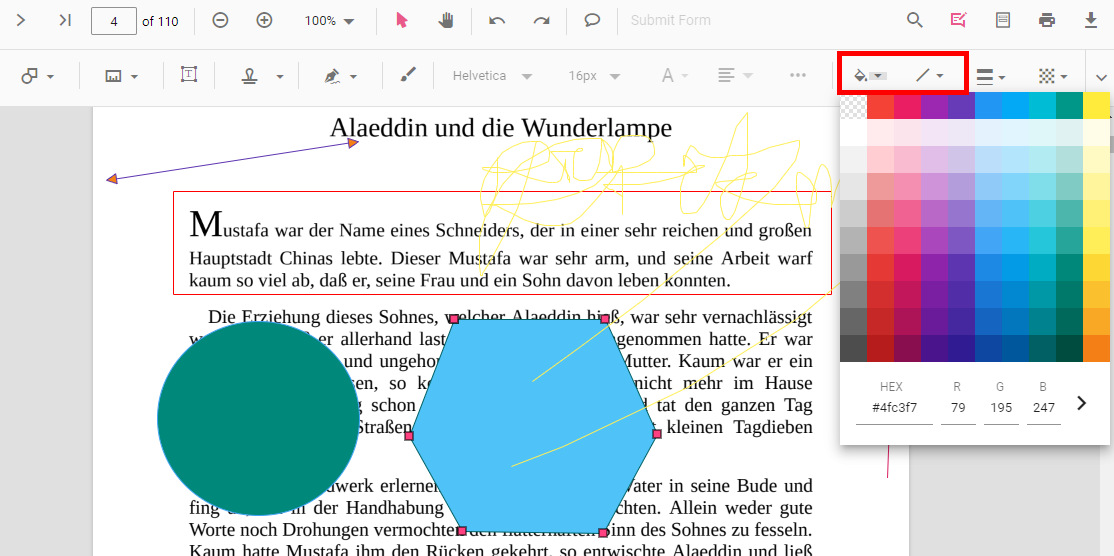
Passen Sie die Farbe des gezeichneten Kastens in PDFgear an
Schritt 5. Wenn Sie fertig sind, klicken Sie auf ‘Download’, um das PDF mit Ihren Zeichnungen zu speichern.
Zeichnen auf PDF mit Adobe Reader
Adobe Acrobat Reader DC ist ein zuverlässiges und weit verbreitetes Werkzeug für grundlegende PDF-Zeichnungen und Annotationen, geeignet für Aufgaben wie das Markieren von Dokumenten, Hinzufügen von Kommentaren oder Hervorheben wichtiger Abschnitte in PDF-Dateien.
Adobe Acrobat Reader ist eine kostenlose Anwendung und ist sowohl für Windows als auch für macOS verfügbar.
Schritt 1. Falls Adobe Acrobat Reader DC noch nicht auf Ihrem Computer installiert ist, Adobe Reader herunterladen.
Schritt 2. Starten Sie Adobe Acrobat Reader DC, klicken Sie im oberen Menü auf ‘Datei’ und wählen Sie ‘Öffnen’, um die PDF-Datei zu öffnen, auf der Sie zeichnen möchten.
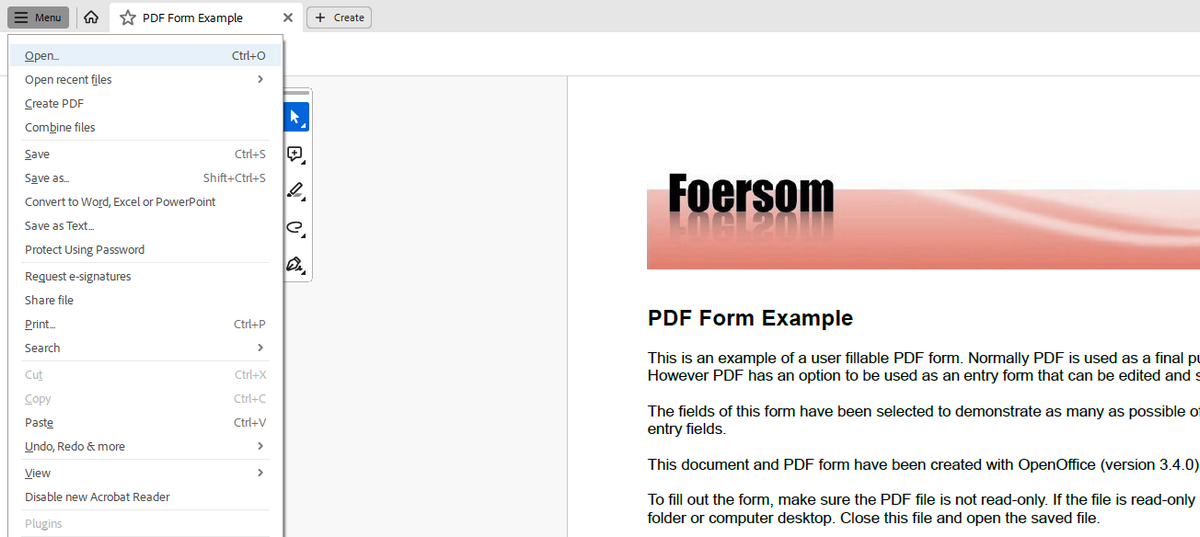
PDF-Formular in Adobe Reader öffnen
Schritt 3. Wählen Sie in der Kommentar-Symbolleiste das Zeichenwerkzeug, das Sie verwenden möchten. Sie können Optionen wie ‘Bleistift’ für freies Zeichnen oder ‘Formen’ zum Einfügen vordefinierter Formen wie Linien, Pfeile, Kreise und Rechtecke wählen.
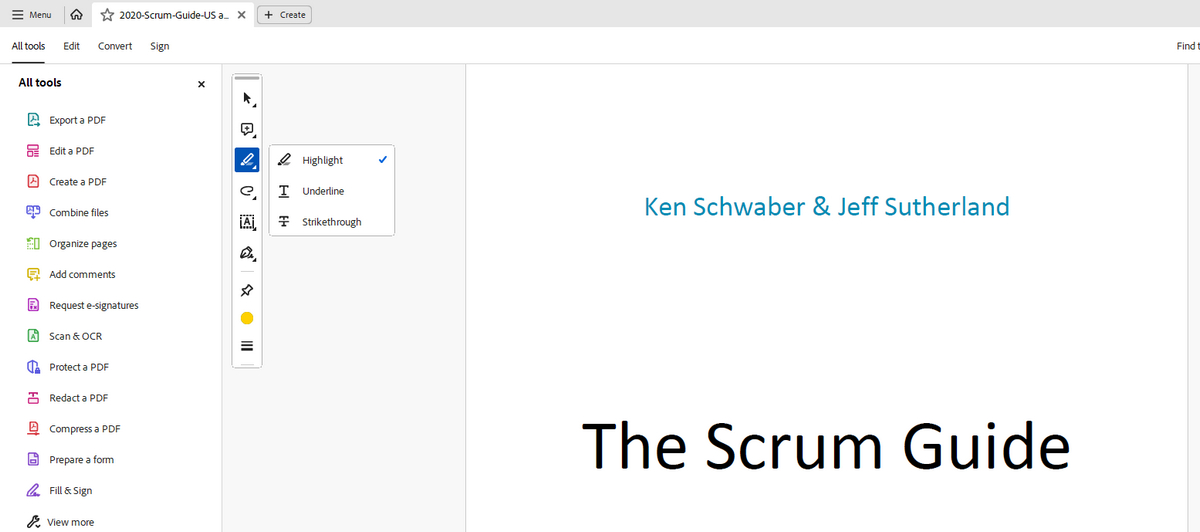
Wählen Sie ein Zeichenwerkzeug
Schritt 4. Mit dem ausgewählten Werkzeug klicken und ziehen Sie auf dem PDF, um zu zeichnen. Sie können die Farbe und Dicke der Linien oder Formen über die Optionen in der Symbolleiste ändern.
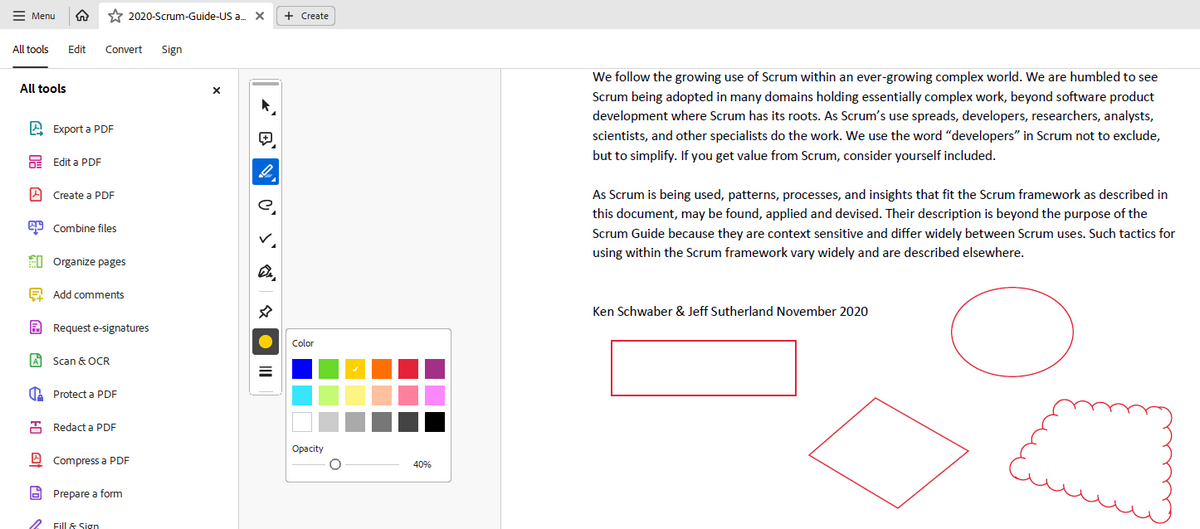
Zeichnen auf dem PDF
Schritt 5. Nachdem Sie mit dem Zeichnen auf Ihrem PDF fertig sind, klicken Sie im oberen Menü auf ‘Datei’ und wählen Sie ‘Speichern’ oder ‘Speichern unter’, um Ihr Dokument mit den Zeichnungen und Annotationen zu speichern.
Zeichnen auf PDF mit LibreOffice
LibreOffice, eine Open-Source-Bürosoftware, bietet eine umfassende Lösung zum Zeichnen auf PDFs durch seine Anwendung LibreOffice Draw.
Draw bietet eine Reihe von Zeichenwerkzeugen, einschließlich Linien, Formen und freien Zeichenoptionen, die es Benutzern ermöglichen, ihre PDFs leicht zu annotieren, zu modifizieren und zu personalisieren.
LibreOffice ist ein kostenloses und Open-Source-Programm, das auf Windows, macOS und Linux funktioniert.
Schritt 1. Falls Sie LibreOffice noch nicht installiert haben, laden Sie es von der offiziellen LibreOffice-Website herunter und folgen Sie den Installationsanweisungen.
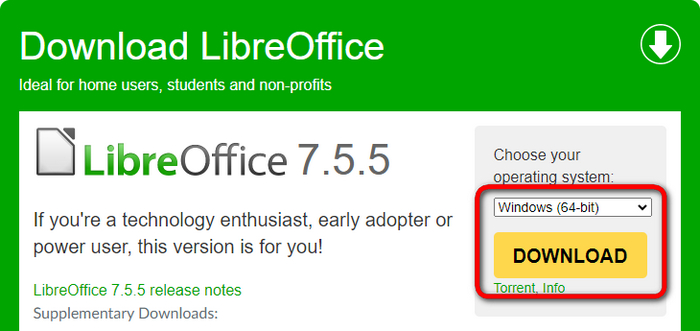
Laden Sie LibreOffice für Ihr System herunter
Schritt 2. Starten Sie LibreOffice Draw, gehen Sie im Menübalken auf ‘Datei’ und wählen Sie ‘Öffnen’, um das PDF zu öffnen, und das PDF wird in LibreOffice Draw geladen.
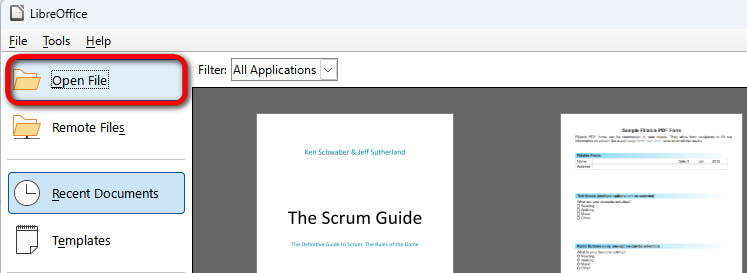
Öffnen Sie PDF in LibreOffice
Schritt 3. Sie finden eine Symbolleiste mit verschiedenen Zeichenwerkzeugen, einschließlich Linien, Formen, Kurven und Textfeldern. Wählen Sie das Werkzeug, das Sie verwenden möchten, und klicken Sie auf die Seite, wo Sie zeichnen möchten. Sie können die Farbe, Breite und den Stil der Linien über die Optionen in der Symbolleiste anpassen.
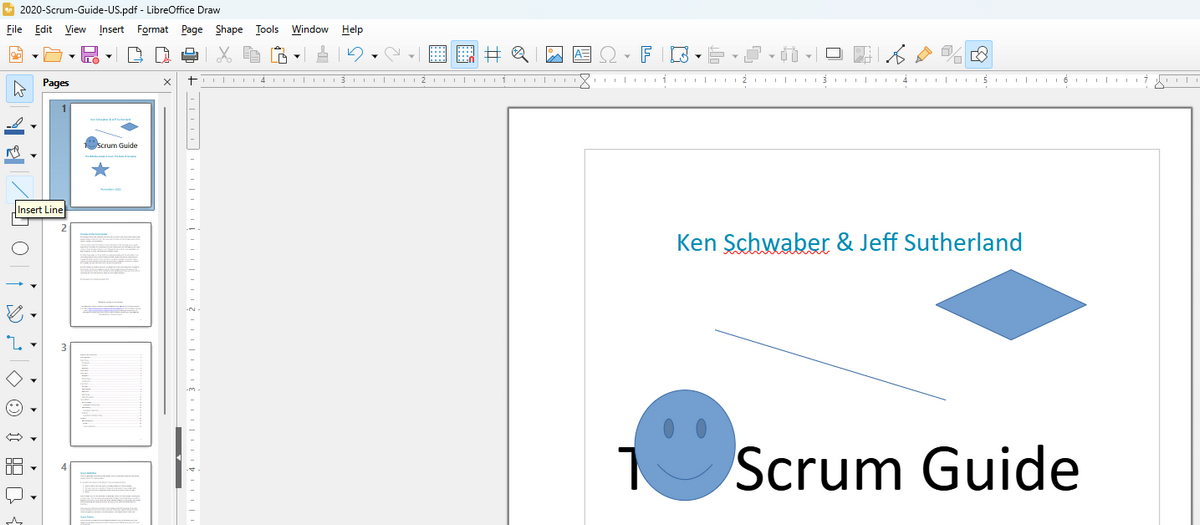
Verwenden Sie Zeichenwerkzeuge
Schritt 4. Nachdem Sie Ihre Zeichnungen oder Annotationen hinzugefügt haben, können Sie diese weiter anpassen. Klicken Sie auf das Objekt, das Sie gezeichnet haben, um es auszuwählen. Sobald ausgewählt, können Sie es verschieben, skalieren, drehen oder seine Eigenschaften ändern.
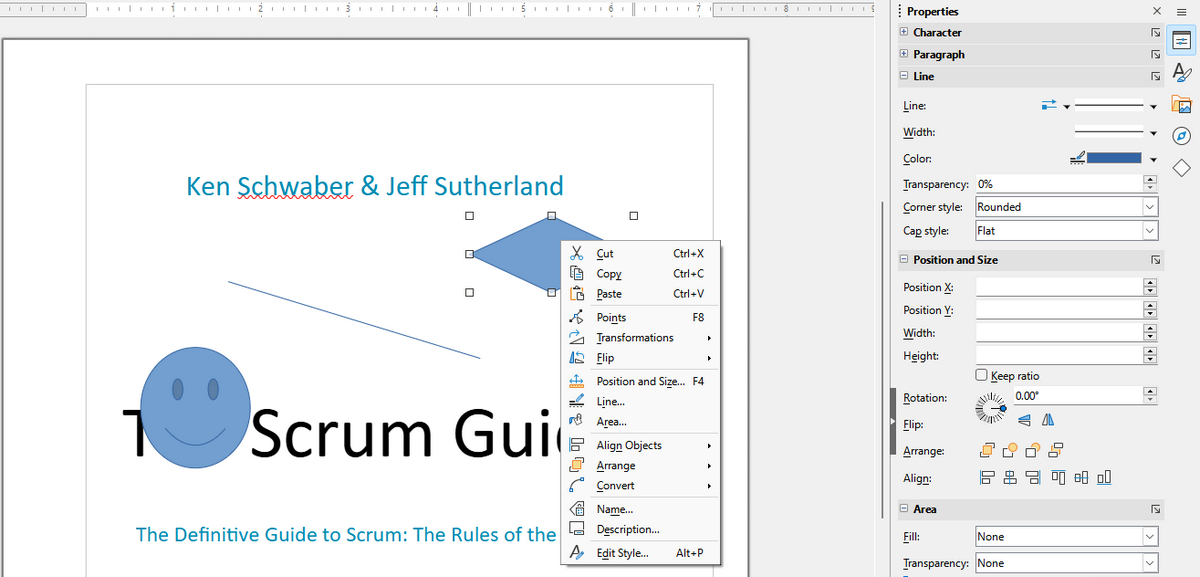
Anpassen von Zeichnungen
Schritt 5. Nachdem Sie das Zeichnen und Bearbeiten des PDFs abgeschlossen haben, gehen Sie im Menübalken auf ‘Datei’ und wählen Sie ‘Exportieren’ > ‘Als PDF exportieren’.
Sie können es auch in einem anderen Format speichern, wenn nötig. Im Exportdialog können Sie verschiedene Einstellungen wie Bildkompression und Wasserzeichen anpassen und dann auf ‘Exportieren’ klicken, um die Datei zu speichern.
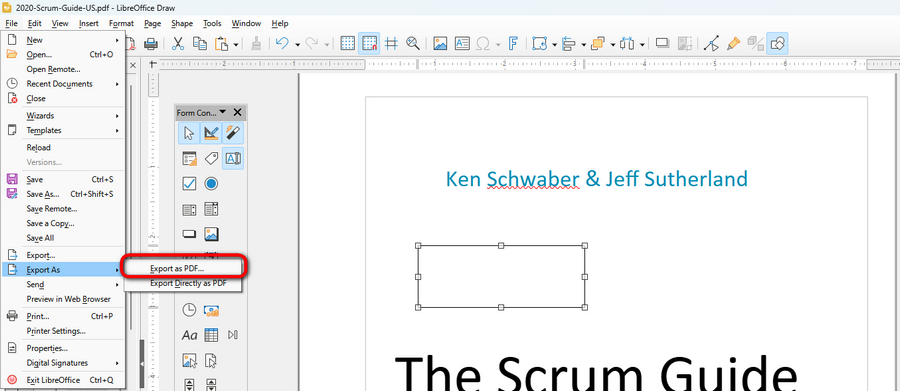
Speichern und Exportieren von PDF in LibreOffice
Zeichnen auf PDF in Chrome
Kami ist eine vielseitige Google Chrome-Erweiterung, die für das Annotieren und Bearbeiten von PDFs direkt im Browser entwickelt wurde, was sie zu einer idealen Lösung für das Zeichnen auf PDF-Dateien macht.
Mit seiner benutzerfreundlichen Oberfläche bietet Kami eine Reihe von Werkzeugen wie Stifte, Marker, Formen, und Textmarker, die das einfache Zeichnen und Anpassen jedes PDF-Dokuments ermöglichen.
Schritt 1. Installieren Sie zuerst die Kami-Erweiterung aus dem Chrome Web Store. Klicken Sie auf ‘Zu Chrome hinzufügen’, um sie zu installieren.

Kami-Erweiterung installieren
Schritt 2. Ziehen Sie nun die PDF-Datei in einen Chrome-Tab, um das PDF zu öffnen, auf dem Sie zeichnen möchten.
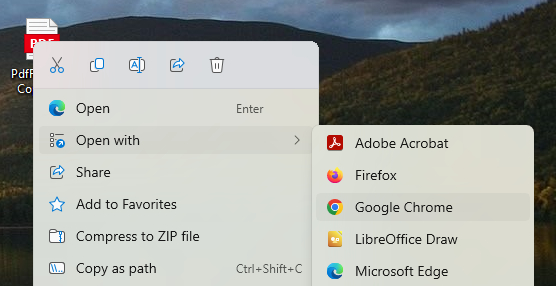
Das PDF öffnen
Schritt 3. Klicken Sie auf das Kami-Symbol in der Symbolleiste und melden Sie sich an.
Schritt 4. In der Benutzeroberfläche von Kami sehen Sie eine Symbolleiste mit verschiedenen Werkzeugen. Suchen Sie nach den Zeichenwerkzeugen – dazu können ein Stift, Marker, Pinsel oder Formen gehören. Klicken Sie auf das Zeichenwerkzeug, das Sie verwenden möchten.
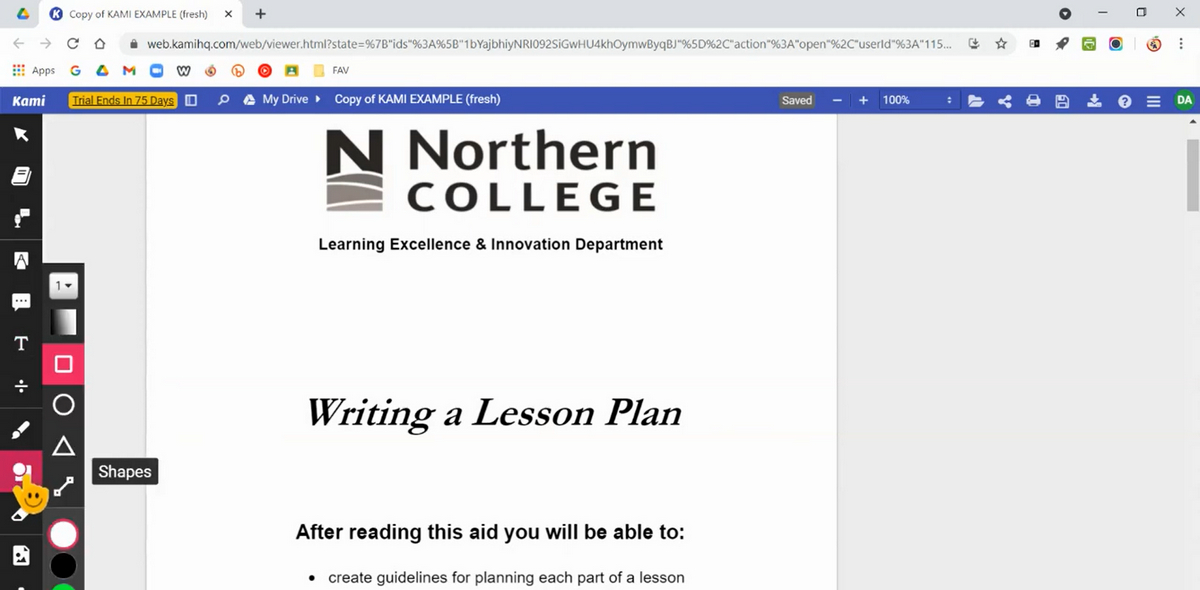
Zugriff auf Zeichenwerkzeuge in Kami
Schritt 5. Bevor Sie mit dem Zeichnen beginnen, passen Sie Ihre Werkzeugeinstellungen an. Wählen Sie Ihre gewünschte Farbe, Dicke und Deckkraft für das Zeichenwerkzeug aus. Kami bietet eine Auswahl an Farben und Größen.
Schritt 6. Mit dem ausgewählten und angepassten Werkzeug beginnen Sie, auf dem PDF zu zeichnen. Klicken und ziehen Sie Ihre Maus oder verwenden Sie einen Stylus (wenn Sie ein Touchscreen-Gerät haben), um direkt auf dem Dokument zu zeichnen.
Schritt 7. Nachdem Sie Ihre Zeichnungen abgeschlossen haben, klicken Sie auf das ‘Speichern’-Symbol in Kami oder gehen Sie zu ‘Datei’ und wählen ‘Speichern’, um Ihre Änderungen zu speichern.
Häufig gestellte Fragen
Welche Werkzeuge benötige ich, um auf einem PDF zu zeichnen?
Sie sollten eine spezielle PDF-Editor-Software wie PDFgear auf Ihrem Computer oder eine PDF-Bearbeitungs-App auf Ihrem Smartphone oder Tablet verwenden. Diese Werkzeuge bieten oft Funktionen wie Stift, Textmarker, Formen und Textwerkzeuge zum Zeichnen und Annotieren.
Kann ich auf einem PDF ohne spezielle Software zeichnen?
Einige Betriebssysteme (wie Windows 10/11 und macOS) haben eingebaute PDF-Viewer (wie Microsoft Edge) mit grundlegenden Zeichen- oder Annotierungsfunktionen. Darüber hinaus bieten webbasierte Werkzeuge wie PDFgear Online-Dienste auch begrenzte Zeichenfunktionen ohne die Notwendigkeit, Software herunterzuladen.
Wie füge ich handschriftliche Notizen oder Unterschriften zu einem PDF hinzu?
Die meisten PDF-Editoren wie PDFgear ermöglichen es Ihnen, ein Signaturfeld zu erstellen, in dem Sie Ihre Unterschrift mit einer Maus, einem Trackpad oder einem Touchscreen zeichnen können. Für handschriftliche Notizen können Sie das Freihandzeichnungswerkzeug verwenden.
Ist es möglich, ein PDF nach dem Zeichnen darauf zu speichern, ohne das Originaldokument zu verändern?
Ja, Sie sollten die Möglichkeit haben, das bearbeitete PDF als neue Datei mit ‘Speichern unter’ oder ‘Exportieren’ zu speichern und das Originaldokument unverändert zu lassen.
Kann ich die Farbe und Dicke des Zeichenwerkzeugs ändern?
In den Zeichenwerkzeugen von PDFgear können Sie die Farbe, Deckkraft und Dicke der Zeichenwerkzeuge nach Ihren Wünschen anpassen.
Wie kann ich etwas, das ich auf einem PDF gezeichnet habe, löschen oder ändern?
In PDFgear können Sie die Rückgängig-Option verwenden, um das Gezeichnete auf PDF-Dokumenten zu löschen.
