無料でPDFに署名する方法

まとめ :
Windows、Mac、iPhone、Androidで、入力・手書き・画像のアップロードによってPDFに署名を追加する方法を紹介します。
目次
PDFに署名する方法を探る前に、どのタイプの署名が自身のニーズに適しているかを理解することが重要です。pdf 署名の選択肢には以下の2つがあります:
• 電子署名(E-Signature):迅速かつ便利で、個人間の契約や社内承認、簡単な契約など、カジュアルな用途に最適です。セキュリティよりも使いやすさを優先する場合に適しています。pdf 電子 署名を活用すれば、手軽に署名を追加できます。
• デジタル署名:高いセキュリティを持ち、法的拘束力のあるデジタル署名は、法的契約、金融取引、公的な記録など、真正性と改ざん防止が不可欠な文書に使用されます。pdf 電子 署名 無料の方法を知りたい方は、以下のガイドをご覧ください。
もし、厳格なセキュリティや法的基準を満たす必要がない場合、電子署名が実用的な選択肢となります。以下の方法では、pdf 電子 署名 やり方を簡単に説明し、電子署名を活用したPDFへの署名方法を紹介します。
ビジュアルガイドとして、この動画を見れば、さまざまなデバイスでのPDF署名の手順を詳しく学べます。

無料でPDFに署名する方法
無料でオンラインでPDFに署名する方法
オンラインでのpdf 署名は、ダウンロード不要で迅速かつ簡単に行えます。ほとんどのプラットフォームではアカウント登録が必要ですが、PDFgearは無料で、広告なし、透かしなしのソリューションを提供しています。
Linux、Windows、macOS、モバイルブラウザに対応しており、どのデバイスからでもpdf 電子 署名を追加できます。
ステップ 1. WebブラウザでPDFgearオンラインエディターにアクセスし、「PDFファイルを選択」をクリックしてPDFを開きます。
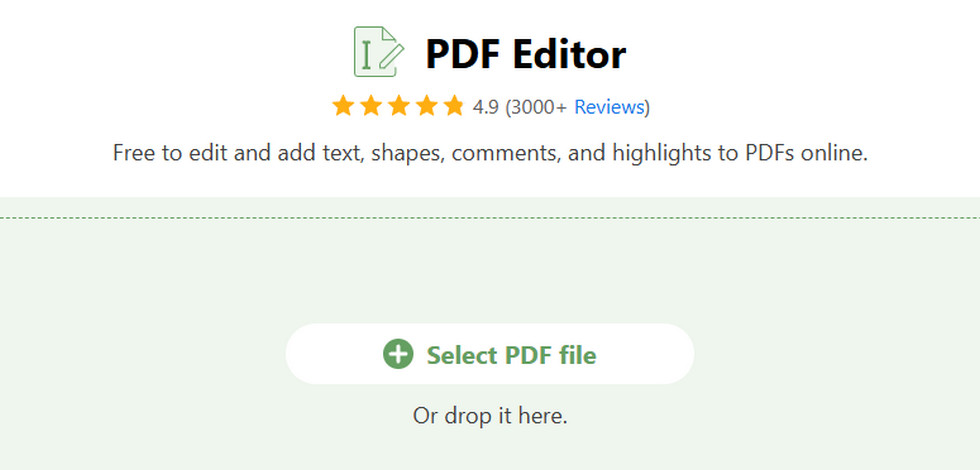
PDFgear オンライン署名ツール
ステップ 2. 「注釈を追加または編集」アイコンをクリックし、次にペンアイコンを選択して署名を追加します。
アップロード、入力、または手書きの3つのpdf 電子 署名 無料オプションから選択できます。署名の位置、サイズ、配置を必要に応じて調整してください。
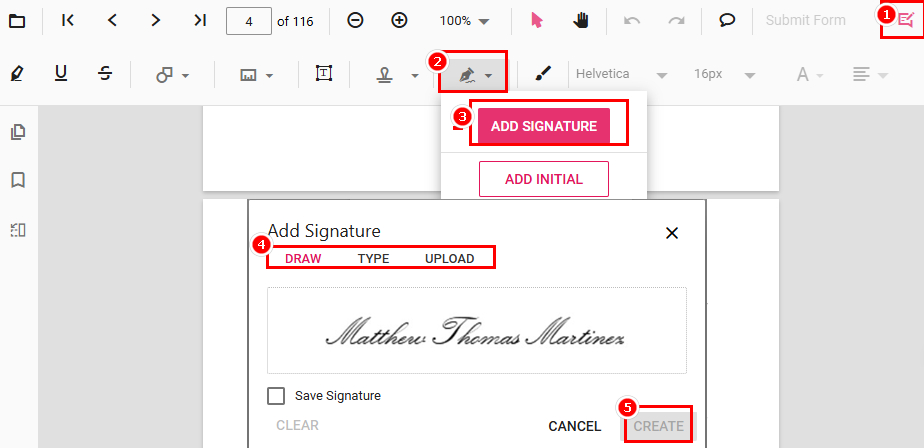
PDFに署名を追加
ステップ 3. 「ダウンロード済みファイル」をクリックして、署名済みのPDFをデバイスに保存します。
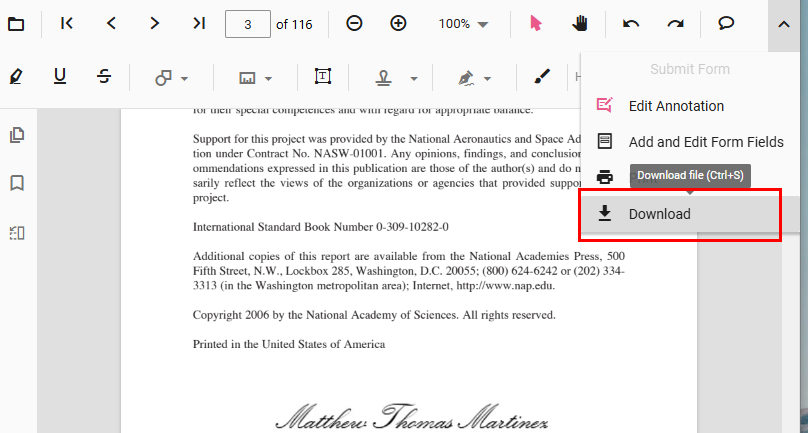
署名済みPDFをダウンロード
WindowsでPDFに署名する方法
PDFgearは無料で、透かしなしのpdf 署名アプリで、素早く簡単に署名を追加できます。直感的なインターフェースにより、Windows上でのPDFの入力や署名が簡単に行えます。
ステップ 1. PDFgearをダウンロードし、PDFを開きます。
ステップ 2. 「編集」ツールバーに移動し、「署名」を選択して「署名を作成」をクリックします。
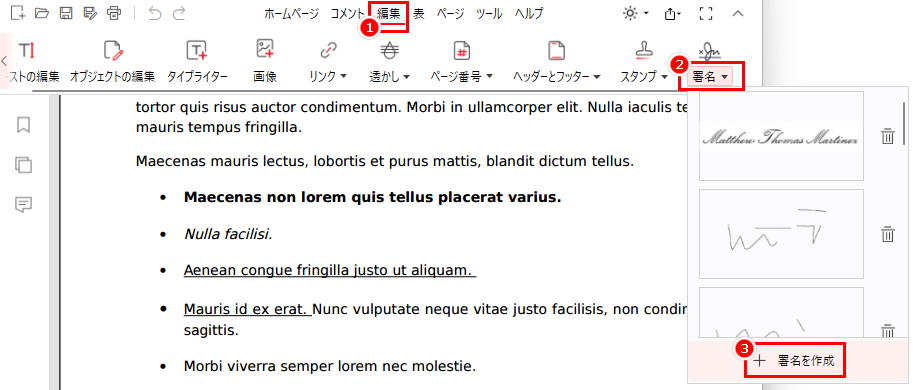
PDFgearで署名作成オプションを選択
ステップ 3. 署名画像をアップロードするか、名前を入力するか、または手書きでpdf 電子 署名を作成します。
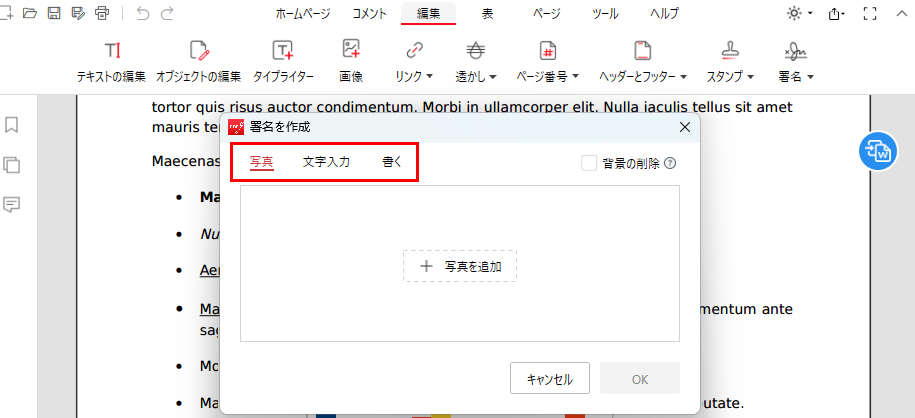
PDFgearで署名を追加する3つの方法
ステップ 4. 署名を希望の位置に配置します。「複数のページに配置」オプションを使用することもできます。その後、フラット化してpdf 電子 署名 無料のプロセスを完了させます。
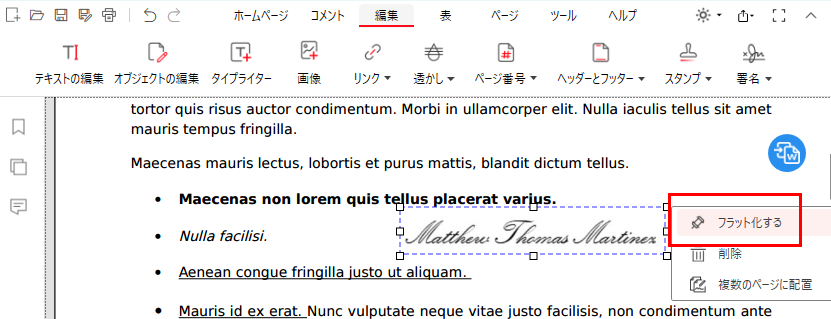
PDFgearで署名を配置しフラット化
さらに、WindowsでPDFに署名するには、Microsoft Edgeを使用するなど、さまざまな方法があります。pdf 電子 署名 やり方を知りたい方は、他の方法も試してみてください。
MacでPDFに署名する方法
Macに標準搭載されているプレビューアプリでもpdf 署名を追加できますが、PDFgearはさらに充実した機能を提供します。PDFフォームの入力、テキスト編集、一括印刷、PDF共有など、すべての機能が一つのツールに統合されています。
さらに、PDFgearはすべてのmacOSデバイスに対応しており、MacBook、MacBook Pro、MacBook Airで簡単にpdf 電子 署名を追加できます。
ステップ 1. PDFgearをダウンロードし、PDFgearでPDFを開きます。
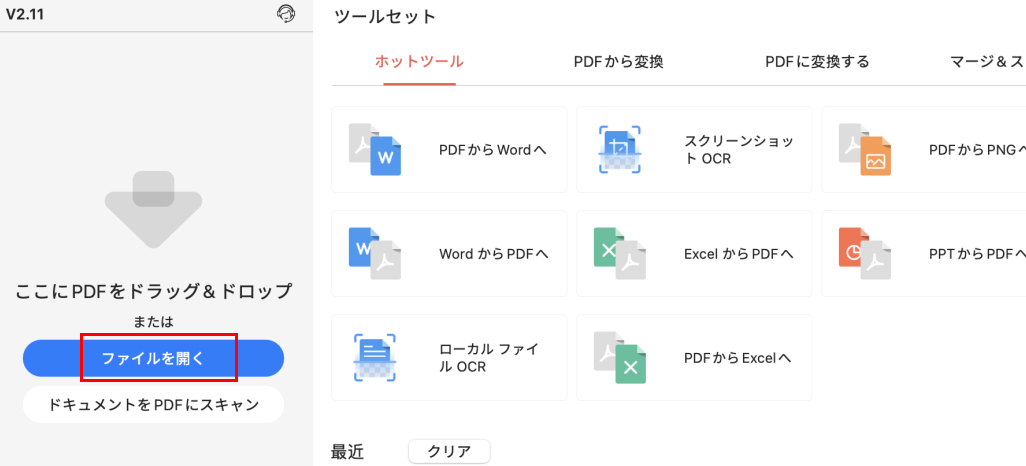
MacでPDFgearを使ってPDFを開く
ステップ 2. 「入力と署名」ツールバーに移動し、「署名」をクリックして「署名を作成する」を選択します。
pdf 電子 署名 無料の方法として、以下の3つの署名方法が利用できます:タイプ、描く、画像のアップロード。
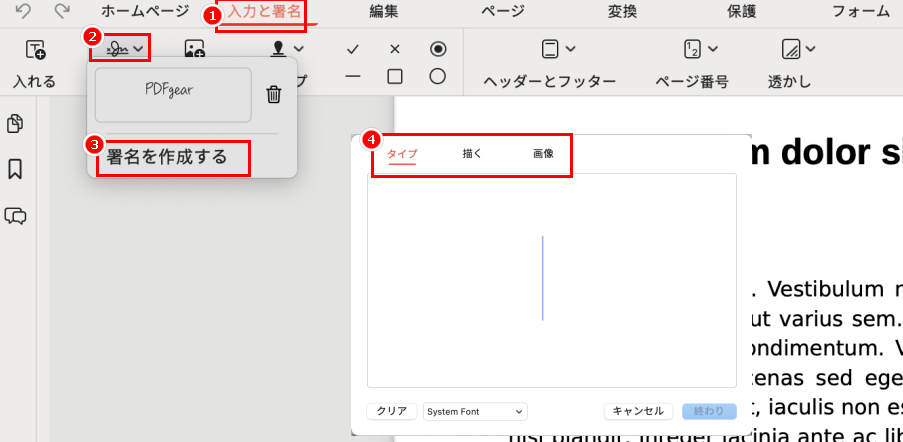
PDFgearで署名を作成
ステップ 3. 署名を希望の位置に配置し、クリックして「署名を適用する」を選択するとpdf 電子 署名 やり方が完了します。
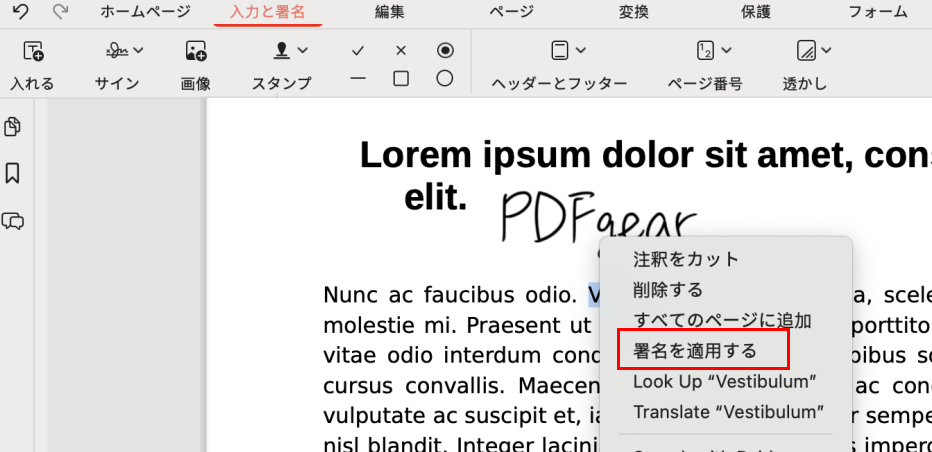
MacでPDFgearを使って署名を適用
ボーナスヒント: iPhoneやiPadをお持ちの場合は、プレビューを使用してPDFに署名することも可能です。両方のデバイスが同じWi-Fiネットワークに接続され、同じApple IDでログインしていることを確認してください。
iPhone/iPadでPDFに署名する方法
iPhoneの標準機能を使用したpdf 署名では、署名されたファイルのセキュリティや整合性が完全に保証されるわけではありません。
しかし、PDFgearを使用すれば、より安全で信頼性の高いpdf 電子 署名が可能です。署名をフラット化することで不正な改ざんを防ぐだけでなく、フォーム入力や文書の完成も簡単に行えます。
ステップ 1. App StoreからPDFgearをダウンロードし、アプリでPDFファイルを開きます。
ステップ 2. 右上の「編集」をタップし、ツールバーから「入力&署名」を選択します。署名アイコンをタップし、「署名を作成」を選択して、入力、手書き、アップロード、または写真撮影のいずれかの方法でpdf 電子 署名 無料を追加します。
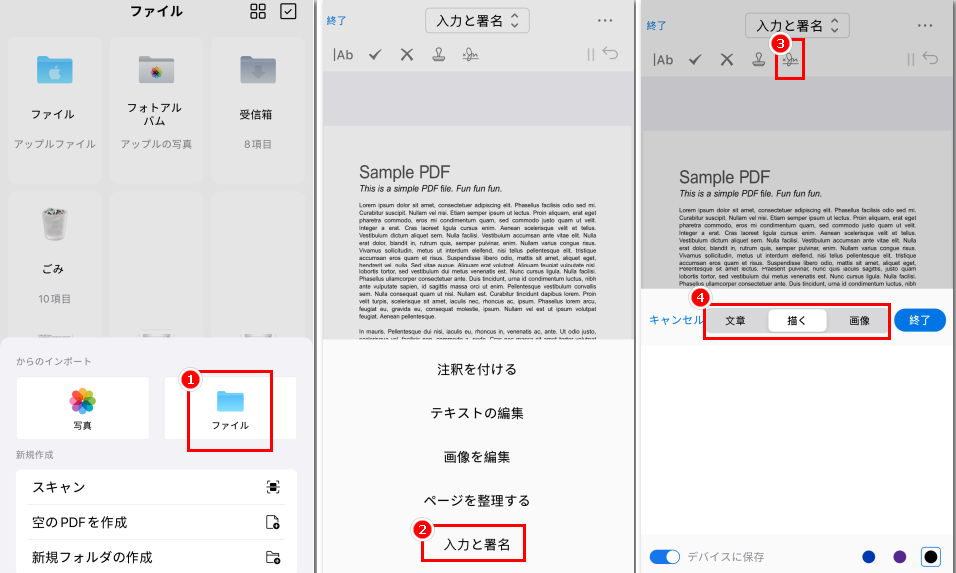
PDFgearでiPhoneに署名
ステップ 3. 署名をPDFの任意の位置に配置し、それをタップしてフラット化し、セキュリティを確保します。これでpdf 電子 署名 やり方が完了します。
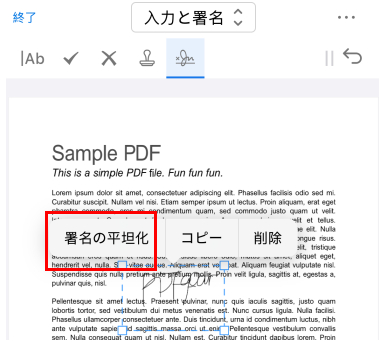
iPhoneで署名を追加してフラット化
さらに、標準アプリでPDFに署名する方法と比較すると、PDFgearはさらに多くの編集機能を提供します。例えば、PDFフォームへの入力、入力可能なテキストボックスの追加、PDFへのスタンプ挿入などが可能です。
AndroidでPDFに署名する方法
PDFgearはあらゆるプラットフォームで利用できる多機能なPDF編集ソフトウェアで、Androidでもpdf 署名を無料で行うことができます。
ドキュメントへの署名方法は4つあり、名前を入力する、手書きで描く、署名画像をアップロードする、または写真を撮影することでpdf 電子 署名を追加できます。
ステップ 1. Google PlayからPDFgearをダウンロードし、PDFを開きます。
ステップ 2. 「編集」をタップし、上部の選択タブから「入力&署名」を選択し、「署名」ボタンをクリックします。
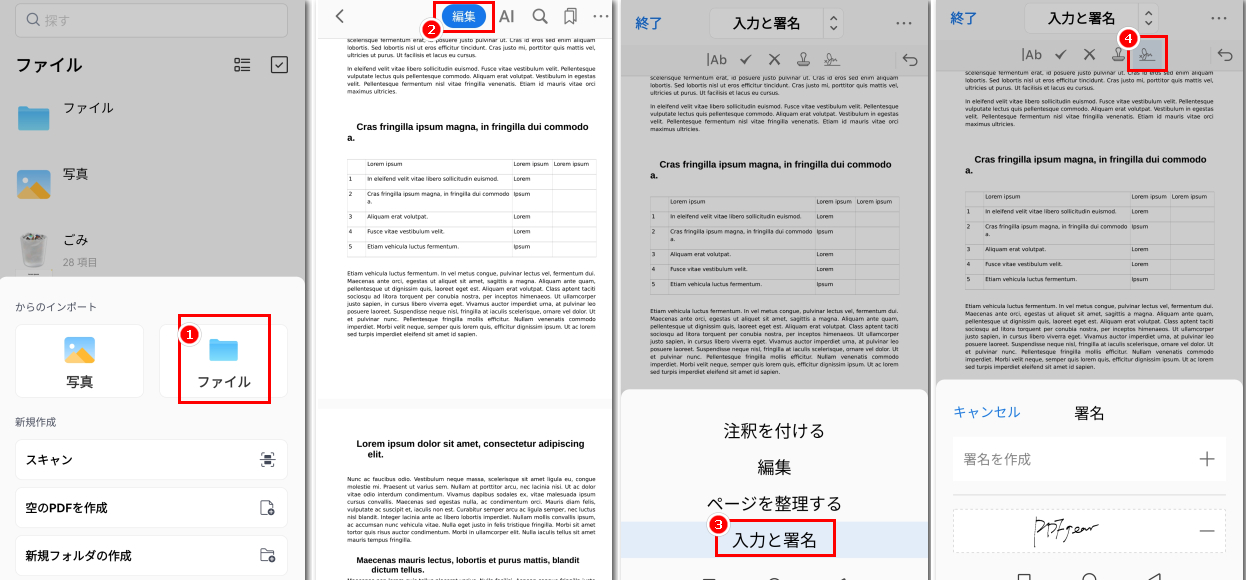
Android版PDFgearで署名ボタンを見つける
ステップ 3. 「署名を作成」をタップし、手書き、入力、またはアップロードのいずれかでpdf 電子 署名 無料を作成し、PDF上の希望の位置に配置します。
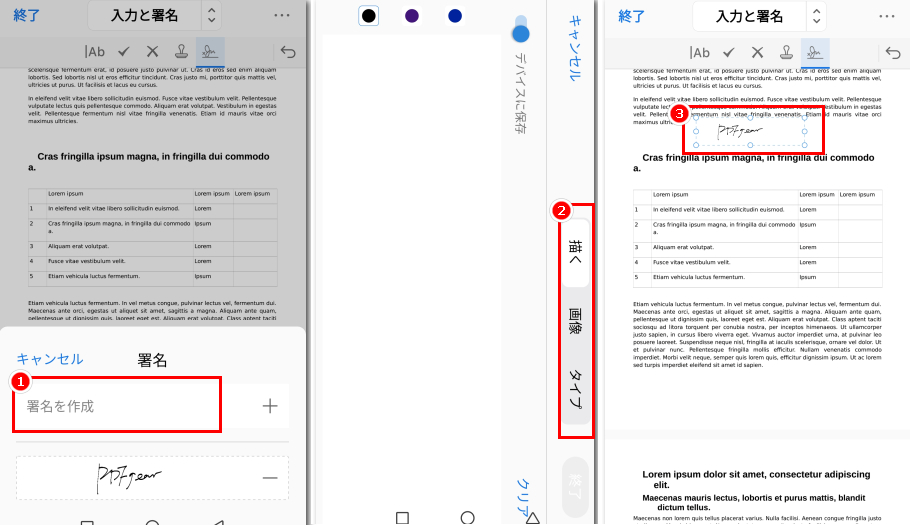
AndroidでPDFgearを使って署名を追加
さらに、PDFgearはすべてのデバイスで動作し、Androidタブレットでもpdf 電子 署名 やり方を実行できます。
よくある質問
同じ署名を複数のページに配置できますか?
はい、PDFgearでは、pdf 署名を作成した後に右クリックし、「複数ページに配置」を選択すると、すべてのページ、奇数ページ、偶数ページ、またはカスタム範囲に適用できます。
署名をフラット化またはロックするにはどうすればよいですか?
pdf 電子 署名を変更できないようにフラット化またはロックするには、署名をクリックし、「フラット化」を選択します。この操作は元に戻すことができません。
PDFgearを使ってオンラインでPDFに署名できますか?
はい、PDFgearはオンラインエディターを提供しており、ソフトウェアをインストールせずにPDFをアップロードし、pdf 電子 署名を追加してダウンロードできます。PDFgearオンラインPDFエディターにアクセスし、PDFをアップロードして署名を追加し、署名済みファイルをダウンロードしてください。
PDFgearは無料で使用できますか?
はい、PDFgearはpdf 電子 署名 無料で行えるほか、他のPDF編集タスクも透かしなし・制限なしで実行できます。
PDFgearに署名を保存して将来使用できますか?
はい、新しい署名を作成する際に「署名を保存」オプションを選択すると、PDFgearの署名ライブラリに保存され、後で簡単にアクセスできます。
まとめ
PDFドキュメントに簡単に署名したり入力したりする方法を探しているなら、pdf 電子 署名 やり方を提供するPDF署名ツールを活用するのが最適です。
最もおすすめなのはPDFgearです。プラットフォームの制限や費用なしで、シームレスにPDFへ署名できます。オンラインでもオフラインでも、PDFgearは常に優れたパフォーマンスを提供します。
