如何在有无Adobe的情况下向PDF添加可填写文本框

摘要 :
这篇文章提供了三种简单的方法,教你如何在PDF中添加可填写的文本框,不管你有没有安装Adobe。
目录
在PDF中添加可填写的文本框
在PDF文档中插入可填写的文本框,可以让你创建带有填空区域的PDF表单或文档。
当别人收到你的PDF文件后,他们可以用PDF编辑工具,甚至是Chrome或Edge浏览器,来填写这些文本框。
通常,需要使用像Adobe Acrobat这样的专业PDF编辑软件才能插入可填写的文本框。不过,也有一些免费选项。继续阅读,了解更多信息吧。
重点内容
| 方法 | 摘要 |
| PDFgear | 上传PDF到PDFgear在线编辑器,进入“添加和编辑表单字段”部分,插入可填写的文本框。了解更多。 |
| Adobe Acrobat | 使用“准备表单”功能,导入你的PDF,并调整自动插入的文本字段。了解更多。 |
| LibreOffice | 在LibreOffice Draw中启用“表单控件”面板,从那里插入可自定义大小的可填写文本框。了解更多。 |
在线向PDF添加可填写的文本框
有些人可能会问:“我可以不下载软件直接在PDF中添加可填写的文本框吗?”
答案是,可以的。使用PDFgear在线PDF编辑器,你可以免费在线创建可填写的PDF文档。
我个人喜欢PDFgear,因为它是基于网页的,用户可以在浏览器中灵活地编辑PDF并创建PDF表单。
此外,PDFgear在线工具还提供很多其他功能,如签名PDF、压缩PDF、重新排列PDF页面、注释PDF等。
步骤1. 上传PDF到PDFgear

前往PDFgear在线PDF编辑器工具,点击“选择文件”按钮,上传你需要处理的PDF文档。
添加可填写的文本框
步骤2. 在线插入可填写文本字段
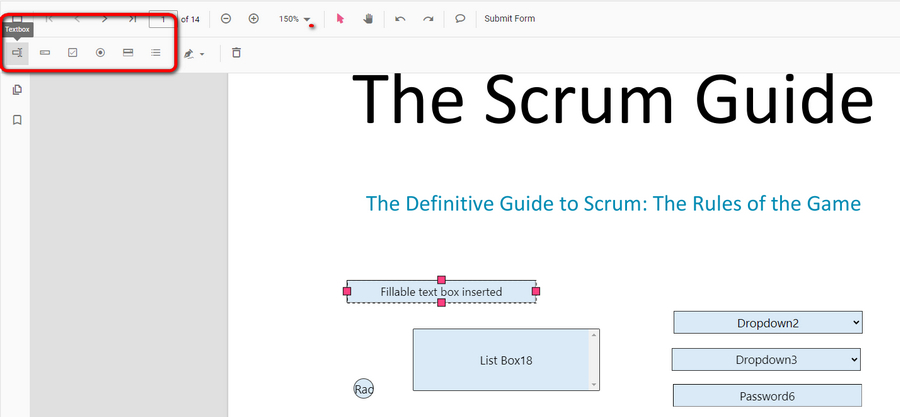
在右上角选择“添加和编辑表单字段”选项。然后到左侧的“表单字段”选项,选择“文本框”,并将其放置在PDF的任意位置。
在线插入可填写的文本框
步骤3. 下载带有可填写文本框的PDF
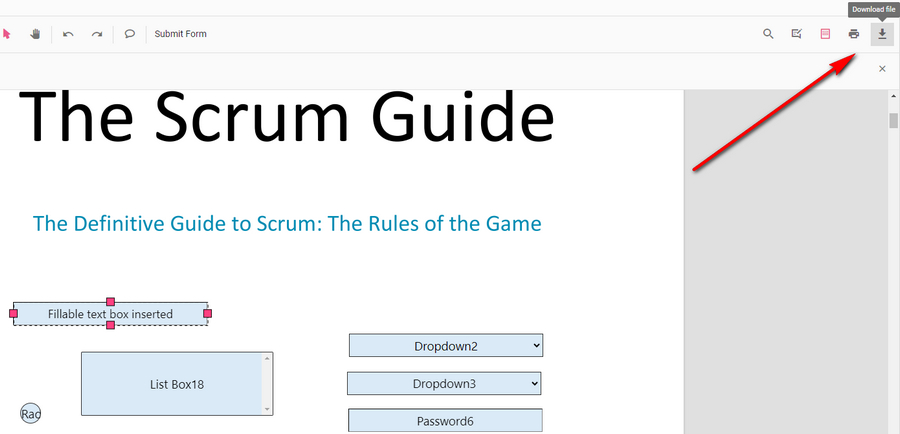
当你满意后,点击右上角的“下载文件”按钮,将可填写的PDF保存到你的电脑上。不要选择“打印”选项,这会将你的PDF变成普通文件。
下载带有可填写文本框的PDF
你还可以使用PDFgear桌面版PDF表单填写器来探索高级表单填写功能,这样你无需联网也能处理PDF表单,并在表单中添加电子签名。
如何用Acrobat Pro DC在PDF中添加可填写的文本框
作为行业领先的软件,Adobe Acrobat Pro DC 提供了创建可填写PDF和插入可填写文本框的专业功能。
Acrobat Pro DC最好的功能之一是“表单字段自动检测”,它会在合适的地方自动插入可填写的文本字段。
不过要注意,你不能在Adobe Reader中编辑PDF,需要使用Adobe Acrobat Pro DC,这是一个每月收费14.99美元的订阅PDF编辑工具。
步骤1. 启动Adobe Acrobat Pro DC,前往“工具”部分,点击“表单准备”选项。
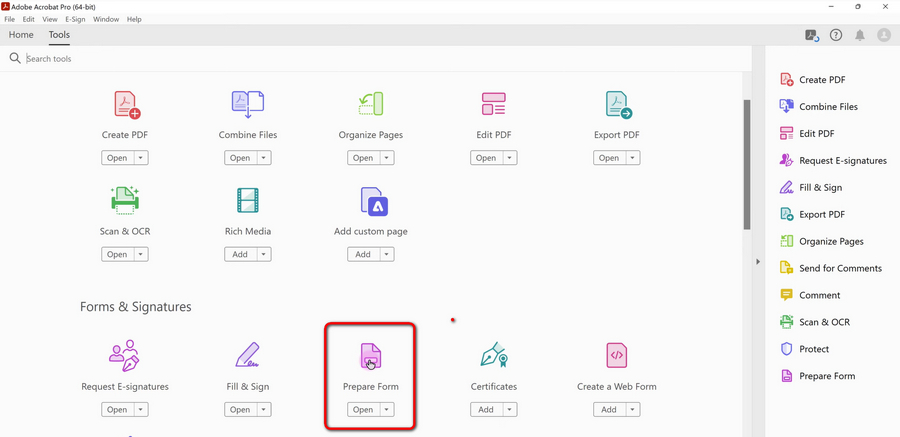
在Adobe Acrobat中准备表单
步骤2. 要在现有PDF中添加可填写的文本框,点击“选择文件”以导入你的PDF。默认情况下,表单字段自动检测功能是开启的,请保持这个状态。
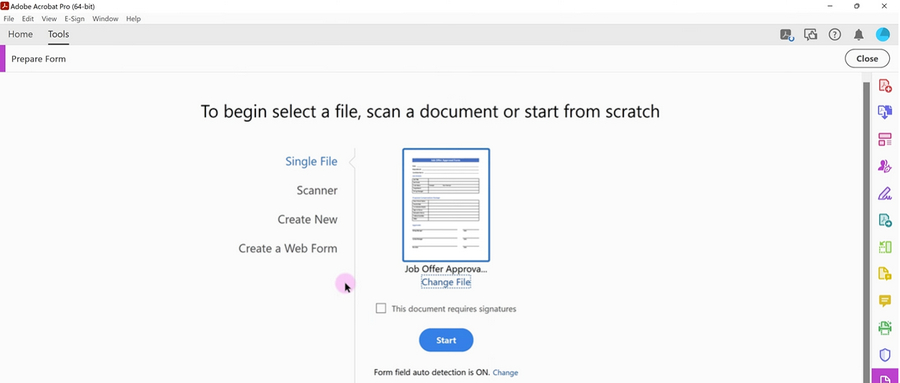
在Adobe中导入文件
步骤3. 然后Adobe Acrobat Pro DC会自动分析导入的PDF文件,并添加表单字段。
步骤4. 如果需要插入额外的文本框,只需点击上面板中的“文本框”选项,然后将其拖放到PDF中。
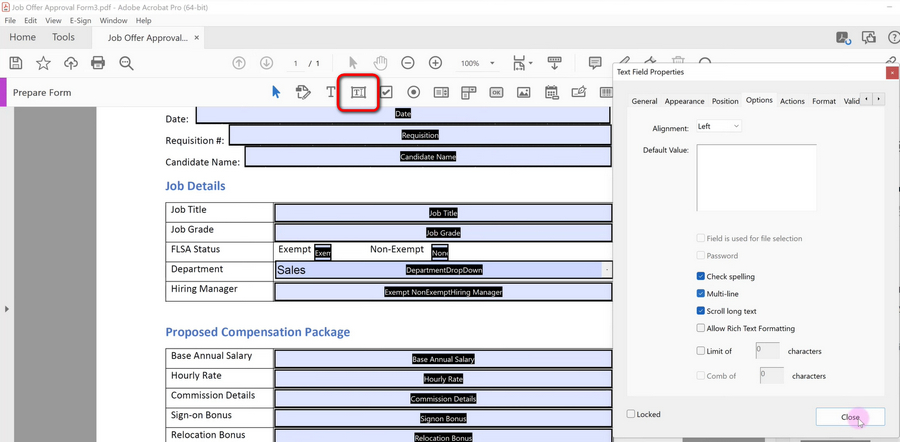
在Adobe Acrobat中添加可填写文本框
步骤5. 此外,你还可以删除不需要的文本字段。
步骤6. 最后,前往“文件”选项卡,选择“另存为”以保存带有可填写文本框的PDF文件。
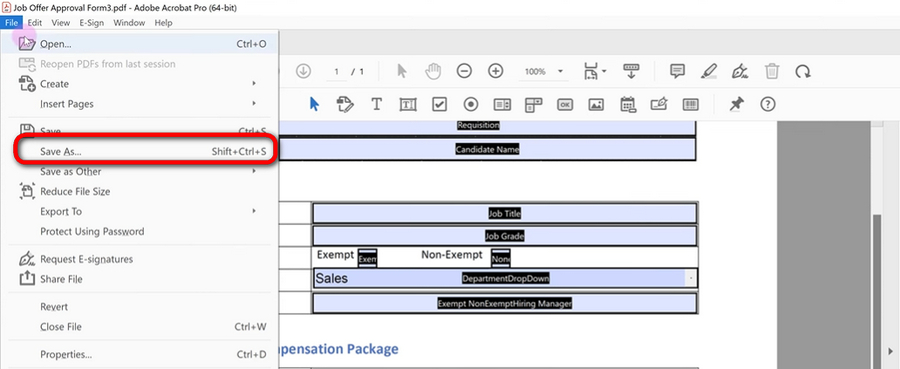
在Adobe Acrobat中保存PDF
如何用LibreOffice在PDF中添加可填写的文本框
老实说,上面的Adobe方法虽然好,但价格高昂。如果你不是重度用户,其实没必要付费使用Adobe。幸运的是,还有一个免费的好选择,就是使用LibreOffice来向PDF添加可填写的文本框。
LibreOffice是最好的开源PDF编辑器之一,它是一款多功能的免费软件,可以让你在Mac、Windows、Linux、甚至是Ubuntu上编辑和阅读PDF。LibreOffice非常受欢迎,安全可靠,深受用户信赖。
LibreOffice的一个亮点是它允许你调整现有表单选项,比如文本框。
步骤1. 从LibreOffice官方网站下载并安装LibreOffice,确保选择正确的系统类型。
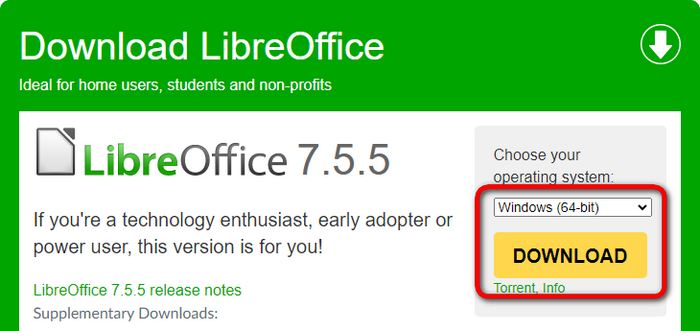
下载LibreOffice
步骤2. 在电脑上打开LibreOffice,点击“文件”,选择“打开”选项,导入你要编辑的PDF。
步骤3. 点击左上角的“视图”选项卡,从下拉菜单中选择“工具栏”,然后点击“表单控件”。这将启用“表单控件”面板。
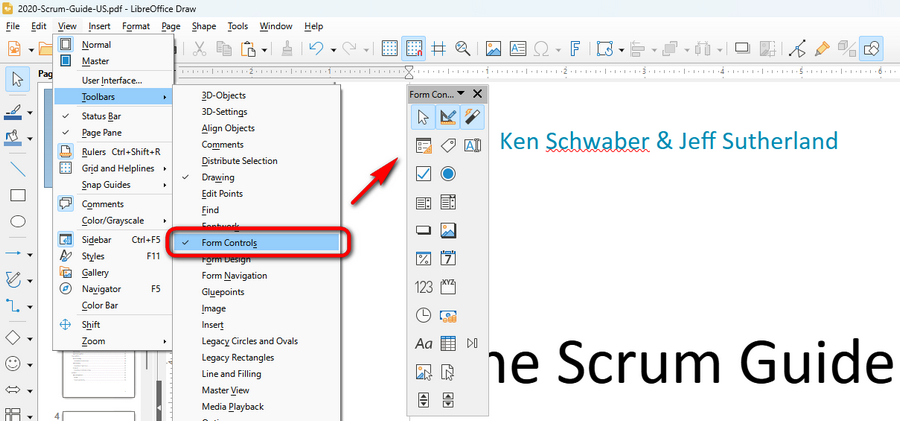
启用表单控件
步骤4. 点击“表单控件”面板中的“文本框”选项,按住鼠标在PDF上插入一个可填写文本框。请注意,这不是一个普通的文本框,因此暂时无法输入文本。
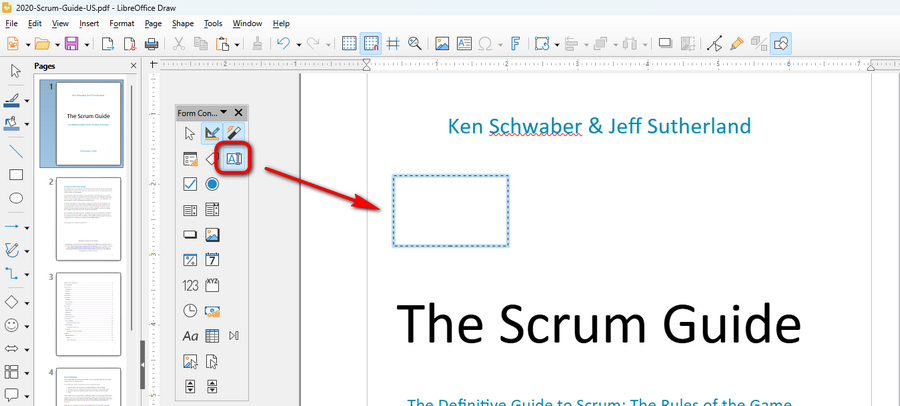
在LibreOffice中添加文本框
步骤5. 点击“文件”选项卡,从下拉菜单中选择“导出为”,然后点击“导出为PDF”,选择保存路径,点击“保存”。
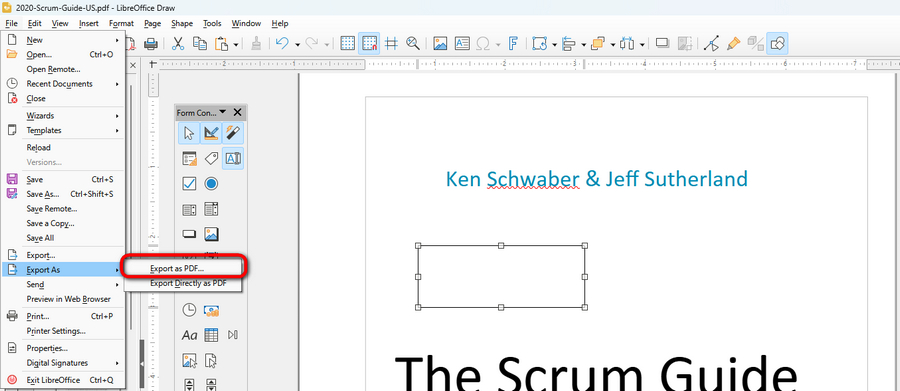
导出为PDF
步骤6. 在弹出的PDF选项窗口中,确保勾选“创建PDF表单”选项。
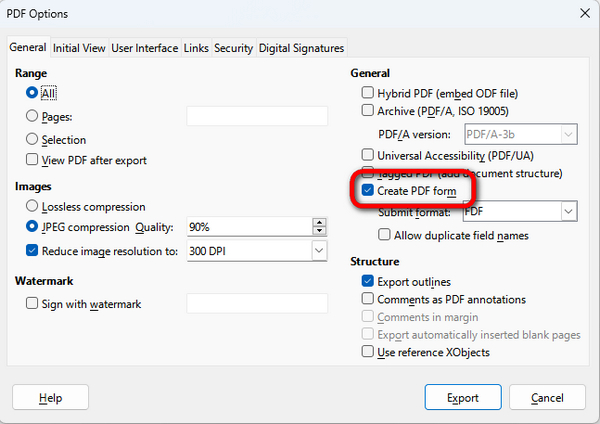
勾选创建PDF表单
步骤7. 现在,如果你在Microsoft Edge中打开导出的PDF,就能轻松地在可填写文本框中输入内容了。
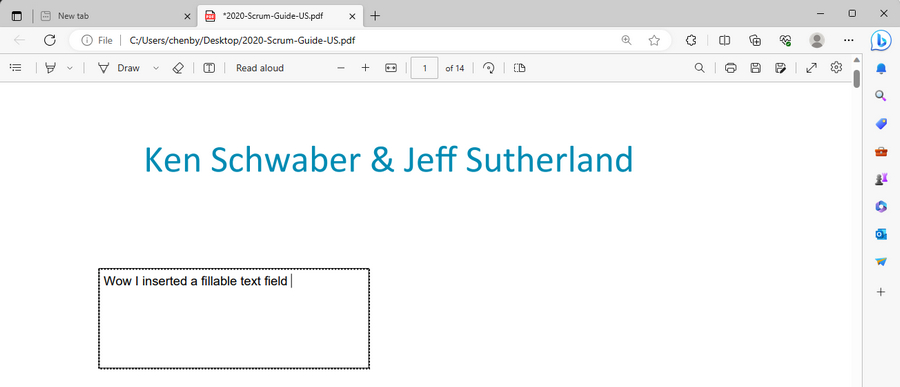
在Edge中填写PDF文本框
让你的表单更专业
想要创建一个更专业的PDF表单,可以考虑添加以下元素到你的PDF中。它们各自有不同的用途,所以要根据需要使用。
这些元素在市面上的大多数PDF表单创建工具中都能找到。
- 复选框:用于启用方框打勾,方便用户在多个选项中选择
- 下拉菜单:用户可以从下拉选项列表中选择一项或多项
- 列表框:一个滚动窗口,用户可以在其中选择一项或多项选项
- 单选按钮:成组创建,允许在选项列表中选择一个选项
- 密码框:用于输入密码的字段,可以设置为显示或隐藏
常见问题
我可以用Microsoft Edge在PDF中添加可填写的文本框吗?
很遗憾,不行。虽然Microsoft Edge浏览器现在有很多实用的PDF阅读和编辑功能,但它不支持高级PDF编辑功能,比如PDF表单选项。
虽然可以在Edge中向PDF添加文本框,但这不是一个可填写的文本框,只有第一个添加文本框的人才能输入内容。
如何在Word中添加可填写的文本框?
Microsoft Word提供了一个内置的功能,可以添加可填写的文本框。首先,需要从“文件”>“选项”>“自定义功能区”>“开发工具”中启用“开发工具”选项卡,然后进入“开发工具”选项卡,插入“纯文本内容控件”,它的功能类似于可填写的文本框。
如何确保文本字段可以被别人填写?
为了确保你插入到PDF中的文本字段可以被其他人填写,你需要确保你插入的是可编辑的表单字段,而不是普通的文本框。此外,还要确保PDF是保存为可编辑的多层元素,而不是直接打印成PDF。
总结
总的来说,无论你是否有Adobe订阅,都可以轻松地在PDF中添加可填写的文本框。
只需要记住,在PDF编辑中,文本框和可填写文本字段是有区别的。为了确保其他人能按需填写PDF,请务必选择可填写文本字段。
